

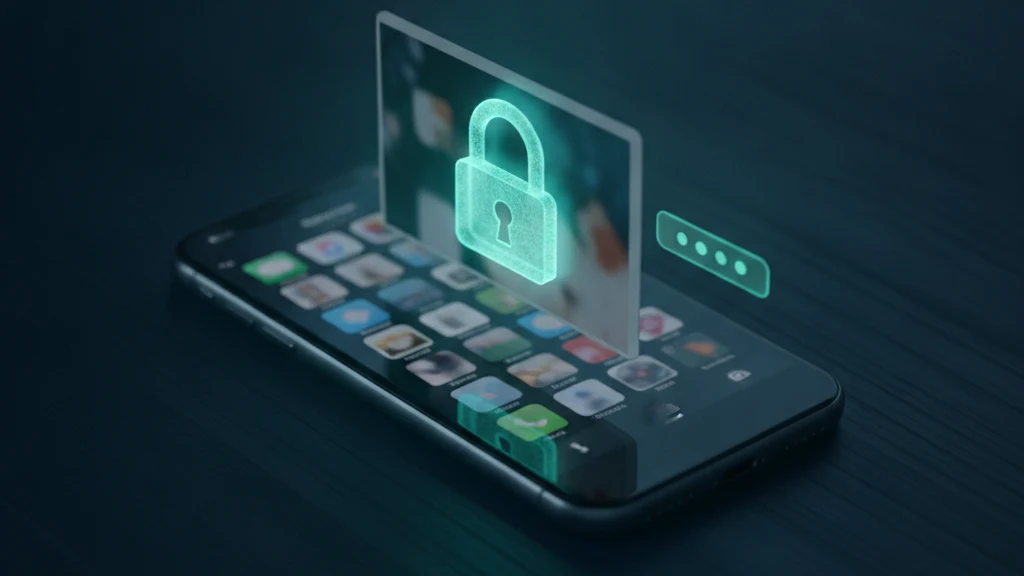
كيفية وضع كلمة مرور على صورة واحدة في iPhone
لا يتيح iPhone وضع كلمة مرور على صورة واحدة، لكن لديك ثلاث طرق حقيقية لقفل الصور التي تختارها فقط. إليك كيف تعمل كل طريقة وأيها تختار.
لا يوجد في iOS كلمة مرور مدمجة لكل صورة على حدة. لقفل صورة واحدة يمكنك إضافتها إلى ملاحظة مقفولة في Notes، أو نقلها إلى الألبوم المخفي (الذي يحمي الكل دفعة واحدة)، أو استيرادها إلى تطبيق خزينة صور يمنح كل ملف كلمة مرور مستقلة. فقط تطبيق الخزينة يحمي صورة واحدة فعلاً بتشفير حقيقي.
لماذا لا يوفر iPhone كلمة مرور لكل صورة على حدة
افتح أي صورة في تطبيق Photos وابحث عن خيار القفل، ستجد أنه غير موجود. لم تُنشئ Apple قط كلمة مرور تنطبق على صورة واحدة. أقرب أداة مدمجة هي الألبوم المخفي، وهي مفتاح واحد للألبوم بأكمله لا قفل يمكنك وضعه على صورة بعينها. الحذف الأخير محمي أيضاً، لكنه منطقة احتجاز لمدة أربعين يوماً لا مكان لحفظ الصور التي تريد الإبقاء عليها.
هذا مهم لأن الإخفاء والقفل ليسا الشيء نفسه. الألبوم المخفي يُبقي الصورة بعيدة عن شبكتك الرئيسية، لكن أي شخص يعرف رمز مرورك يمكنه فتحه في ثوانٍ، كما يمكن لأي حاسوب قراءته عبر كابل. إذا أردت أن تظل صورة معينة خاصة حتى في يد شخص يحمل هاتفك غير المقفول، فأنت بحاجة إلى طريقة تضيف حاجزاً حقيقياً، لا مجرد مجلد مختلف.
قفل صورة واحدة باستخدام تطبيق Notes
تطبيق Notes هو الطريقة المدمجة الوحيدة لوضع كلمة مرور على صورة مختارة. افتح Photos، حدد الصورة، اضغط مشاركة، ثم اختر إضافة إلى Notes واحفظها في ملاحظة جديدة. افتح تلك الملاحظة في Notes، اضغط على القائمة ذات النقاط الثلاث، واختر قفل. من الآن فصاعداً ستطلب الملاحظة Face ID أو كلمة مرور Notes قبل أن تفتح، والصورة بداخلها مقفولة معها.
ثمة تحفظان يحددان نجاح هذه الطريقة أو إخفاقها. أولاً، الصورة لا تزال في مكتبتك الرئيسية حتى تحذفها، لذا احذف الأصل من Photos ثم امسحه من الحذف الأخير. ثانياً، الملاحظة المقفولة تحمي النسخة التي وضعتها فيها لا الملف الأصلي، وتعتمد على رمز مرور جهازك. إنها قفل سريع جيد لصورة أو اثنتين، لكنها لم تُصمم أصلاً لتخزين كثير من الصور.
استخدام الألبوم المخفي للإخفاء السريع
إذا كان هدفك مجرد إبعاد صورة عن أعين المتطفلين، فالألبوم المخفي هو الطريقة الأسرع. افتح الصورة، اضغط على القائمة ذات النقاط الثلاث، واختر إخفاء. ثم اذهب إلى الإعدادات، ثم Photos، وفعّل استخدام Face ID ليطلب الألبوم المخفي وجهك أو رمز مرورك. ستختفي الصورة من شبكتك الرئيسية وتنتقل إلى مجلد يبقى مغلقاً حتى تفتحه.
ضع القيود في اعتبارك. الألبوم المخفي كل أو لا شيء، فالقفل يشمل جميع الصور المخفية لا الصورة الواحدة التي تهتم بها. الصور مخفية لا مشفرة، مما يعني أنها لا تزال قابلة للقراءة من أي شخص يعرف رمز مرورك ومن Mac أو PC عبر كابل. إنه ستار للخصوصية لا خزينة.
قفل الصور الفردية باستخدام تطبيق خزينة
حين تريد حماية حقيقية لكل صورة على حدة، فإن خزينة الصور المخصصة هي الأداة الصحيحة. تستورد الصور التي تختارها، يشفرها التطبيق، ثم تحذف الأصول من تطبيق Photos. كل ملف خلف بابه المقفول الخاص لا في مجلد مخفي مشترك، لذا حماية صورة واحدة لا تعني الكشف عن بقية مكتبتك.
تم تصميم Vaultaire لهذا بالضبط. ترسم نمطًا على شبكة من خمسة إلى خمسة، و PBKDF2 يستمد مفتاح قبو يقوم بتوثيق الفهرس المشفر وإلغاء تغليف ملف عشوائي AES-256 المفتاح الرئيسي. أضف الصور التي تريدها، وسيتم تشفير محتوياتها تحت هذا المفتاح الرئيسي. لا يوجد أي متطلبات لحساب الهوية أو البريد الإلكتروني، ويتم إدارته بواسطة التطبيق CloudKit يتم إنشاء النسخ فقط عند تمكين النسخ الاحتياطي أو المزامنة أو المشاركة. قد تظل النسخ الاحتياطية لجهاز النظام تتضمن ملفات محلية مشفرة. لا يزال الشخص الذي يفتح التطبيق على هاتف غير مقفل بحاجة إلى قبو مصادق عليه أو تدفق استرداد للحصول على المفاتيح المطلوبة.
قراءات ذات صلة:
- كيفية وضع كلمة مرور على مجلد في iPhone
- قفل Notes في iPhone مقابل خزينة الصور
- كيف يعمل ألبوم الصور المخفية في iPhone
- أفضل تطبيقات خزينة الصور لـ iPhone
المصادر
- Apple Support: إخفاء الصور على iPhone
- Apple Support: قفل الملاحظات على iPhone
- Apple Support: إعداد واستخدام Face ID
الأسئلة الشائعة
هل يمكنني وضع كلمة مرور على صورة واحدة فقط في تطبيق Photos؟
لا. لا يوجد في تطبيق Photos كلمة مرور لكل صورة على حدة. المناطق المحمية الوحيدة هي الألبوم المخفي والحذف الأخير، وكلاهما يغطي مجموعات من الصور بقفل واحد لا يتيح لك حماية صورة واحدة. لقفل صورة معينة تحتاج إلى قفل Notes أو تطبيق خزينة.
هل الألبوم المخفي مشفر؟
لا. الألبوم المخفي يخفي الصور من شبكتك الرئيسية ويمكنه طلب Face ID، لكن الملفات غير مشفرة. أي شخص يعرف رمز مرورك يمكنه فتح الألبوم، وMac أو PC يمكنه قراءة الصور المخفية حين يكون iPhone متصلاً بكابل. إنه إخفاء لا تشفير.
هل قفل Notes يحمي الصورة فعلاً؟
يقفل النسخة التي وضعتها داخل الملاحظة باستخدام Face ID أو كلمة مرور Notes. لكي يكون لهذا معنى، احذف الأصل من تطبيق Photos ثم من الحذف الأخير، وإلا ستبقى نسخة غير مقفولة في مكتبتك. إنه قفل سريع جيد لكنه ليس مكاناً لتخزين كثير من الصور.
ما أكثر طريقة آمنة لقفل الصور الفردية؟
تطبيق خزينة صور مشفر. يحمي كل صورة بمفردها بتشفير قوي بدلاً من إخفاء ألبوم كامل خلف مفتاح واحد. يستخدم Vaultaire تشفير AES 256 بنمط ترسمه على الجهاز، ولا يحتاج حساباً، ويبقي الصور غير قابلة للقراءة حتى في يد شخص يحمل هاتفك غير المقفول.