

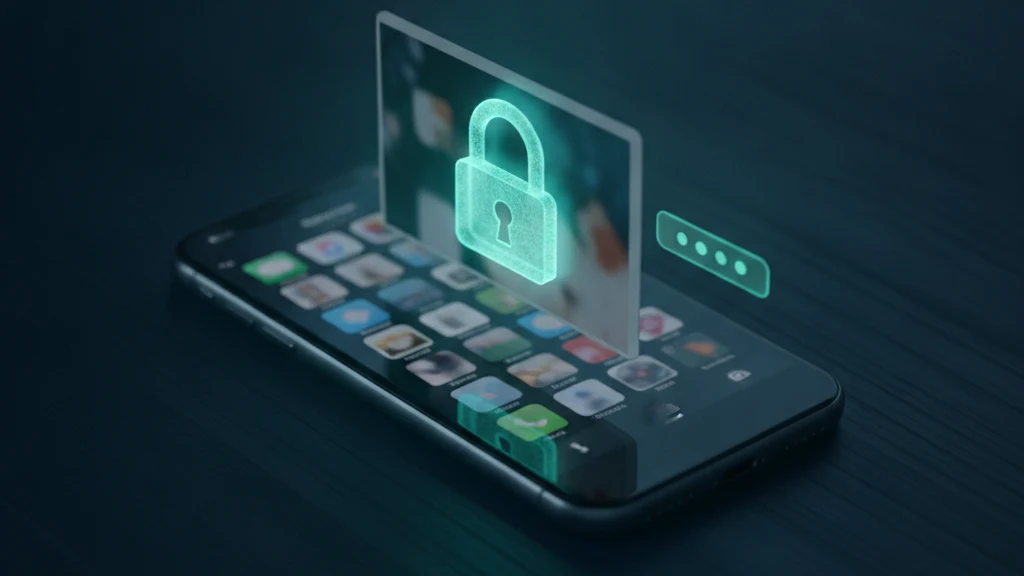
Come mettere una password su una singola foto iPhone
iPhone non ti permette di mettere una password su una singola foto, ma hai tre metodi concreti per bloccare solo le immagini che scegli. Ecco come funziona ciascuno e quale scegliere.
iOS non ha una password integrata per ogni singola foto. Per bloccare una foto puoi aggiungerla a una nota bloccata in Notes, spostarla nell'album Nascosti (che copre tutto in una volta), oppure importarla in un'app vault fotografico che assegna un codice di accesso a ogni elemento. Solo un'app vault protegge davvero una foto alla volta con crittografia.
Perché iPhone non ha una password per ogni foto
Apri qualsiasi foto nell'app Photos e cerca un'opzione di blocco. Non esiste. Apple non ha mai creato una password applicabile a una singola immagine. Lo strumento integrato più vicino è l'album Nascosti, ed è un unico interruttore per l'intero album, non un blocco da applicare a una foto specifica. Eliminati di recente e anch'esso protetto, ma è un'area di attesa di quaranta giorni, non un posto dove conservare le foto che vuoi tenere.
Questo è importante perché nascondere e bloccare non sono la stessa cosa. L'album Nascosti mantiene una foto fuori dalla griglia principale, ma chiunque conosca il tuo codice di accesso può aprirlo in pochi secondi, e un computer può leggerlo tramite cavo. Se vuoi che una foto specifica rimanga privata anche quando qualcuno tiene il tuo telefono sbloccato in mano, hai bisogno di un metodo che aggiunga una vera barriera, non solo un'altra cartella.
Blocca una foto con l'app Notes
L'app Notes è l'unico modo integrato per mettere un codice di accesso su una foto scelta. Apri Photos, seleziona l'immagine, tocca Condividi, poi Aggiungi a Notes e salvala in una nuova nota. Apri quella nota nell'app Notes, tocca il menu a tre punti e scegli Blocca. Da quel momento la nota richiede Face ID o la tua password di Notes prima di aprirsi, e la foto al suo interno è sigillata insieme ad essa.
Due avvertenze determinano il successo o il fallimento di questo metodo. Prima, la foto è ancora nella tua libreria principale finché non la elimini, quindi rimuovi l'originale da Photos e poi cancellalo da Eliminati di recente. Seconda, la nota bloccata protegge la copia che hai inserito nella nota, non il file originale importato, e si affida al codice di accesso del dispositivo. È un blocco rapido affidabile per una o due immagini, ma non è mai stato pensato come archivio fotografico.
Usa l'album Nascosti per nascondere velocemente
Se il tuo obiettivo è semplicemente tenere una foto lontana da occhi casuali, l'album Nascosti è la via più rapida. Apri la foto, tocca il menu a tre punti e scegli Nascondi. Poi vai in Impostazioni, Photos e attiva Usa Face ID in modo che l'album Nascosti richieda il tuo viso o il codice di accesso. La foto sparisce dalla griglia principale e finisce in una cartella che rimane chiusa finché non la apri.
Tieni presente i limiti. L'album Nascosti è tutto o niente, quindi il blocco copre tutte le foto nascoste e non solo quella che ti sta più a cuore. Le foto sono nascoste, non crittografate, il che significa che chiunque conosca il tuo codice di accesso può leggerle, così come un Mac o PC tramite cavo. È una tenda per la privacy, non una cassaforte.
Blocca le singole foto con un'app vault
Quando vuoi una vera protezione per ogni foto, un vault fotografico dedicato è lo strumento giusto. Importi le foto che scegli, l'app le crittografa, poi elimini gli originali dall'app Photos. Ogni elemento vive dietro la propria porta bloccata invece che in una cartella nascosta condivisa, quindi proteggere una foto non significa esporre il resto della tua libreria.
Vaultaire è costruito esattamente per questo. Disegni uno schema su una griglia cinque per cinque e PBKDF2 deriva una chiave dell'insieme di credenziali che autentica l'indice crittografato e scarta un file random AES-256 chiave maestra. Aggiungi le foto che desideri e i loro contenuti verranno crittografati con quella chiave principale. Non sono previsti account identificativi o requisiti di posta elettronica ed è gestito dall'app CloudKit le copie vengono create solo quando si abilita il backup, la sincronizzazione o la condivisione. I backup dei dispositivi di sistema possono comunque includere file locali crittografati. Chi apre l'app su un telefono sbloccato necessita comunque di un deposito autenticato o di un flusso di ripristino per ottenere le chiavi richieste.
Letture correlate:
- Come mettere una password su una cartella su iPhone
- Blocco di Notes su iPhone contro un vault fotografico
- Come funziona l'album Foto nascoste su iPhone
- Le migliori app vault fotografico per iPhone
Fonti
- Apple Support: Nascondere le foto su iPhone
- Apple Support: Bloccare le note su iPhone
- Apple Support: Configurare e usare Face ID
Domande frequenti
Posso mettere una password su una sola foto nell'app Photos?
No. L'app Photos non ha una password per ogni foto. Le uniche aree protette sono l'album Nascosti e Eliminati di recente, ed entrambi coprono gruppi di foto con un unico blocco senza permetterti di proteggere una singola immagine. Per bloccare una foto specifica hai bisogno del blocco di Notes o di un'app vault.
L'album Nascosti è crittografato?
No. L'album Nascosti nasconde le foto dalla griglia principale e può richiedere Face ID, ma i file non sono crittografati. Chiunque conosca il tuo codice di accesso può aprire l'album, e un Mac o PC può leggere le foto nascoste quando iPhone è collegato tramite cavo. È nascondere, non crittografia.
Il blocco di Notes protegge davvero la foto?
Blocca la copia che hai inserito nella nota, usando Face ID o la tua password di Notes. Perché abbia senso, elimina l'originale dall'app Photos e poi da Eliminati di recente, altrimenti una copia sbloccata rimane ancora nella tua libreria. È un buon blocco rapido ma non un posto per conservare molte foto.
Qual è il modo più sicuro per bloccare le singole foto?
Un vault fotografico crittografato. Protegge ogni foto in modo indipendente con crittografia forte invece di nascondere un intero album dietro un unico interruttore. Vaultaire usa AES 256 con uno schema che disegni sul dispositivo, non richiede account e mantiene le foto illeggibili anche a qualcuno che tiene il tuo telefono sbloccato.