

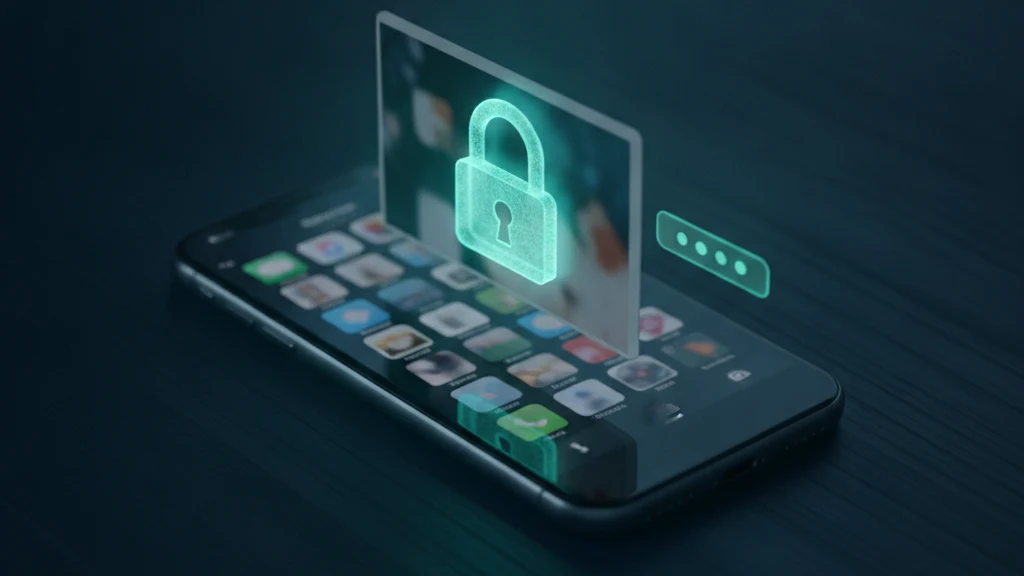
Cara Memberi Kata Sandi pada Satu Foto di iPhone
iPhone tidak mengizinkan Anda memberi kata sandi pada satu foto saja, tetapi ada tiga cara nyata untuk mengunci hanya gambar yang Anda pilih. Berikut cara kerja masing-masing dan mana yang sebaiknya dipilih.
iOS tidak memiliki kata sandi bawaan per foto. Untuk mengunci satu foto, Anda bisa menambahkannya ke catatan Notes yang terkunci, memindahkannya ke album Tersembunyi (yang melindungi semua sekaligus), atau mengimpornya ke aplikasi vault foto yang memberi setiap item kata sandinya sendiri. Hanya aplikasi vault yang benar-benar melindungi satu foto sekaligus dengan enkripsi.
Mengapa iPhone tidak memiliki kata sandi per foto
Buka foto mana saja di aplikasi Photos dan cari opsi kunci. Tidak ada. Apple tidak pernah membuat kata sandi yang berlaku untuk satu gambar saja. Alat bawaan yang paling mendekati adalah album Tersembunyi, dan itu hanya satu sakelar untuk seluruh album, bukan kunci yang bisa Anda pasang di satu foto. Baru Dihapus juga terlindungi, tetapi itu adalah area penampungan selama empat puluh hari, bukan tempat menyimpan foto yang ingin Anda simpan.
Ini penting karena menyembunyikan dan mengunci adalah dua hal yang berbeda. Album Tersembunyi menjaga foto agar tidak muncul di galeri utama Anda, namun siapa pun yang tahu kode sandi Anda bisa membukanya dalam hitungan detik, dan komputer pun bisa membacanya lewat kabel. Jika Anda ingin satu foto tertentu tetap privat bahkan ketika seseorang memegang ponsel Anda yang sudah terbuka, Anda memerlukan metode yang menambahkan penghalang nyata, bukan sekadar folder yang berbeda.
Kunci satu foto dengan aplikasi Notes
Aplikasi Notes adalah satu-satunya cara bawaan untuk memberi kode sandi pada foto pilihan. Buka Photos, pilih gambar, ketuk Bagikan, lalu Tambahkan ke Notes dan simpan ke catatan baru. Buka catatan tersebut di aplikasi Notes, ketuk menu tiga titik, dan pilih Kunci. Sejak saat itu catatan akan meminta Face ID atau kata sandi Notes sebelum terbuka, dan foto di dalamnya ikut tersegel.
Dua catatan penting menentukan berhasil tidaknya metode ini. Pertama, foto masih ada di perpustakaan utama Anda sampai Anda menghapusnya, jadi hapus aslinya dari Photos lalu bersihkan dari Baru Dihapus. Kedua, catatan yang terkunci melindungi salinan yang Anda masukkan ke dalamnya, bukan file asli yang diimpor, dan bergantung pada kode sandi perangkat Anda. Ini kunci cepat yang andal untuk satu atau dua gambar, tetapi memang tidak dirancang sebagai tempat penyimpanan foto.
Gunakan album Tersembunyi untuk menyembunyikan dengan cepat
Jika tujuan Anda hanya agar foto tidak terlihat oleh mata yang tidak berkepentingan, album Tersembunyi adalah cara tercepat. Buka foto, ketuk menu tiga titik, dan pilih Sembunyikan. Kemudian pergi ke Pengaturan, Photos, dan aktifkan Gunakan Face ID agar album Tersembunyi meminta wajah atau kode sandi Anda. Foto akan hilang dari galeri utama dan masuk ke folder yang tetap tertutup sampai Anda membukanya.
Ingat batasannya. Album Tersembunyi bersifat semua atau tidak sama sekali, sehingga kunci mencakup semua foto tersembunyi, bukan hanya yang paling Anda perhatikan. Foto-foto tersembunyi, bukan terenkripsi, artinya masih bisa dibaca oleh siapa pun yang tahu kode sandi Anda dan oleh Mac atau PC melalui kabel. Ini tirai privasi, bukan brankas.
Kunci foto satu per satu dengan aplikasi vault
Ketika Anda menginginkan perlindungan sungguhan per foto, vault foto khusus adalah alat yang tepat. Anda mengimpor foto yang dipilih, aplikasi mengenkripsinya, lalu Anda menghapus aslinya dari aplikasi Photos. Setiap item berada di balik pintunya sendiri yang terkunci, bukan dalam folder tersembunyi bersama, sehingga melindungi satu gambar tidak berarti mengekspos sisa perpustakaan Anda.
Vaultaire dibuat untuk hal ini. Anda menggambar pola pada kotak berukuran lima kali lima, dan PBKDF2 memperoleh kunci brankas yang mengautentikasi indeks terenkripsi dan membuka bungkusan acak AES-256 kunci utama. Tambahkan foto yang Anda inginkan, dan isinya dienkripsi dengan kunci utama tersebut. Tidak ada persyaratan akun identitas atau email, dan dikelola aplikasi CloudKit salinan dibuat hanya ketika Anda mengaktifkan pencadangan, sinkronisasi, atau berbagi. Cadangan perangkat sistem mungkin masih menyertakan file lokal terenkripsi. Seseorang yang membuka aplikasi pada ponsel yang tidak terkunci masih memerlukan brankas yang diautentikasi atau alur pemulihan untuk mendapatkan kunci yang diperlukan.
Bacaan terkait:
- Cara memberi kata sandi pada folder di iPhone
- Kunci Notes di iPhone versus vault foto
- Cara kerja album foto Tersembunyi di iPhone
- Aplikasi vault foto terbaik untuk iPhone
Sumber
- Apple Support: Menyembunyikan foto di iPhone
- Apple Support: Mengunci catatan di iPhone
- Apple Support: Menyiapkan dan menggunakan Face ID
Pertanyaan yang sering diajukan
Bisakah saya memberi kata sandi hanya pada satu foto di aplikasi Photos?
Tidak. Aplikasi Photos tidak memiliki kata sandi per foto. Satu-satunya area yang terlindungi adalah album Tersembunyi dan Baru Dihapus, dan keduanya melindungi sekelompok foto dengan satu kunci, bukan membiarkan Anda melindungi satu gambar saja. Untuk mengunci satu foto tertentu, Anda membutuhkan kunci Notes atau aplikasi vault.
Apakah album Tersembunyi terenkripsi?
Tidak. Album Tersembunyi menyembunyikan foto dari galeri utama dan bisa meminta Face ID, tetapi filenya tidak terenkripsi. Siapa pun yang tahu kode sandi Anda bisa membuka album tersebut, dan Mac atau PC dapat membaca foto tersembunyi saat iPhone terhubung lewat kabel. Ini penyembunyian, bukan enkripsi.
Apakah kunci Notes benar-benar melindungi foto?
Kunci itu mengunci salinan yang Anda tempatkan di dalam catatan, menggunakan Face ID atau kata sandi Notes Anda. Agar bermakna, hapus aslinya dari aplikasi Photos lalu dari Baru Dihapus, karena jika tidak, salinan yang tidak terkunci masih ada di perpustakaan Anda. Ini kunci cepat yang bagus tetapi bukan tempat menyimpan banyak foto.
Apa cara paling aman untuk mengunci foto satu per satu?
Vault foto terenkripsi. Ini melindungi setiap foto secara mandiri dengan enkripsi kuat, bukan menyembunyikan seluruh album di balik satu sakelar. Vaultaire menggunakan AES 256 dengan pola yang Anda gambar di perangkat, tidak perlu akun, dan membuat foto tidak terbaca bahkan oleh seseorang yang memegang ponsel Anda yang sudah terbuka.