

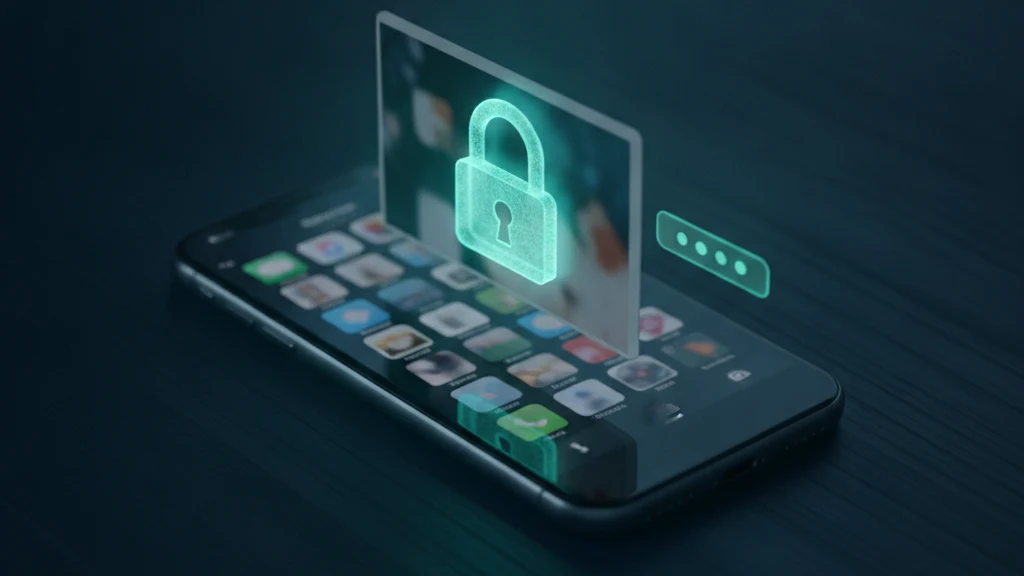
Cum să protejezi fotografii individuale cu parolă pe iPhone
iPhone-ul nu îți permite să pui o parolă pe o singură fotografie, însă ai trei metode reale de a bloca doar imaginile alese de tine. Iată cum funcționează fiecare și când să o alegi.
iOS nu are o parolă încorporată per fotografie. Pentru a bloca o singură fotografie o poți adăuga la o notă blocată în Notes, o poți muta în albumul Ascuns (care acoperă totul dintr-o dată) sau o poți importa într-o aplicație seif care oferă fiecărui element propria protecție. Doar o aplicație seif protejează cu adevărat o singură fotografie pe rând cu criptare.
De ce iPhone-ul nu are parolă per fotografie
Deschide orice fotografie în aplicația Photos și caută o opțiune de blocare. Nu există niciuna. Apple nu a construit niciodată o parolă care să se aplice unei singure imagini. Cel mai apropiat instrument încorporat este albumul Ascuns, care este un singur comutator pentru întregul album, nu un lacăt pe o singură imagine. Șterse Recent este și el protejat, dar este o zonă de retenție de patruzeci de zile, nu un loc pentru a păstra fotografii pe care vrei să le ții.
Aceasta contează deoarece ascunderea și blocarea nu sunt același lucru. Albumul Ascuns ține o fotografie departe de grila ta principală, dar oricine cunoaște codul tău o poate deschide în câteva secunde, iar un calculator o poate citi prin cablu. Dacă vrei ca o anumită fotografie să rămână privată chiar și față de cineva care ține telefonul tău deblocat, ai nevoie de o metodă care adaugă o barieră reală, nu doar un alt dosar.
Blochează o fotografie cu aplicația Notes
Aplicația Notes este singura modalitate încorporată de a pune un cod pe o fotografie aleasă. Deschide Photos, selectează imaginea, apasă Partajare, apoi Adaugă la Notes și salveaz-o într-o notă nouă. Deschide acea notă în Notes, apasă meniul cu trei puncte și alege Blocare. De atunci încolo, nota cere Face ID sau parola Notes înainte de a se deschide, iar fotografia dinlăuntru este sigilată împreună cu ea.
Două precauții determină succesul acestei metode. În primul rând, fotografia este încă în biblioteca ta principală până o ștergi, așa că elimină originalul din Photos și curăță-l din Șterse Recent. În al doilea rând, o notă blocată protejează copia din interiorul notei, nu fișierul din care ai importat-o, și se bazează pe codul dispozitivului. Este o blocare rapidă solidă pentru una sau două imagini, dar nu a fost niciodată gândită ca un depozit de fotografii.
Folosește albumul Ascuns pentru o ascundere rapidă
Dacă scopul tău este pur și simplu să ții o fotografie departe de privirile întâmplătoare, albumul Ascuns este cea mai rapidă cale. Deschide fotografia, apasă meniul cu trei puncte și alege Ascunde. Apoi mergi la Setări, Poze și activează Folosiți Face ID pentru ca albumul Ascuns să îți ceară fața sau codul. Fotografia părăsește grila ta principală și aterizează într-un dosar care rămâne închis până îl deblochezi.
Reține limitele. Albumul Ascuns este totul sau nimic, deci lacătul acoperă fiecare fotografie ascunsă în loc de singura care contează pentru tine. Fotografiile sunt ascunse, nu criptate, ceea ce înseamnă că pot fi citite de oricine are codul tău și de un Mac sau PC prin cablu. Este o perdea de confidențialitate, nu un seif.
Blochează fotografii individuale cu o aplicație seif
Când vrei protecție reală per fotografie, un seif dedicat de fotografii este instrumentul potrivit. Imporți fotografiile pe care le alegi, aplicația le criptează, după care ștergi originalele din aplicația Photos. Fiecare element trăiește în spatele propriei uși blocate, nu într-un dosar ascuns comun, deci protejarea unei imagini nu înseamnă expunerea restului bibliotecii tale.
Vaultaire este construit exact pentru asta. Desenați un model pe o grilă de cinci pe cinci și PBKDF2 derivă o cheie de seif care autentifică indexul criptat și dezactivează o cheie aleatorie AES-256 cheia principală. Adăugați fotografiile dorite, iar conținutul lor este criptat sub acea cheie principală. Nu există nicio cerință privind identitatea sau e-mailul și gestionat de aplicație CloudKit copiile sunt create numai atunci când activați backupul, sincronizarea sau partajarea. Backupurile dispozitivelor de sistem pot include în continuare fișiere locale criptate. Cineva care deschide aplicația pe un telefon deblocat are nevoie în continuare de un seif autentificat sau de un flux de recuperare pentru a obține cheile necesare.
Lectură conexă:
- Cum să protejezi un dosar cu parolă pe iPhone
- Blocarea Notes pe iPhone versus seif de fotografii
- Cum funcționează albumul de fotografii ascunse
- Cele mai bune aplicații seif de fotografii pentru iPhone
Surse
- Apple Support: Ascunderea fotografiilor pe iPhone
- Apple Support: Blocarea notelor pe iPhone
- Apple Support: Configurarea și utilizarea Face ID
Întrebări frecvente
Pot pune o parolă pe o singură fotografie în aplicația Photos?
Nu. Aplicația Photos nu are parolă per fotografie. Singurele zone protejate sunt albumul Ascuns și Șterse Recent, și ambele acoperă grupuri de fotografii cu un singur lacăt în loc să îți permită să protejezi o singură imagine. Pentru a bloca o anumită fotografie ai nevoie de blocarea din Notes sau de o aplicație seif.
Este albumul Ascuns criptat?
Nu. Albumul Ascuns ascunde fotografiile din grila principală și poate cere Face ID, dar fișierele nu sunt criptate. Oricine are codul tău poate deschide albumul, iar un Mac sau PC poate citi fotografiile ascunse când iPhone-ul este conectat prin cablu. Este ascundere, nu criptare.
Blocarea din Notes protejează cu adevărat fotografia?
Blochează copia pe care ai plasat-o în interiorul notei, folosind Face ID sau parola Notes. Pentru ca asta să însemne ceva, șterge originalul din aplicația Photos și apoi din Șterse Recent, altfel o copie deblocată se află încă în biblioteca ta. Este o blocare rapidă bună, dar nu un loc pentru a depozita multe fotografii.
Care este cel mai sigur mod de a bloca fotografii individuale?
Un seif de fotografii criptat. Protejează fiecare fotografie de sine stătător cu criptare puternică în loc să ascundă un întreg album în spatele unui singur comutator. Vaultaire folosește AES 256 cu un model pe care îl desenezi pe dispozitiv, nu necesită cont și păstrează fotografiile ilizibile chiar și pentru cineva care ține telefonul tău deblocat.