

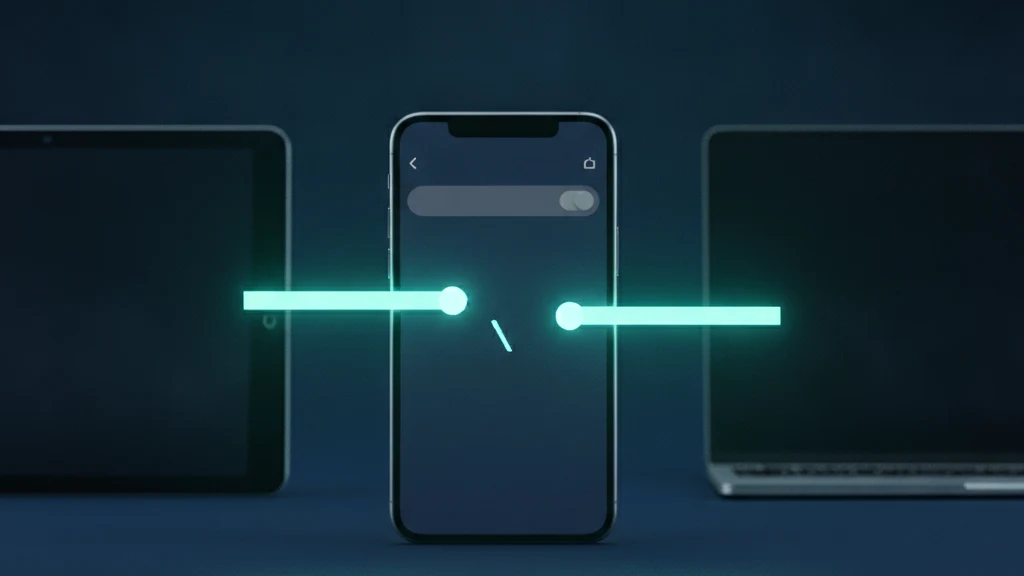
كيفية إيقاف مزامنة صور iCloud مع أجهزتك الأخرى (2026)
تحافظ صور iCloud على مزامنة مكتبة واحدة مشتركة عبر كل جهاز مرتبط بمعرف Apple الخاص بك. هذا مريح إلى أن تظهر صورة خاصة على آيباد مشترك أو Mac عائلي. إليك كيفية إيقاف المزامنة بشكل نظيف.
لإيقاف مزامنة صور iCloud، افتح الإعدادات، اضغط على اسمك، ثم iCloud، ثم الصور، وأوقف تشغيل مزامنة هذا الآيفون. اختر تنزيل الصور والفيديوهات لتبقى النسخ الأصلية بدقتها الكاملة على الجهاز، ثم كرر الفحص على كل آيباد وMac آخر مسجل الدخول بمعرف Apple نفسه.
ما الذي تفعله صور iCloud فعليًا عبر أجهزتك
صور iCloud ليست نسخة احتياطية بالمعنى المعتاد. فهي تحافظ على مزامنة مكتبة واحدة، بحيث يتم دفع كل صورة وتعديل وألبوم وحذف تجريه على جهاز واحد إلى كل جهاز آخر مسجل الدخول بمعرف Apple نفسه. أضف لقطة شاشة على آيفون وستظهر على آيباد خلال ثوانٍ. احذفها من مكان واحد وستختفي من كل مكان.
هذه المكتبة المشتركة هي سبب ظهور صورة خاصة حيث لم تكن تتوقع. طفل يستخدم آيباد قديمًا، أو شريك على Mac مشترك، أو جهاز قديم لا يزال مسجل الدخول بحسابك، كلها تسحب من التدفق نفسه. إيقاف المزامنة يقطع هذا الرابط، فتبقى الصور الجديدة على الجهاز الذي التقطتها به.
كيفية إيقاف مزامنة صور iCloud على آيفون
افتح الإعدادات واضغط على اسمك في الأعلى تمامًا للوصول إلى معرف Apple الخاص بك. اضغط على iCloud، ثم اضغط على الصور. أوقف المفتاح المسمى مزامنة هذا الآيفون. في إصدارات iOS الأقدم يُسمى المفتاح نفسه صور iCloud. بمجرد إيقافه، يتوقف آيفون عن رفع الصور الجديدة وعن تنزيل التغييرات التي جرت على أجهزة أخرى.
بعدها يسألك iOS عما تريد فعله بالصور الموجودة فقط في iCloud. اختر تنزيل الصور والفيديوهات لسحب نسخ بدقة كاملة إلى الآيفون قبل قطع الرابط، وهذا يحميك من فقدان أي شيء. اختر إزالة فقط إذا كنت متأكدًا أن النسخ الأصلية محفوظة بأمان في مكان آخر. قد يستغرق تنزيل مكتبة كبيرة بعض الوقت، لذا ابقَ متصلًا بشبكة Wi-Fi وأبقِ الجهاز موصولًا بالشحن.
ما الذي يتغير وما لا يتغير عند إيقاف المزامنة
إيقاف المزامنة يوقف النسخ المستقبلي، لكنه لا يفرّغ iCloud ولا يمسح أجهزتك الأخرى. الصور التي رفعتها سابقًا تبقى في iCloud حتى تحذفها، وأي جهاز تمت مزامنته سابقًا يحتفظ بالنسخ التي نزّلها. لمسح صورة بالكامل يجب إزالتها من iCloud ومن كل جهاز استلمها.
تعمل الألبومات المشتركة ومشاركة العائلة بشكل منفصل عن المزامنة الرئيسية. الصورة التي أضفتها إلى ألبوم مشترك تبقى مرئية لأعضائه حتى بعد تعطيل صور iCloud. إذا كانت الصور تصل إلى أحد الأقارب لأن جهازه مسجل الدخول بمعرف Apple الخاص بك، فالحل الحقيقي هو تسجيل دخول ذلك الجهاز بحسابه الخاص بدلًا من تبديل الإعدادات في حسابك.
إعداد أكثر أمانًا للصور التي لا تريد مزامنتها أبدًا
حتى مع إيقاف المزامنة، مكتبة صورك ليست خاصة. أي شخص يعرف رمزك السري، أو يلتقط هاتفًا غير مقفل، يمكنه فتح الصور والتصفح. ألبوم المخفي ينقل الصور فقط ولا يشفرها، ويُفتح بنفس Face ID الذي يفتح الهاتف. الصور الحساسة تحتاج إلى حماية أقوى من مجرد مفتاح إيقاف.
انقل الصور التي لا تريدها في صور iCloud إلى خزنة مشفرة على الجهاز، ثم احذفها من المكتبة الرئيسية ومن المحذوفة مؤخرًا. يحمي Vaultaire نسخه بـ AES-256-GCM تحت مفتاح رئيسي عشوائي ويستخدم نمطًا مرسومًا منفصلًا لفتح القفل. لا تدخل هذه النسخ صور iCloud ولا المكتبة المشتركة. لكن النسخ الاحتياطي في Vaultaire، المفعّل افتراضيًا، والمزامنة أو المشاركة إن استخدمتها، ترسل سجلات منفصلة مشفرة من جهة العميل إلى CloudKit.
قراءات ذات صلة:
- تخزين الصور السحابي والخصوصية
- هل يمكن لمشاركة العائلة رؤية صورك؟
- خزنة صور دون اتصال بلا حساب
- أفضل تطبيقات خزنة الصور للآيفون
- مزامنة الأجهزة
المصادر
الأسئلة الشائعة
هل يؤدي إيقاف صور iCloud إلى حذف صوري؟
لا. إيقاف المزامنة يوقف النسخ فقط. الصور المرفوعة مسبقًا تبقى في iCloud، والنسخ المنزّلة مسبقًا على أجهزة أخرى تبقى على تلك الأجهزة حتى تحذفها منها.
هل ستبقى صوري على آيفون أو آيباد الآخر؟
نعم. أي جهاز تمت مزامنته سابقًا يحتفظ بالنسخ التي نزّلها. لمسحها يجب إيقاف صور iCloud وحذف المكتبة على كل جهاز على حدة.
كيف أوقف مزامنة الصور مع جهاز أحد أفراد العائلة؟
لا تنتقل الصور عبر مشاركة العائلة من تلقاء نفسها. تظهر لأن الجهاز مسجل الدخول بمعرف Apple نفسه. سجّل دخول ذلك الجهاز بمعرف Apple خاص به، أو أوقف صور iCloud عليه مباشرة.
هل يمكنني إبقاء بعض الصور فقط بعيدة عن iCloud؟
نعم. انقل الصور المحددة التي تريد إبقاءها خاصة إلى تطبيق خزنة مشفرة واحذفها من المكتبة الرئيسية. تبقى على الآيفون لكنها لا تُرفع أبدًا، بينما تستمر بقية مكتبتك في المزامنة.