

Come impedire a Foto di iCloud di sincronizzarsi con i tuoi altri dispositivi (2026)
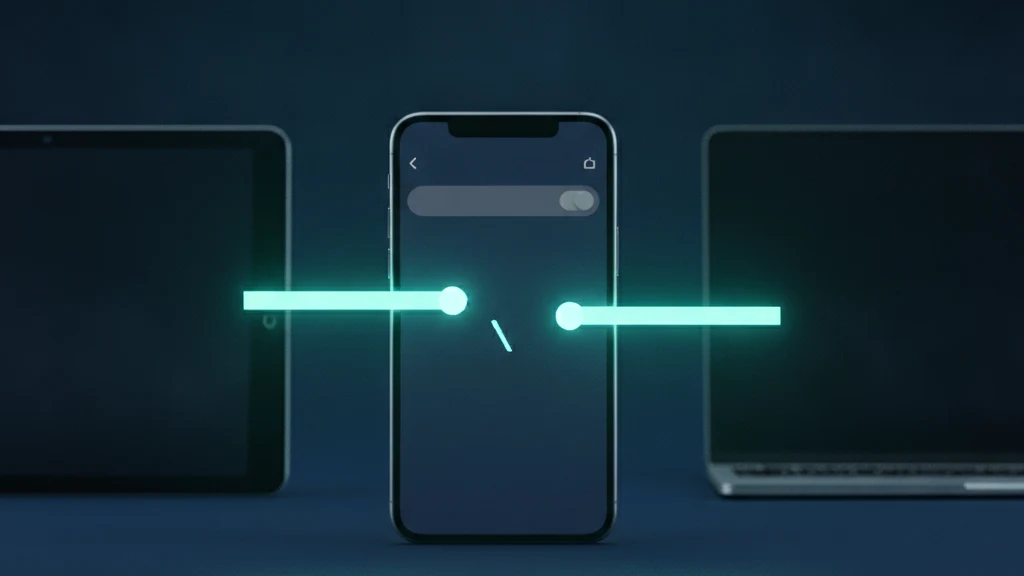
Foto di iCloud mantiene sincronizzata un'unica libreria condivisa su ogni dispositivo collegato al tuo Apple Account. È comodo finché una foto privata non finisce su un iPad condiviso o su un Mac di famiglia. Ecco come fermare la sincronizzazione in modo pulito.
Per fermare la sincronizzazione di Foto di iCloud, apri Impostazioni, tocca il tuo nome, poi iCloud, poi Foto, e disattiva Sincronizza questo iPhone. Scegli Scarica foto e video in modo che gli originali a piena risoluzione restino sul dispositivo, poi ripeti il controllo su ogni altro iPad e Mac collegato allo stesso Apple Account.
Cosa fa davvero Foto di iCloud sui tuoi dispositivi
Foto di iCloud non è un backup nel senso comune del termine. Mantiene sincronizzata un'unica libreria, quindi ogni foto, modifica, album ed eliminazione che fai su un dispositivo viene inviata a ogni altro dispositivo collegato allo stesso Apple Account. Fai uno screenshot sul tuo iPhone e comparirà sul tuo iPad in pochi secondi. Eliminalo in un posto e sparirà ovunque.
Quella libreria condivisa è il motivo per cui una foto privata può comparire dove non te lo aspettavi. Un figlio che usa un iPad di seconda mano, un partner su un Mac condiviso, o un vecchio dispositivo ancora collegato al tuo account, attingono tutti dallo stesso flusso. Disattivare la sincronizzazione interrompe questo collegamento, così le nuove foto restano sul dispositivo con cui le hai scattate.
Come disattivare la sincronizzazione di Foto di iCloud sul tuo iPhone
Apri Impostazioni e tocca il tuo nome in cima alla schermata per accedere al tuo Apple Account. Tocca iCloud, poi tocca Foto. Disattiva l'interruttore chiamato Sincronizza questo iPhone. Nelle versioni precedenti di iOS lo stesso interruttore si chiama Foto di iCloud. Una volta disattivato, il tuo iPhone smette di caricare nuove foto e di scaricare le modifiche fatte su altri dispositivi.
A quel punto iOS chiede cosa fare con le foto presenti solo su iCloud. Scegli Scarica foto e video per riportare sull'iPhone le copie a piena risoluzione prima che il collegamento venga interrotto, così non rischi di perdere nulla. Scegli Rimuovi solo se sei certo che gli originali siano al sicuro altrove. Scaricare una libreria grande può richiedere tempo, quindi resta connesso al Wi-Fi e tieni il dispositivo in carica.
Cosa cambia e cosa non cambia disattivando la sincronizzazione
Disattivare la sincronizzazione ferma le copie future, ma non svuota iCloud né cancella i tuoi altri dispositivi. Le foto che hai già caricato restano su iCloud finché non le elimini, e ogni dispositivo già sincronizzato conserva le copie scaricate. Per eliminare completamente una foto devi rimuoverla sia da iCloud sia da ogni dispositivo che l'ha ricevuta.
Gli Album Condivisi e “In famiglia” funzionano separatamente dalla sincronizzazione principale. Una foto che hai messo in un album condiviso resta visibile ai suoi membri anche dopo aver disattivato Foto di iCloud. Se le foto arrivano a un familiare perché il suo dispositivo è collegato al tuo Apple Account, la vera soluzione è far accedere quel dispositivo con un proprio account, invece di modificare le impostazioni del tuo.
Una soluzione più sicura per le foto che non vuoi mai sincronizzare
Anche con la sincronizzazione disattivata, il tuo rullino non è privato. Chiunque conosca il tuo codice, o prenda in mano un telefono sbloccato, può aprire Foto e scorrere. L'album Nascosti sposta solo le foto, non le cripta, e si apre con lo stesso Face ID che sblocca il telefono. Le foto sensibili richiedono una protezione più forte di un semplice interruttore.
Sposta le foto che non vuoi in Foto di iCloud in una cassaforte cifrata sul dispositivo, poi eliminale dalla libreria principale e da Eliminati di recente. Vaultaire protegge le sue copie con AES-256-GCM sotto una chiave master casuale e usa una sequenza disegnata separata per lo sblocco. Le copie non entrano in Foto di iCloud né nella Libreria condivisa. Il backup cifrato di Vaultaire (attivo per impostazione predefinita, disattivabile nelle Impostazioni) e le sincronizzazioni o condivisioni che configuri inseriscono comunque in CloudKit record separati cifrati lato client.
Letture correlate:
- Archiviazione foto nel cloud e privacy
- “In famiglia” può vedere le tue foto?
- Archivio foto offline senza account
- Le migliori app di archivio foto per iPhone
- Sincronizzazione dispositivi
Fonti
Domande frequenti
Disattivare Foto di iCloud elimina le mie foto?
No. Disattivare la sincronizzazione ferma solo le copie. Le foto già caricate restano su iCloud, e le copie già scaricate su altri dispositivi restano su quei dispositivi finché non le elimini lì.
Le mie foto resteranno sul mio altro iPhone o iPad?
Sì. Ogni dispositivo già sincronizzato conserva le copie che ha scaricato. Per eliminarle devi disattivare Foto di iCloud e cancellare la libreria su ogni dispositivo, uno alla volta.
Come impedisco che le foto si sincronizzino sul dispositivo di un familiare?
Le foto non passano da sole attraverso “In famiglia”. Compaiono perché il dispositivo è collegato allo stesso Apple Account. Fai accedere quel dispositivo con un proprio Apple Account, oppure disattiva Foto di iCloud direttamente su di esso.
Posso tenere solo alcune foto lontane da iCloud?
Sì. Sposta le foto che vuoi tenere private in un'app cassaforte cifrata ed eliminale dalla libreria principale. Restano fuori da Foto di iCloud, mentre il resto della libreria continua a sincronizzarsi.