

Zo stop je het synchroniseren van iCloud-foto's naar je andere apparaten (2026)
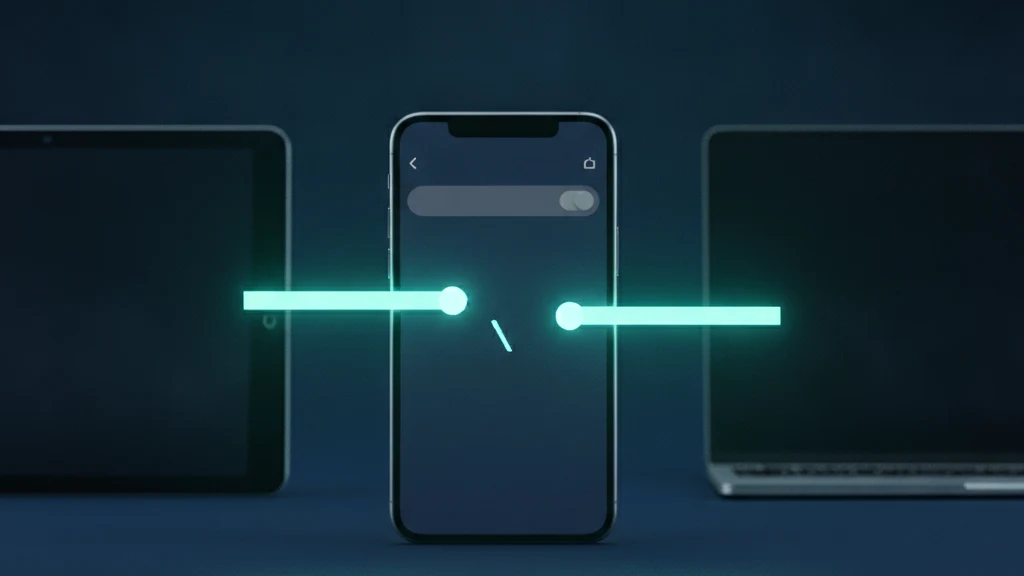
iCloud-foto's houdt een gedeelde bibliotheek gesynchroniseerd op elk apparaat met je Apple ID. Dat is handig, tot een privéfoto op een gedeelde iPad of een gezins-Mac terechtkomt. Zo stop je de synchronisatie op een nette manier.
Om iCloud-fotosynchronisatie te stoppen, open je Instellingen, tik je op je naam, dan op iCloud, dan op Foto's, en schakel je Deze iPhone synchroniseren uit. Kies Foto's en video's downloaden zodat je originelen op volledige resolutie op het apparaat blijven staan, en herhaal de controle daarna op elke andere iPad en Mac die is aangemeld met dezelfde Apple ID.
Wat iCloud-foto's precies doet op al je apparaten
iCloud-foto's is geen back-up in de gebruikelijke zin. Het houdt één bibliotheek gesynchroniseerd, zodat elke foto, bewerking, album en verwijdering die je op een apparaat maakt, wordt doorgestuurd naar elk ander apparaat dat is aangemeld met dezelfde Apple ID. Maak een schermafbeelding op je iPhone en die verschijnt binnen enkele seconden op je iPad. Verwijder hem op een plek en hij verdwijnt overal.
Die gedeelde bibliotheek is de reden dat een privéfoto kan opduiken waar je het niet verwacht. Een kind met een doorgegeven iPad, een partner op een gedeelde Mac, of een oud apparaat dat nog steeds is aangemeld met jouw account, halen allemaal uit dezelfde stroom. Door de synchronisatie uit te schakelen verbreek je die koppeling, zodat nieuwe foto's blijven staan op het apparaat waarmee je ze hebt gemaakt.
Zo schakel je iCloud-fotosynchronisatie uit op je iPhone
Open Instellingen en tik helemaal bovenaan op je naam om bij je Apple ID te komen. Tik op iCloud, tik dan op Foto's. Schakel de schakelaar met het label Deze iPhone synchroniseren uit. Op oudere iOS-versies heet dezelfde schakelaar iCloud-foto's. Zodra hij uit staat, stopt je iPhone met het uploaden van nieuwe foto's en met het downloaden van wijzigingen die op andere apparaten zijn gemaakt.
iOS vraagt daarna wat er moet gebeuren met foto's die alleen in iCloud bestaan. Kies Foto's en video's downloaden om kopieën op volledige resolutie terug naar de iPhone te halen voordat de koppeling wordt verbroken, zodat je niets kwijtraakt. Kies alleen Verwijderen als je zeker weet dat de originelen ergens anders veilig staan. Het downloaden van een groot bibliotheek kan even duren, blijf dus op Wi-Fi en houd het apparaat opgeladen.
Wat het uitschakelen van synchronisatie wel en niet verandert
Het uitschakelen van de synchronisatie stopt toekomstig kopiëren, maar leegt iCloud niet en wist je andere apparaten niet. Foto's die je al hebt geüpload blijven in iCloud staan tot je ze verwijdert, en elk apparaat dat al gesynchroniseerd was houdt zijn gedownloade kopieën. Om een foto volledig te wissen moet je hem verwijderen uit iCloud en van elk apparaat dat hem heeft ontvangen.
Gedeelde albums en Delen met gezin werken los van de hoofdsynchronisatie. Een foto die je in een gedeeld album hebt gezet, blijft zichtbaar voor de leden ervan, ook nadat je iCloud-foto's uitschakelt. Als foto's een familielid bereiken omdat hun apparaat is aangemeld met jouw Apple ID, is de echte oplossing om dat apparaat aan te melden met zijn eigen account in plaats van instellingen op het jouwe aan te passen.
Een veiligere aanpak voor foto's die je nooit gesynchroniseerd wilt zien
Ook met synchronisatie uitgeschakeld is je camerarol niet privé. Iedereen die je toegangscode kent, of die een ontgrendelde telefoon oppakt, kan Foto's openen en doorscrollen. Het album Verborgen verplaatst foto's alleen, het versleutelt ze niet, en het opent met dezelfde Face ID die de telefoon ontgrendelt. Gevoelige foto's hebben een sterkere grens nodig dan een uit-schakelaar.
Zet foto's die u niet in iCloud-foto's wilt hebben in een versleutelde kluis op het apparaat en verwijder ze daarna uit de hoofdbibliotheek en uit Recent verwijderd. Vaultaire beschermt zijn kopieën met AES-256-GCM onder een willekeurige hoofdsleutel en gebruikt een apart getekend patroon om te ontgrendelen. Ze komen niet in iCloud-foto's of de gedeelde bibliotheek terecht. Via de back-up van Vaultaire (standaard aan), synchronisatie of delen kunnen wel aparte records, op het apparaat versleuteld, in CloudKit terechtkomen.
Gerelateerde artikelen:
- Cloudopslag voor foto's en privacy
- Kan Delen met gezin je foto's zien?
- Offline fotokluis zonder account
- De beste fotokluisapps voor iPhone
- Apparaatsynchronisatie
Bronnen
Veelgestelde vragen
Verwijdert het uitschakelen van iCloud-foto's mijn foto's?
Nee. Het uitschakelen van de synchronisatie stopt alleen het kopiëren. Foto's die al zijn geüpload blijven in iCloud staan, en kopieën die al naar andere apparaten zijn gedownload, blijven op die apparaten staan tot je ze daar verwijdert.
Staan mijn foto's nog steeds op mijn andere iPhone of iPad?
Ja. Elk apparaat dat al gesynchroniseerd was, houdt de gedownloade kopieën. Om ze te wissen moet je iCloud-foto's uitschakelen en de bibliotheek op elk apparaat apart verwijderen.
Hoe stop ik het synchroniseren van foto's naar het apparaat van een gezinslid?
Foto's reizen niet vanzelf via Delen met gezin. Ze verschijnen omdat het apparaat is aangemeld met dezelfde Apple ID. Meld dat apparaat aan met zijn eigen Apple ID, of schakel iCloud-foto's er direct op uit.
Kan ik alleen sommige foto's van iCloud weghouden?
Ja. Verplaats de specifieke foto's die je privé wilt houden naar een versleutelde kluisapp en verwijder ze uit de hoofdbibliotheek. Ze blijven buiten iCloud-foto's, terwijl de rest van je bibliotheek blijft synchroniseren.