

Com aturar la sincronització de Fotos a l'iCloud amb els altres dispositius (2026)
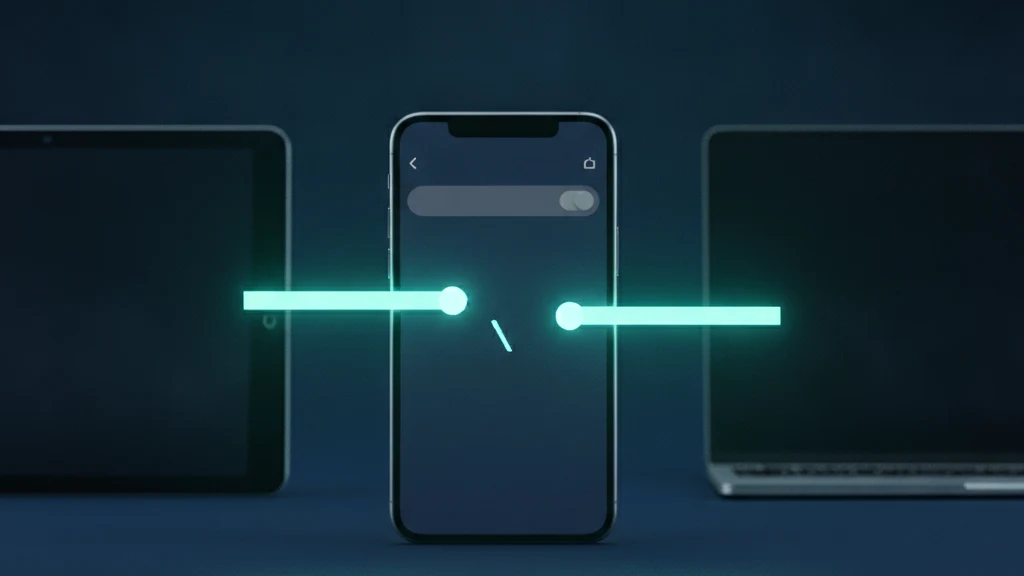
Fotos a l'iCloud manté una fototeca compartida sincronitzada a tots els dispositius amb el teu compte d'Apple. Això és còmode fins que una foto privada apareix en un iPad compartit o en un Mac familiar. Aquí tens com aturar la sincronització de manera neta.
Per aturar la sincronització de Fotos a l'iCloud, obre Configuració, toca el teu nom, després iCloud, després Fotos, i desactiva Sincronitza l'iPhone. Tria Baixa les fotos i els vídeos perquè els originals a resolució completa es quedin al dispositiu, i després repeteix la comprovació a cada altre iPad i Mac connectat amb el mateix compte d'Apple.
Què fa realment Fotos a l'iCloud entre els teus dispositius
Fotos a l'iCloud no és una còpia de seguretat en el sentit habitual. Manté una única biblioteca sincronitzada, de manera que cada foto, edició, àlbum i eliminació que fas en un dispositiu s'envia a cada altre dispositiu connectat amb el mateix compte d'Apple. Afegeix una captura de pantalla al teu iPhone i apareixerà al teu iPad en segons. Suprimeix-la en un lloc i desapareixerà a tot arreu.
Aquesta fototeca compartida és el motiu pel qual una foto privada pot aparèixer on no esperaves. Un fill que fa servir un iPad heretat, una parella en un Mac compartit, o un dispositiu vell encara connectat al teu compte, tots extreuen del mateix flux. Desactivar la sincronització trenca aquest enllaç, de manera que les fotos noves es queden al dispositiu on les vau fer.
Com desactivar la sincronització de Fotos a l'iCloud al teu iPhone
Obre Configuració i toca el teu nom a la part superior per arribar al teu compte d'Apple. Toca iCloud, després toca Fotos. Desactiva l'interruptor anomenat Sincronitza l'iPhone. En versions més antigues d'iOS el mateix interruptor s'anomena Fotos a l'iCloud. Un cop desactivat, el teu iPhone deixa de pujar fotos noves i deixa de baixar els canvis fets en altres dispositius.
Aleshores iOS et pregunta què fer amb les fotos que només existeixen a iCloud. Tria Baixa les fotos i els vídeos per recuperar còpies a resolució completa a l'iPhone abans que es talli l'enllaç, cosa que et protegeix de perdre res. Tria Suprimeix només si estàs segur que els originals estan a lloc segur en un altre lloc. Baixar una biblioteca gran pot trigar una estona, per això mantén-te connectat a Wi-Fi i deixa el dispositiu carregant.
Què canvia i què no canvia en desactivar la sincronització
Desactivar la sincronització atura la còpia futura, però no buida iCloud ni esborra els teus altres dispositius. Les fotos que ja has pujat es queden a iCloud fins que les suprimeixes, i qualsevol dispositiu que ja s'ha sincronitzat conserva les còpies baixades. Per eliminar una foto del tot has de treure-la tant d'iCloud com de cada dispositiu que la va rebre.
Àlbum compartit i En família funcionen de manera independent de la sincronització principal. Una foto que vau posar en un àlbum compartit continua visible per als seus membres fins i tot després de desactivar Fotos a l'iCloud. Si les fotos arriben a un familiar perquè el seu dispositiu està connectat amb el teu compte d'Apple, la solució real és connectar aquest dispositiu al seu propi compte en lloc de canviar la configuració del teu.
Una configuració més segura per a les fotos que mai vols sincronitzar
Fins i tot amb la sincronització desactivada, el teu carret de fotos no és privat. Qualsevol que conegui el teu codi, o que agafi un telèfon desbloquejat, pot obrir Fotos i desplaçar-se. L'àlbum Ocults només mou les fotos, no les xifra, i s'obre amb el mateix Face ID que desbloqueja el telèfon. Les fotos sensibles necessiten un límit més fort que un simple interruptor.
Mou les fotos que no vulguis a iCloud Fotos a una caixa forta xifrada del dispositiu i, a continuació, suprimeix-les de la biblioteca principal i d'Eliminat fa poc. Vaultaire protegeix les seves còpies amb AES-256-GCM sota una clau mestra aleatòria i utilitza un patró dibuixat separat per al desbloqueig. No entren a iCloud Fotos ni a la fototeca compartida. Amb la còpia de seguretat de Vaultaire, activada per defecte, o amb la sincronització o l'ús compartit, encara s'hi poden afegir registres separats, xifrats al costat del client, a CloudKit.
Lectura relacionada:
- Emmagatzematge de fotos al núvol i privacitat
- Pot la funció En família veure les teves fotos?
- Caixa forta de fotos sense connexió i sense compte
- Les millors aplicacions de caixa forta de fotos per a iPhone
- Sincronització de dispositius
Fonts
Preguntes freqüents
Desactivar Fotos a l'iCloud suprimeix les meves fotos?
No. Desactivar la sincronització només atura la còpia. Les fotos ja pujades es queden a iCloud, i les còpies ja baixades a altres dispositius es queden en aquells dispositius fins que les suprimeixes allà.
Les meves fotos encara seran al meu altre iPhone o iPad?
Sí. Qualsevol dispositiu que ja s'hagi sincronitzat conserva les còpies que va baixar. Per eliminar-les has de desactivar Fotos a l'iCloud i suprimir la biblioteca a cada dispositiu, un per un.
Com aturo la sincronització de fotos al dispositiu d'un familiar?
Les fotos no viatgen soles per la funció En família. Apareixen perquè el dispositiu està connectat amb el mateix compte d'Apple. Connecta aquest dispositiu al seu propi compte d'Apple, o desactiva-hi Fotos a l'iCloud directament.
Puc mantenir només algunes fotos fora d'iCloud?
Sí. Mou les fotos concretes que vulguis mantenir privades a una aplicació de caixa forta xifrada i suprimeix-les de la biblioteca principal. Es queden fora de Fotos a l'iCloud, mentre la resta de la teva biblioteca continua sincronitzant-se.