


Jak ukryć zdjęcia na iPhonie w 2026 roku (kompletny poradnik)
Pięć przetestowanych metod. Tylko jedna faktycznie szyfruje twoje pliki.
Możesz ukryć zdjęcia na iPhonie, korzystając z wbudowanego albumu Ukryte w aplikacji Zdjęcia, która wymaga Face ID lub Touch ID w iOS 18. Jednak ukryte zdjęcia pozostają częścią biblioteki Zdjęć i jej modelu dostępu. Aby uzyskać silniejszą separację, użyj zaszyfrowanej aplikacji sejfu, takiej jak Vaultaire, która chroni zawartość pliku za pomocą AES-256-GCM pod losowym kluczem głównym, dostępnym tylko przez uwierzytelniony sejf lub proces odzyskiwania.
Album Ukryte na iPhonie jest najczęstszym sposobem ukrywania zdjęć i sprawdza się dobrze przy przypadkowym spojrzeniu. Nie działa przeciwko komuś, kto ma twój kod dostępu, dostęp do twojego Maka lub pięć minut sam na sam z twoim odblokowanym telefonem. Ten poradnik omawia pięć metod ukrywania zdjęć na iPhonie, testuje każdą z nich pod kątem rzeczywistych zagrożeń i pokazuje, która metoda naprawdę chroni twoje pliki.
Jak ukryć zdjęcia za pomocą albumu Ukryte na iPhonie
Album Ukryte to wbudowana funkcja iOS, która przenosi wybrane zdjęcia z głównej biblioteki do osobnego albumu chronionego przez Face ID lub Touch ID. W iOS 18 album Ukryte jest domyślnie zablokowany.
Krok 1: Wybierz zdjęcia, które chcesz ukryć. Otwórz aplikację Zdjęcia. Dotknij Wybierz w prawym górnym rogu. Dotknij każdego zdjęcia lub wideo, które chcesz ukryć. Wybrane elementy pokazują niebieskie zaznaczenie.
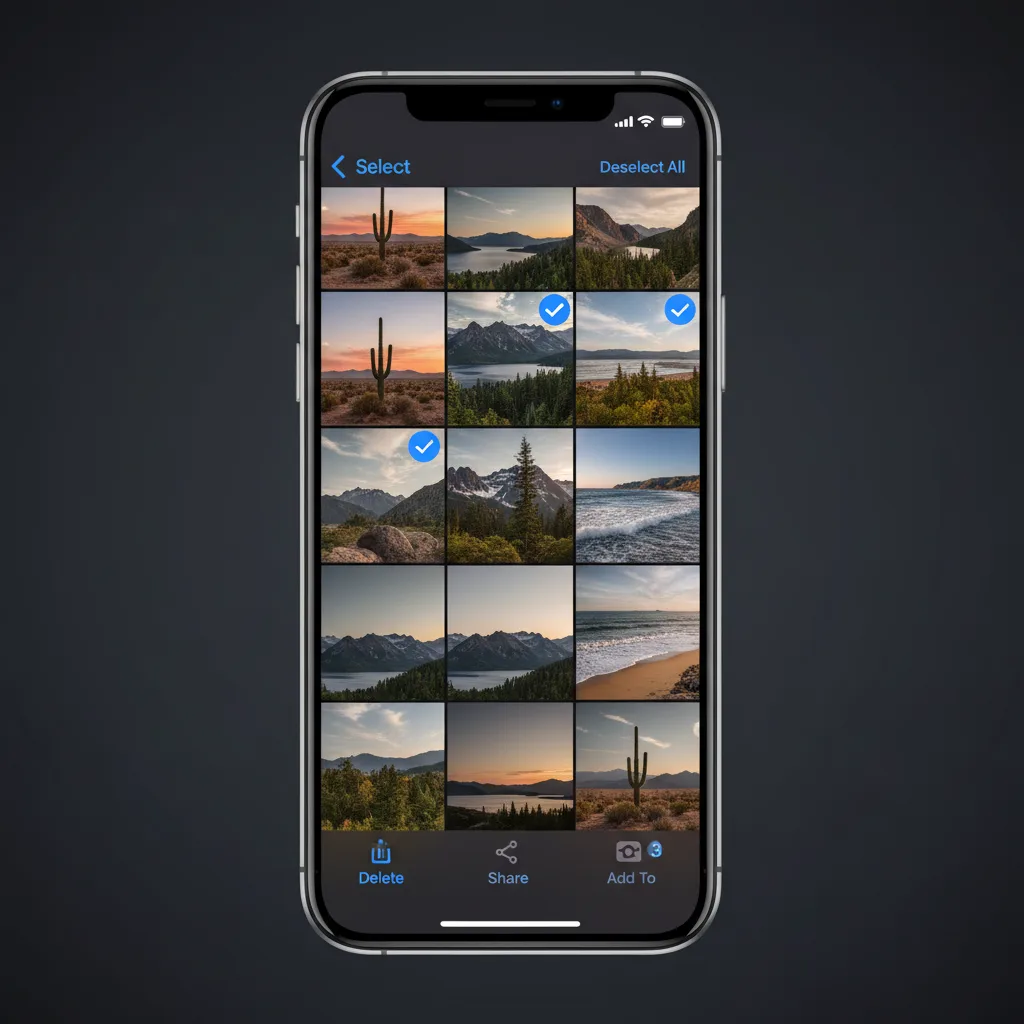
Krok 2: Dotknij przycisku udostępniania i wybierz „Ukryj”. Po wybraniu zdjęć dotknij ikony udostępniania (kwadrat ze strzałką w górę) w lewym dolnym rogu. Przewiń w dół arkusz udostępniania i dotknij Ukryj. Pojawi się okno dialogowe potwierdzenia.
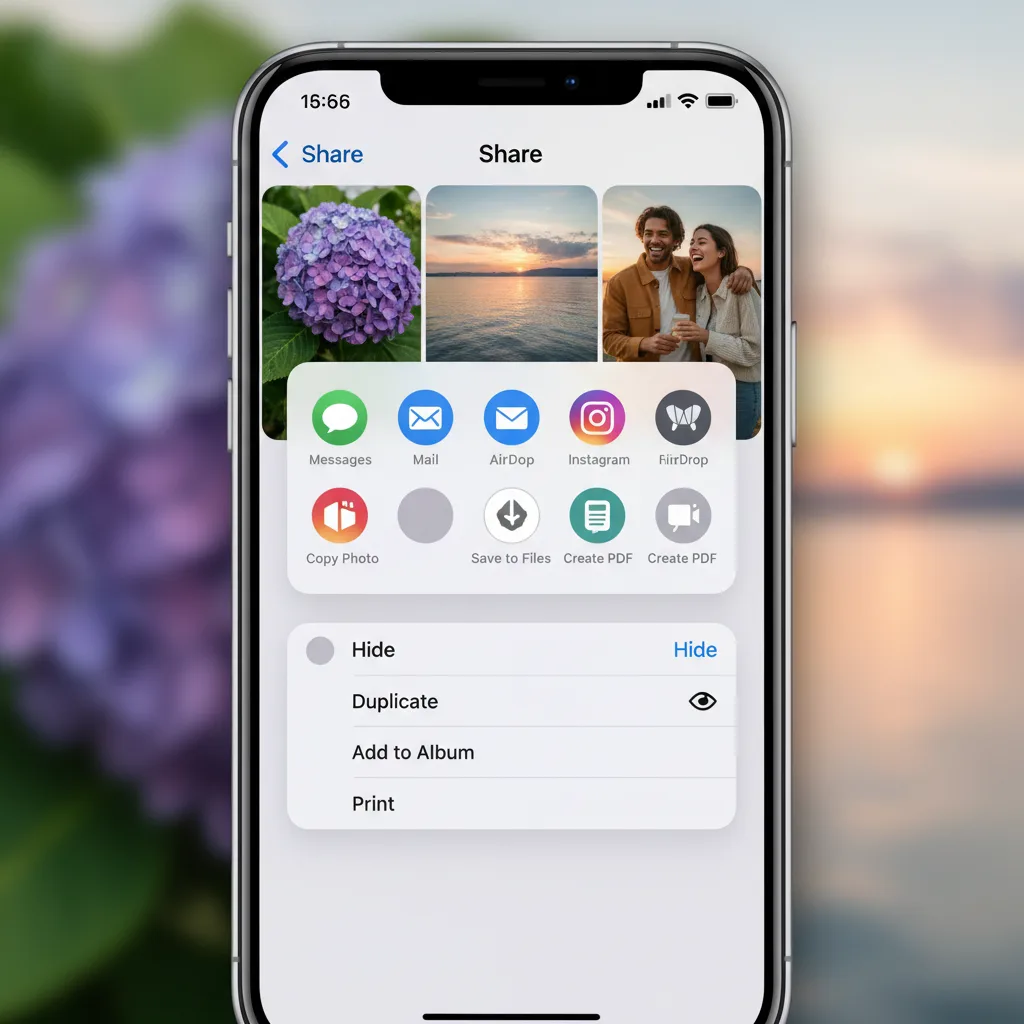
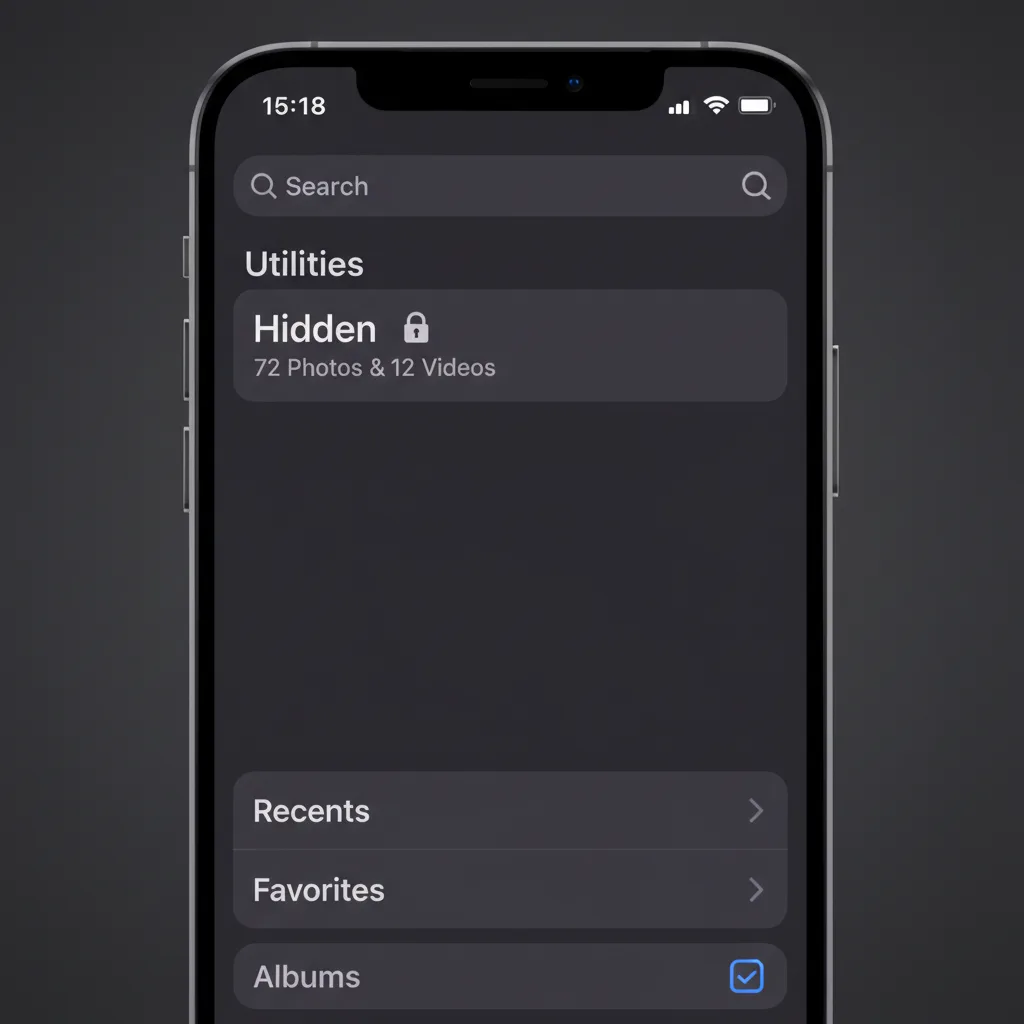
Krok 3: Potwierdź dotykając „Ukryj [X] zdjęć”. Wybrane elementy znikają z głównej biblioteki, Wspomnień, wyników wyszukiwania i widżetu Zdjęcia. Przenoszą się do albumu Ukryte pod Albumy > Narzędzia > Ukryte.
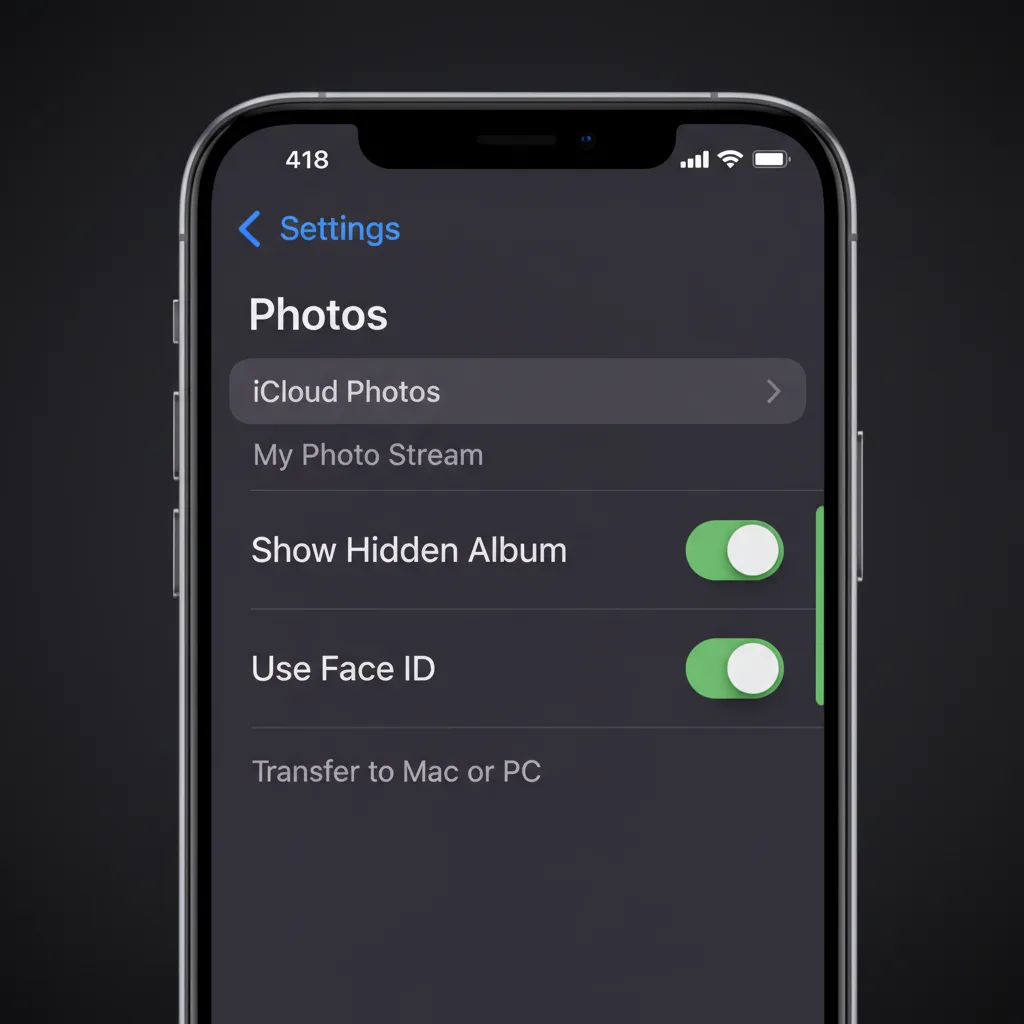
Krok 4: Sprawdź ochronę Face ID. Otwórz Ustawienia > Zdjęcia i potwierdź, że Pokaż album Ukryte jest włączony i że Użyj Face ID (lub Touch ID) jest aktywny. Gdy oba są aktywne, otwarcie albumu Ukryte wymaga uwierzytelnienia biometrycznego.
Co to daje: Zdjęcia usunięte z głównej biblioteki, chronione przez Face ID gdy ktoś otwiera aplikację Zdjęcia.
Czego to nie daje: Szyfrowania. Zdjęcia nadal istnieją jako czytelne pliki JPEG i HEIC w pamięci urządzenia. Blokada Face ID to brama dostępu, nie bariera kryptograficzna.
Album Ukryte nie jest naprawdę ukryty (testy bezpieczeństwa)
Większość poradników zatrzymuje się na „dotknij Ukryj i gotowe”. Przetestowaliśmy co naprawdę dzieje się gdy ktoś próbuje znaleźć twoje ukryte zdjęcia innymi sposobami.
Test 1: Podłącz iPhone do Maka
Podłączyliśmy iPhone z iOS 18.3 do MacBooka Pro kablem Lightning i otworzyliśmy Zrzut obrazu (wbudowana aplikacja macOS). Każde zdjęcie na urządzeniu pojawiło się na liście, w tym zdjęcia z albumu Ukryte. Pasek boczny iPhone’a w Finderze też pokazał wszystkie zdjęcia podczas przeglądania urządzenia.
Wynik: Ukryte zdjęcia są w pełni widoczne gdy twój iPhone jest podłączony do dowolnego Maka, niezależnie od blokady Face ID albumu Ukryte. Żadne uwierzytelnianie nie było wymagane poza początkowym monitem „Zaufaj temu komputerowi”.
Test 2: Ujawnienie w kopii zapasowej iCloud
Gdy Zdjęcia iCloud są włączone, ukryte zdjęcia synchronizują się z iCloud razem z regularną biblioteką. Jeśli ktoś uzyska dostęp do twojego konta iCloud (przez wspólny plan rodzinny, skompromitowane hasło lub dostęp do zalogowanego Maka), ukryte zdjęcia są widoczne w aplikacji Zdjęcia na tym urządzeniu.
Wynik: Album Ukryte nie zapewnia żadnej ochrony przed osobą mającą dostęp do twojego konta iCloud. Flaga „ukryte” nie przetrwa synchronizacji między urządzeniami w żadnym istotnym sensie bezpieczeństwa.
Test 3: Przełącznik Face ID (iOS 18)
Przetestowaliśmy wyłączenie ochrony Face ID dla albumu Ukryte. Otwórz Ustawienia > Zdjęcia i wyłącz Użyj Face ID. Żadne dodatkowe uwierzytelnianie nie jest wymagane. Po wyłączeniu album Ukryte otwiera się jednym dotknięciem.
Wynik: Każdy, kto ma twój kod dostępu, może wyłączyć blokadę Face ID ukrytych zdjęć w mniej niż 10 sekund. Kod dostępu jest jedynym punktem awarii.
Co to oznacza
Album Ukryte chroni dokładnie przed jednym scenariuszem: ktoś bierze twój odblokowany telefon i przewija aplikację Zdjęcia. Nie chroni przed partnerem, który zna twój kod dostępu, przed Makiem podłączonym kablem, przed dostępem do konta iCloud ani przed żadną formą analizy forensycznej.
Przed kim się ukrywasz? Model zagrożeń
Właściwa metoda zależy od zagrożenia, przed którym stoisz. Nie każda sytuacja wymaga szyfrowania AES-256 i nie każdą rozwiąże album Ukryte.
Poziom 1: Przypadkowy podglądacz. Znajomy, współpracownik lub dziecko bierze twój odblokowany telefon i przewija bibliotekę zdjęć. Album Ukryte wystarczy. Usuwa zdjęcia z głównej biblioteki, Wspomnień i wyszukiwania. Face ID dodaje barierę.
Poziom 2: Osoba znająca twój kod dostępu. Partner, członek rodziny lub współlokator zna twój kod iPhone’a. Mogą wyłączyć Face ID dla albumu Ukryte, podłączyć telefon do komputera lub uzyskać dostęp do twojego konta iCloud. Potrzebujesz aplikacji innej firmy z własnym oddzielnym uwierzytelnianiem.
Poziom 3: Dostęp forensyczny lub prawny. Agent graniczny żąda dostępu do urządzenia podczas przekraczania granicy. Organy ścigania konfiskują telefon z nakazem. Biegły forensyczny używa profesjonalnych narzędzi. Potrzebujesz szyfrowania AES-256 z wyprowadzaniem klucza z poświadczeń nieprzechowywanych na urządzeniu.
| Poziom Zagrożenia | Album Ukryte | Blokada Notatek | Aplikacja Sejfowa (Bez Szyfrowania) | Zaszyfrowany Sejf (AES-256) |
|---|---|---|---|---|
| Przypadkowy podglądacz | Tak | Tak | Tak | Tak |
| Posiadacz kodu dostępu | Nie | Nie | Częściowo | Tak |
| Dostęp Mac/Finder | Nie | Nie | Nie | Tak |
| Ujawnienie iCloud | Nie | Nie | Zależy | Tak (jeśli zero-knowledge) |
| Analiza forensyczna | Nie | Nie | Nie | Tak |
5 metod ukrywania zdjęć na iPhonie (porównanie)
Oto pięć metod ukrywania zdjęć na iPhonie, od najprostszej do najbezpieczniejszej.
Metoda 1: Album Ukryte (wbudowany). Domyślna opcja. Wybierz zdjęcia, dotknij Ukryj, a przeniosą się do albumu Ukryte. Face ID chroni dostęp w iOS 18. Darmowy, wbudowany, nie wymaga dodatkowych aplikacji. Chroni tylko przed przypadkowym przeglądaniem. Brak szyfrowania.
Metoda 2: Zablokuj Zdjęcia w Notatkach. Utwórz nową notatkę w aplikacji Notatki, dodaj zdjęcia, a następnie zablokuj notatkę hasłem. Apple szyfruje zablokowane notatki end-to-end przy użyciu niestandardowego hasła. Jednak oryginalne zdjęcia pozostają w bibliotece zdjęć, chyba że je ręcznie usuniesz.
Metoda 3: Automatyzacja Shortcuts. Zbuduj skrót iOS przenoszący wybrane zdjęcia do określonego folderu w aplikacji Pliki, a następnie usuwający je z biblioteki zdjęć. Metoda dla zaawansowanych. Brak domyślnej warstwy uwierzytelniania. Brak szyfrowania.
Metoda 4: Aplikacje Sejfowe Innych Firm (Bez Prawdziwego Szyfrowania). Aplikacje takie jak Keepsafe, Private Photo Vault i Calculator# tworzą interfejs chroniony kodem PIN do przechowywania zdjęć. Większość przechowuje zdjęcia jako pliki o zmienionych nazwach w katalogu piaskownicy aplikacji. Podłączenie telefonu do Maka może je ujawnić. Wiele z nich zbiera dane użytkowników i wyświetla reklamy. Kompromisy omawiamy w naszym przetestowanym zestawieniu aplikacji sejfów na zdjęcia dla iPhone’a.
Metoda 5: Zaszyfrowana aplikacja sejfu (AES-256). Aplikacje takie jak Vaultaire szyfrują pliki za pomocą AES-256-GCM przed zapisaniem ich w pamięci. Wzór narysowany przez użytkownika na siatce 5x5, sól urządzenia i PBKDF2 w 600 000 iteracjach wyprowadzają lokalny klucz sejfu, który rozpakowuje oddzielny losowy klucz główny. Aktywne klucze znajdują się w pamięci aplikacji, gdy sejf jest otwarty i są usuwane po zamknięciu. Chroni to przechowywany szyfrogram przed osobą, która nie może otworzyć sejfu; nie chroni jednak przed już przejętym lub odblokowanym urządzeniem. Fraza odzyskiwania może przywrócić dostęp, więc trwała utrata następuje tylko wtedy, gdy zarówno dostęp do wzoru, jak i materiał odzyskiwania są niedostępne.
| Metoda | Szyfrowanie | Pokryty Poziom Zagrożeń | Łatwość Konfiguracji | Odzysk po Zapomnieniu |
|---|---|---|---|---|
| Album Ukryte | Brak | Tylko Poziom 1 | 10 sekund | Zawsze odzyskiwalny |
| Blokada Notatek | Apple E2E (ograniczone) | Poziom 1-2 (częściowo) | 2 minuty | Reset Apple ID |
| Shortcuts | Brak | Tylko Poziom 1 | 10-15 minut | N/D |
| Aplikacje Sejfowe (bez szyfrowania) | Brak lub słabe | Tylko Poziom 1 | 2 minuty | Reset PIN |
| Zaszyfrowany Sejf (AES-256) | AES-256-GCM | Poziom 1-3 | 2 minuty | Fraza odzysku |
Jak zaszyfrowane sejfy naprawdę chronią Twoje zdjęcia
Różnica między aplikacją sejfową, która ukrywa zdjęcia, a tą, która je szyfruje, to różnica między założeniem zamka na drzwi a zastąpieniem drzwi murem.
Gdy Vaultaire szyfruje zdjęcie, oryginalny plik zamienia się w strumień danych nieodróżnialny od losowego szumu. To nie zaciemnianie ani zmiana nazw plików. To szyfrowanie AES-256-GCM, silny, standardowy szyfr uwierzytelniony (NIST SP 800-38D). Każdy plik dostaje unikalny wektor inicjalizacyjny, więc nawet identyczne zdjęcia dają zupełnie różne zaszyfrowane wyniki.
Wzór narysowany na siatce 5x5 z 25 kropkami trafia razem z solą urządzenia do PBKDF2-HMAC-SHA512 w 600 000 iteracjach. Wyprowadzony klucz sejfu uwierzytelnia zaszyfrowany indeks i rozpakowuje losowy klucz główny używany w plikach. Nieskonfigurowany wzór pokazuje pusty stan, ale uwierzytelnianie AES-GCM i deterministyczna nazwa pliku indeksu nadal zapewniają test offline dla potencjalnych kluczy sejfu.
- Brak czytelnych plików na dysku. Podłącz telefon do Maka: widzisz zaszyfrowane bloby, nie pliki JPEG.
- Brak czytelnej kopii w iCloud. Gdy zaszyfrowana kopia zapasowa iCloud Vaultaire jest włączona (domyślnie tak; można ją wyłączyć), dane są szyfrowane przed opuszczeniem urządzenia.
- Brak widocznej listy sejfów. Vaultaire nie wyświetla ukrytych sejfów w normalnym interfejsie. Lokalny kontener aplikacji nadal zawiera jeden katalog przechowywania na sejf, więc uprzywilejowany dostęp do systemu plików może ujawnić ich liczbę.
- Dostęp rozdzielony wzorami. Każdy skonfigurowany wzór może otworzyć inny sejf, natomiast nieskonfigurowany wzór pokazuje stan pusty. To podział na poziomie interfejsu, a nie zaprzeczalność w sensie teorii informacji.
Typowe błędy przy ukrywaniu zdjęć na iPhonie
Ukrywanie zdjęć, ale pozostawienie ich w Ostatnio usuniętych. Gdy ukryjesz zdjęcie, przenosi się do albumu Ukryte. Ale jeśli je stamtąd usuniesz, siedzi w Ostatnio usuniętych przez 30 dni. Każdy może je tam zobaczyć.
Zapominanie o synchronizacji iCloud. Jeśli Zdjęcia iCloud są włączone, twoje ukryte zdjęcia synchronizują się z każdym urządzeniem zalogowanym na twoje Apple ID. Wspólny Mac, iPad, którego używają twoje dzieci, albo stary iPhone, który komuś oddałeś, mogą pokazać twoje ukryte zdjęcia.
Używanie aplikacji sejfowej bez sprawdzenia szyfrowania. Wiele aplikacji w App Store twierdzi, że są „sejfami”, ale przechowuje zdjęcia w przemianowanym folderze bez szyfrowania. Jedynym sposobem weryfikacji: podłącz telefon do komputera i poszukaj plików.
Nieusuwanie oryginałów. Po zaimportowaniu zdjęć do aplikacji sejfowej, oryginały pozostają w bibliotece zdjęć. Musisz je ręcznie usunąć, a następnie opróżnić Ostatnio usunięte.
Używanie tego samego kodu wszędzie. Jeśli PIN aplikacji sejfowej pasuje do kodu iPhone’a, każdy, kto zna jeden, zna oba. Użyj oddzielnego, niezwiązanego poświadczenia.
Najczęściej zadawane pytania
Czy ktoś może zobaczyć moje ukryte zdjęcia, jeśli ma mój kod dostępu?
Tak. Każdy, kto ma kod dostępu do twojego iPhone’a, może wyłączyć blokadę Face ID albumu Ukryte w Ustawieniach > Zdjęcia. Może też podłączyć telefon do Maka i przeglądać wszystkie zdjęcia, w tym ukryte, przez Zrzut obrazu lub Finder. Kod dostępu jest jedynym punktem awarii.
Czy ukrywanie zdjęć na iPhonie je szyfruje?
Nie. Album Ukryte na iPhonie przenosi zdjęcia poza główny widok biblioteki, ale pliki pozostają jako standardowe pliki JPEG lub HEIC w pamięci urządzenia. Nie są szyfrowane. Zaszyfrowana aplikacja sejfowa jak Vaultaire konwertuje zdjęcia na zaszyfrowane dane AES-256-GCM, które są nieczytelne bez prawidłowego klucza.
Czy ukryte zdjęcia są widoczne w iCloud?
Tak. Gdy Zdjęcia iCloud są włączone, ukryte zdjęcia synchronizują się z iCloud i pojawiają się na każdym urządzeniu zalogowanym na twoje Apple ID. Flaga „ukryte” to funkcja organizacyjna biblioteki, nie granica bezpieczeństwa.
Jaki jest najbezpieczniejszy sposób ukrywania zdjęć na iPhonie?
Użyj zaszyfrowanej aplikacji sejfu z udokumentowaną hierarchią kluczy i modelem odzyskiwania. Vaultaire wyprowadza klucz sejfu ze wzoru i soli urządzenia za pomocą PBKDF2-HMAC-SHA512, a następnie używa tego klucza do rozpakowania losowego klucza głównego AES-256-GCM. Informacje dotyczące odzyskiwania są chronione w zaszyfrowanej bazie danych Keychain, a nie w plikach z tekstem jawnym.
Czy policja może uzyskać dostęp do moich ukrytych zdjęć?
Organy ścigania z nakazem mogą nakłonić cię do podania kodu dostępu w wielu jurysdykcjach. Po jego uzyskaniu mogą uzyskać dostęp do albumu Ukryte, wyłączyć ochronę Face ID i używać narzędzi forensycznych do odczytu wszystkich niezaszyfrowanych plików na urządzeniu. Tylko pliki zaszyfrowane AES-256 z kluczem nieprzechowywanym na urządzeniu pozostają chronione.
Czy ukryte zdjęcia pojawiają się w wyszukiwaniu iPhone’a lub Wspomnieniach?
Nie. Zdjęcia w albumie Ukryte nie pojawiają się w wynikach wyszukiwania, Wspomnieniach, Polecanych zdjęciach ani w widżecie Zdjęcia. Widać je tylko w albumie Ukryte w sekcji Albumy > Narzędzia > Ukryte. Pojawiają się jednak po podłączeniu iPhone’a do Maka przez Zrzut obrazu.
Co się dzieje z ukrytymi zdjęciami po zresetowaniu iPhone’a?
Jeśli wymażesz iPhone’a i przywrócisz z kopii zapasowej iCloud, twoje ukryte zdjęcia wracają do albumu Ukryte jako część kopii zapasowej. Jeśli wymażesz bez kopii zapasowej, zdjęcia zostaną trwale usunięte. W przypadku zdjęć przechowywanych w zaszyfrowanym sejfie jak Vaultaire, przywracanie zależy od tego, czy zaszyfrowana kopia zapasowa iCloud, domyślnie włączona, była nadal włączona przed resetem.
Podsumowanie
Album Ukryte na iPhonie jest wystarczający do przechowywania zdjęć poza główną biblioteką. Powstrzymuje znajomego przed przypadkowym przewinięciem obok czegoś prywatnego. To prawidłowy przypadek użycia i dla wielu osób jest wystarczający.
Ale „ukryte” nie znaczy „chronione”. W chwili gdy ktoś ma twój kod dostępu, dostęp do twojego Maka lub dostęp do twojego konta iCloud, album Ukryte nie oferuje niczego. Zdjęcia są tam, w zwykłym JPEG, czekając na znalezienie.
Jeśli potrzebujesz ochrony wykraczającej poza przypadkowe wścibstwo, potrzebujesz szyfrowania. Nie zablokowanego folderu. Nie bramy PIN. Rzeczywistej transformacji kryptograficznej, która zamienia twoje zdjęcia w nieczytelny szum bez prawidłowego klucza.
Vaultaire robi to za pomocą szyfrowania AES-256-GCM i siatki wzoru 5x5 do wyprowadzenia klucza. Vaultaire nie obsługuje kont ani usług przechowywania, które otrzymują czytelne pliki sejfu lub ich klucze odszyfrowujące. Dostarczona aplikacja, iOS i odblokowane urządzenie pozostają w modelu bezpieczeństwa. Darmowy plan obejmuje do 3 sejfów mieszczących łącznie 100 zdjęć i 10 filmów.