


iPhone'da Fotoğraflar Nasıl Gizlenir (5 Yöntem Karşılaştırması)
Test edilmiş beş yöntem. Yalnızca biri dosyalarınızı gerçekten şifreler.
iPhone'da fotoğrafları, iOS 18'de Face ID veya Touch ID gerektiren Fotoğraflar uygulamasındaki yerleşik Gizli Albüm ile gizleyebilirsiniz. Ancak gizli fotoğraflar Fotoğraflar arşivinin ve erişim modelinin bir parçası olarak kalır. Daha güçlü bir ayrım için Vaultaire gibi şifrelenmiş bir kasa uygulaması, dosya içeriğini kimliği doğrulanmış kasanın veya kurtarma akışının elde etmesi gereken rastgele bir ana anahtar altında AES-256-GCM ile korur.
iPhone Gizli Albümü, fotoğrafları gizlemenin en yaygın yoludur ve sıradan bir bakışa karşı iyi çalışır. Şifrenize sahip olan, Mac erişimine sahip olan veya kilidini açık telefonunuzla beş dakika yalnız kalan birine karşı çalışmaz. Bu kılavuz, iPhone'da fotoğrafları gizlemenin beş yöntemini ele alır, her birini gerçek tehditlere karşı test eder ve dosyalarınızı gerçekte hangi yöntemin koruduğunu gösterir.
iPhone Gizli Albümünü Kullanarak Fotoğraflar Nasıl Gizlenir
Gizli Albüm, seçilen fotoğrafları ana kütüphanenizden Face ID veya Touch ID ile korunan ayrı bir albüme taşıyan yerleşik bir iOS özelliğidir. iOS 18'de Gizli Albüm varsayılan olarak kilitlidir. Eski sürümlerde (iOS 15 ve öncesi), Fotoğraflar uygulamasını açan herkes tarafından görülebilirdi.
Adım 1: Gizlemek istediğiniz fotoğrafları seçin. Fotoğraflar uygulamasını açın. Sağ üst köşedeki Seç'e dokunun. Gizlemek istediğiniz her fotoğrafa veya videoya dokunun. Seçilen öğeler mavi onay işareti gösterir.
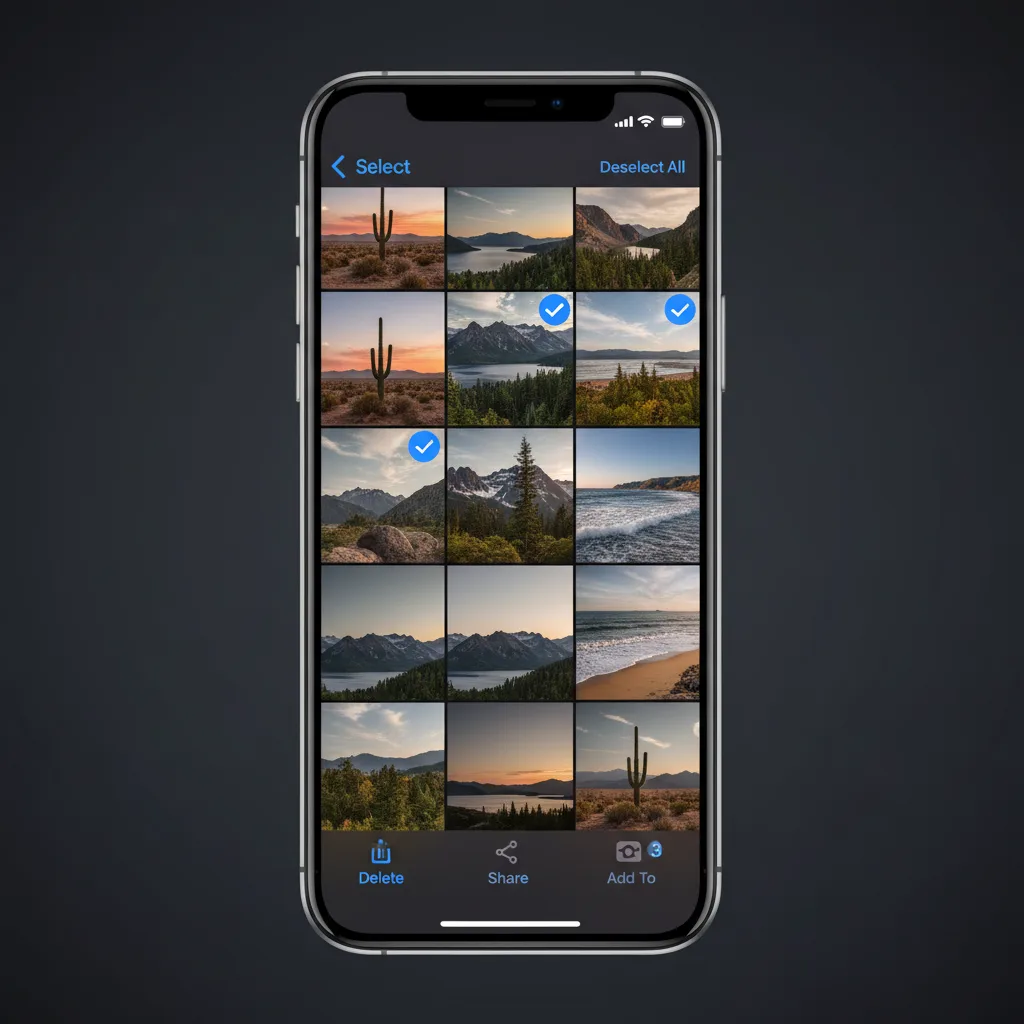
Adım 2: Paylaş düğmesine dokunun ve "Gizle"yi seçin. Fotoğraflar seçiliyken sol alt köşedeki paylaş simgesine (yukarı oklu kare) dokunun. Paylaş sayfasında aşağı kaydırın ve Gizle'ye dokunun. Bir onay iletişim kutusu belirir.
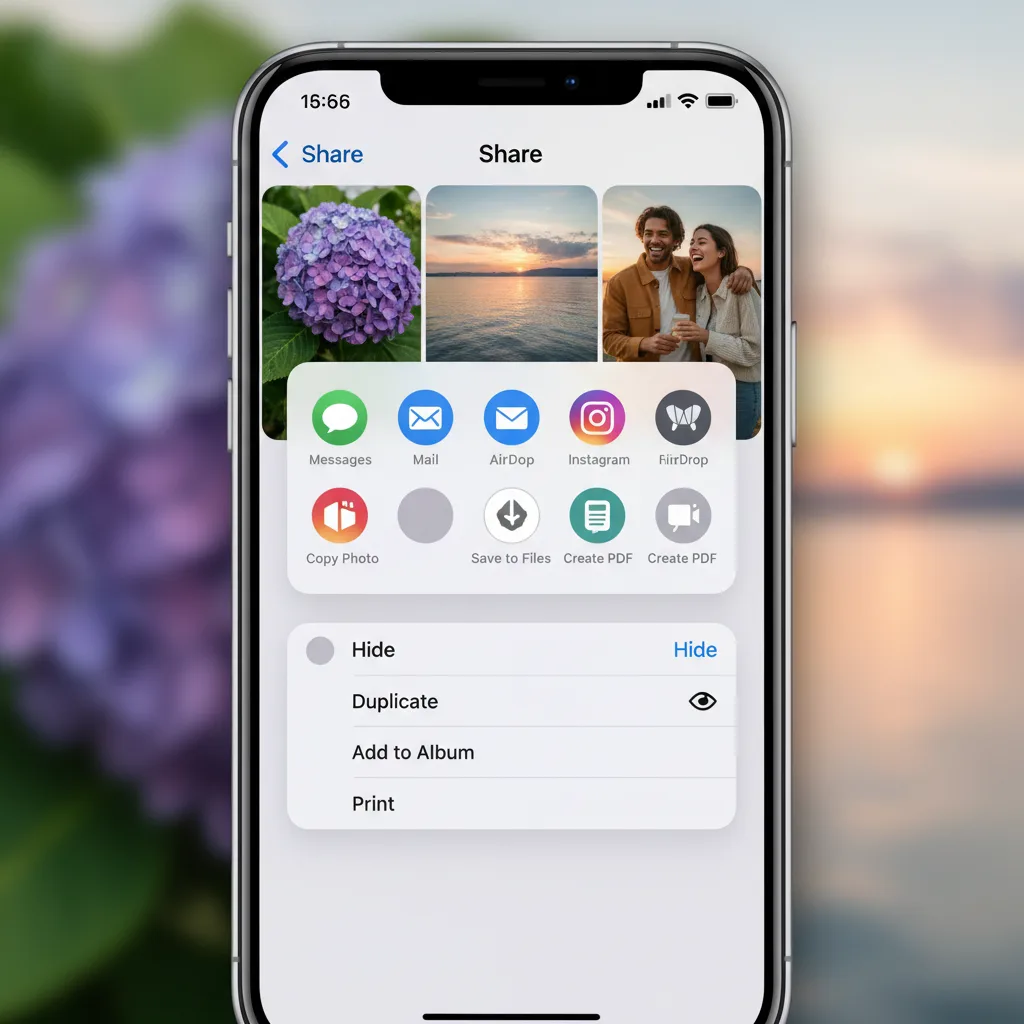
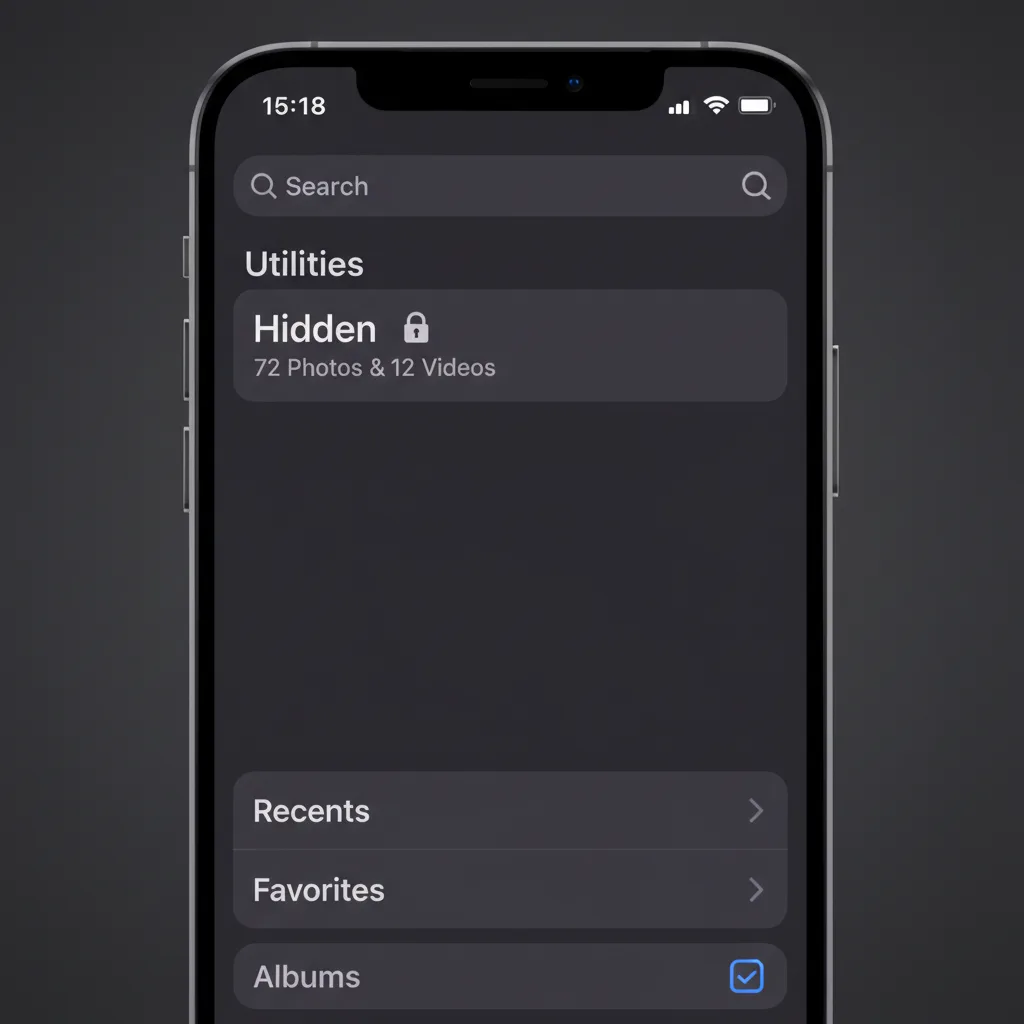
Adım 3: "[X] Fotoğrafı Gizle"ye dokunarak onaylayın. Seçilen öğeler ana kütüphanenizden, Anılardan, arama sonuçlarından ve Fotoğraflar widget'ından kaybolur. Albümler > Yardımcı Programlar > Gizli altındaki Gizli Albüme taşınırlar.
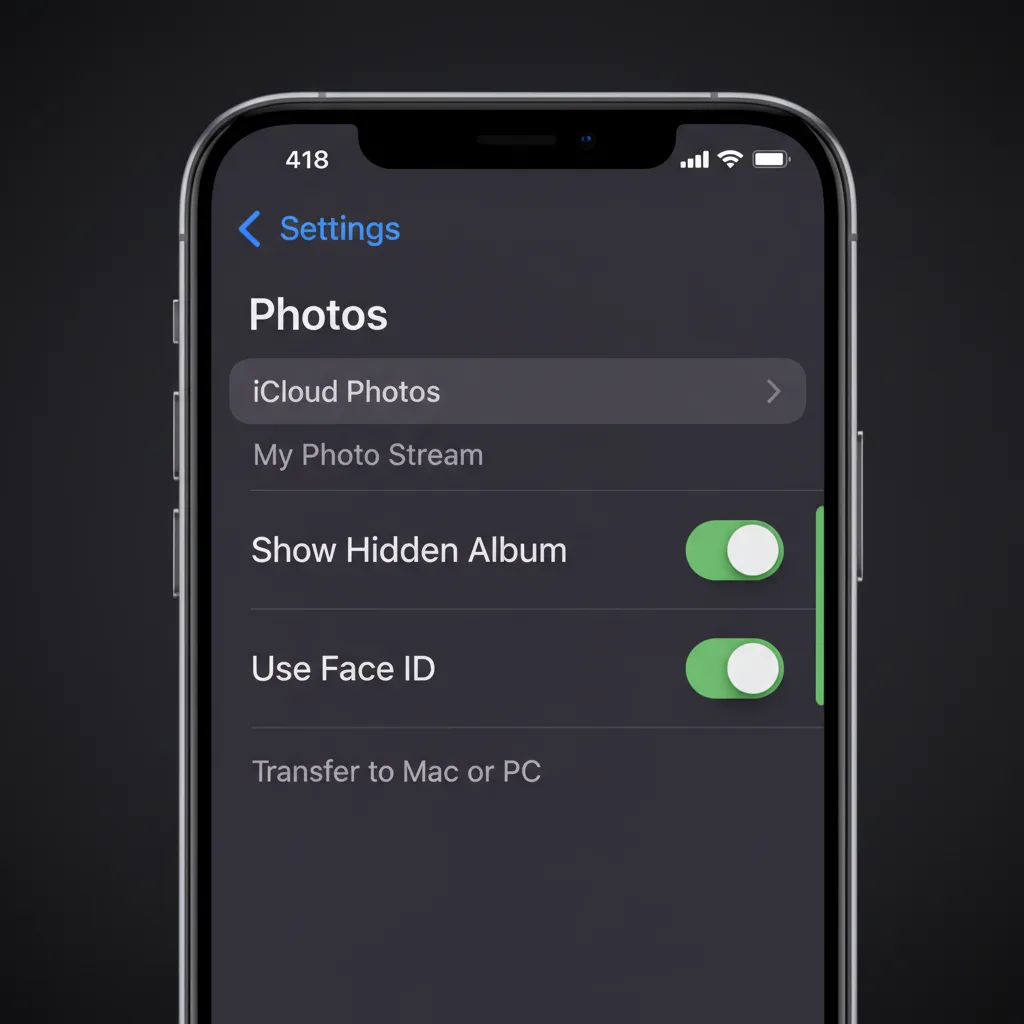
Adım 4: Face ID korumasını doğrulayın. Ayarlar > Fotoğraflar'ı açın ve Gizli Albümü Göster'in açık olduğunu ve Face ID'yi Kullan (veya Touch ID) seçeneğinin etkin olduğunu doğrulayın. Her ikisi de etkinken Gizli Albümü açmak biyometrik kimlik doğrulama gerektirir.
Bu size ne sağlar: Ana kütüphanenizden kaldırılmış, Fotoğraflar uygulamasını açan biri için Face ID ile korunan fotoğraflar.
Bu size ne sağlamaz: Şifreleme. Fotoğraflar hâlâ cihaz depolamasında okunabilir JPEG ve HEIC dosyaları olarak mevcuttur. Face ID kilidi, kriptografik engel değil, erişim kapısıdır.
Gizli Albüm Gerçekte Gizli Değil (Güvenlik Testi)
Çoğu kılavuz "Gizle'ye dokunun ve işiniz bitti" der. Biri başka yollarla gizli fotoğraflarınızı bulmaya çalışırken gerçekte ne olduğunu test ettik.
Test 1: iPhone'u Mac'e Bağlama
iOS 18.3 çalıştıran bir iPhone'u Lightning kablosuyla MacBook Pro'ya bağladık ve yerleşik macOS uygulaması olan Image Capture'ı açtık. Gizli Albüm'dekilerin dahil olduğu cihazdaki her fotoğraf listede göründü. Finder'ın iPhone kenar çubuğu da cihaza göz atılırken tüm fotoğrafları gösterdi.
Sonuç: Gizli Albümün Face ID kilidi ne olursa olsun, iPhone'unuz herhangi bir Mac'e bağlandığında gizli fotoğraflar tam olarak görünürdür. İlk "Bu Bilgisayara Güven" istemin ötesinde kimlik doğrulama gerekmedi.
Test 2: iCloud Yedekleme İfşası
iCloud Fotoğrafları etkin olduğunda, gizli fotoğraflar normal kütüphanenizle birlikte iCloud'a senkronize edilir. Biri iCloud hesabınıza erişirse (paylaşılan aile planı, ele geçirilmiş parola veya oturum açık Mac'e erişim yoluyla), gizli fotoğraflar o cihazın Fotoğraflar uygulamasında görünürdür.
Sonuç: Gizli Albüm, iCloud hesabınıza erişimi olan birine karşı sıfır koruma sağlar. "Gizli" bayrağı, anlamlı bir güvenlik anlamıyla çapraz cihaz senkronizasyonunda korunmaz.
Test 3: Face ID Geçişi (iOS 18)
Gizli Albüm için Face ID korumasını devre dışı bırakmayı test ettik. Ayarlar > Fotoğraflar'ı açın ve Face ID'yi Kullan'ı kapatın. Bu düğmeye geçiş yapmak için ikincil kimlik doğrulama gerekmez. Kapatıldığında, Gizli Albüm tek dokunuşla açılır.
Sonuç: Cihaz şifrenizi bilen herkes, gizli fotoğraflar için Face ID kilidini 10 saniye içinde devre dışı bırakabilir. Şifre tek başarısızlık noktasıdır.
Bu Ne Anlama Gelir
Gizli Albüm tam olarak bir senaryoyu korur: kilidini açık telefonunuzu alan birinin Fotoğraflar uygulamasında gezinmesi. Şifrenizi bilen bir eş, kablo aracılığıyla bağlı Mac, iCloud hesabına erişim veya herhangi bir adli analiz biçimine karşı koruma sağlamaz.
Kimden Gizliyorsunuz? Bir Tehdit Modeli
Doğru yöntem, karşılaştığınız tehdide bağlıdır. Her durum AES-256 şifrelemesi gerektirmez ve her durum Gizli Albüm tarafından çözülmez.
Katman 1: Sıradan Meraklı. Bir arkadaş, iş arkadaşı veya çocuk kilidini açık telefonunuzu alır ve fotoğraf kütüphanenize göz atar. Gizli Albüm yeterlidir. Fotoğrafları ana kütüphaneden, Anılardan ve aramadan kaldırır. Face ID engel ekler.
Katman 2: Şifrenizi Bilen Biri. Bir eş, aile üyesi veya ev arkadaşı iPhone şifrenizi biliyor. Gizli Albüm için Face ID'yi devre dışı bırakabilir, telefonunuzu bilgisayara bağlayabilir veya iCloud hesabınıza erişebilir. Kendi ayrı kimlik doğrulamasına sahip üçüncü taraf bir uygulamaya ihtiyacınız vardır.
Katman 3: Adli veya Yasal Erişim. Sınır geçişinde bir sınır görevlisi cihaz erişimi talep eder. Kolluk kuvvetleri arama emriyle telefonunuza el koyar. Adli incelemeci profesyonel araçlar kullanır. Cihazda saklanmayan bir kimlik bilgisinden anahtar türetmeyle AES-256 şifrelemeye ihtiyacınız vardır.
| Tehdit Düzeyi | Gizli Albüm | Notlar Kilidi | Kasa Uygulaması (Şifreleme Yok) | Şifreli Kasa (AES-256) |
|---|---|---|---|---|
| Sıradan meraklı | Evet | Evet | Evet | Evet |
| Şifreye sahip kişi | Hayır | Hayır | Kısmi | Evet |
| Mac/Finder erişimi | Hayır | Hayır | Hayır | Evet |
| iCloud ifşası | Hayır | Hayır | Duruma bağlı | Evet (sıfır bilgiyse) |
| Adli analiz | Hayır | Hayır | Hayır | Evet |
iPhone'da Fotoğrafları Gizlemenin 5 Yöntemi (Karşılaştırıldı)
İşte iPhone'da fotoğrafları gizlemenin en basitinden en güvenlisine sıralanmış beş yöntemi.
Yöntem 1: Gizli Albüm (Yerleşik). Varsayılan seçenek. Fotoğrafları seçin, Gizle'ye dokunun ve Gizli Albüme taşınırlar. Face ID, iOS 18'de erişimi korur. Ücretsiz, yerleşik, ek uygulama gerektirmez. Yalnızca sıradan gezinmeye karşı korur. Şifreleme yok.
Yöntem 2: Fotoğrafları Notlar'da Kilitleyin. Notlar uygulamasında yeni bir not oluşturun, ona fotoğraflar ekleyin, ardından notu parola ile kilitleyin. Apple, özel parola kullanıldığında kilitli notları uçtan uca şifreler. Ancak orijinal fotoğraflar, manuel olarak silmediğiniz sürece fotoğraf kütüphanenizde kalır.
Yöntem 3: Kısayollar Otomasyonu. Seçilen fotoğrafları Dosyalar uygulamasında belirli bir klasöre taşıyan ve ardından fotoğraf kütüphanesinden silen bir iOS Kısayolu oluşturun. Güç kullanıcı yöntemi. Varsayılan olarak kimlik doğrulama katmanı yok. Şifreleme yok.
Yöntem 4: Üçüncü Taraf Kasa Uygulamaları (Gerçek Şifreleme Yok). Keepsafe, Private Photo Vault ve Calculator# gibi uygulamalar, fotoğrafları saklamak için PIN korumalı arayüz oluşturur. Çoğu fotoğrafları bir uygulama korumalı alan dizininde yeniden adlandırılmış dosyalar olarak depolar. Telefonu Mac'e bağlamak bunları ifşa edebilir. Birçoğu kullanıcı verisi toplar ve reklam gösterir.
Yöntem 5: Şifreli Kasa Uygulaması (AES-256). Vaultaire gibi uygulamalar, dosyaları depolama alanına yazmadan önce AES-256-GCM ile şifreler. 5x5 ızgarada kullanıcı tarafından çizilen desen, cihaz tuzu ve 600,000 PBKDF2 yinelemesi, ayrı bir rastgele ana anahtarı açan yerel kasa anahtarını türetir. Kasa açıkken etkin anahtarlar uygulama belleğinde bulunur; kasa kilitlendiğinde Vaultaire bu etkin anahtar durumunu bırakır. Bu, depolanan şifreli metni kasayı açamayan birine karşı korur; güvenliği ihlal edilmiş veya zaten kilidi açılmış bir cihazı etkisiz hale getirmez. Kurtarma ifadesi erişimi geri yükleyebilir. Bu nedenle kalıcı kayıp, hem desen erişimi hem de kurtarma malzemesi kullanılamadığında oluşur.
| Yöntem | Şifreleme | Kapsanan Tehdit Düzeyi | Kurulum Kolaylığı | Unutulursa Kurtarma |
|---|---|---|---|---|
| Gizli Albüm | Yok | Yalnızca Katman 1 | 10 saniye | Her zaman kurtarılabilir |
| Notlar Kilidi | Apple U2U (sınırlı) | Katman 1-2 (kısmi) | 2 dakika | Apple Hesabı sıfırlama |
| Kısayollar | Yok | Yalnızca Katman 1 | 10-15 dakika | İlgili değil |
| Kasa Uygulamaları (şifreleme yok) | Yok veya zayıf | Yalnızca Katman 1 | 2 dakika | PIN sıfırlama |
| Şifreli Kasa (AES-256) | AES-256-GCM | Katman 1-3 | 2 dakika | Kurtarma ifadesi |
Şifreli Kasalar Fotoğraflarınızı Gerçekte Nasıl Korur
Fotoğrafları gizleyen bir kasa uygulaması ile şifreleyen bir uygulamanın farkı, bir kapıya kilit koymak ile kapıyı duvarla değiştirmek arasındaki fark gibidir.
Vaultaire bir fotoğrafı şifrelediğinde, orijinal dosya rastgele gürültüden ayırt edilemeyen bir veri akışına dönüşür. Bu gizleme veya dosya yeniden adlandırma değildir. Güçlü, standart bir kimlik doğrulamalı şifre olan AES-256-GCM şifrelemesidir (NIST SP 800-38D). Her dosya benzersiz bir başlatma vektörü alır; bu yüzden aynı fotoğraflar bile tamamen farklı şifreli çıktılar üretir.
25 noktalı 5x5 ızgaraya çizilen desen, cihaz genelindeki bir tuzla birlikte 600.000 yineleme boyunca PBKDF2-HMAC-SHA512'ye girer. Türetilen kasa anahtarı şifrelenmiş dizinin kimliğini doğrular ve dosyalar için kullanılan rastgele bir ana anahtarın sarmalamasını açar. Yapılandırılmamış bir desen boş bir durum gösterir, ancak AES-GCM kimlik doğrulaması ve belirlenimci dizin dosya adı, aday kasa anahtarları için yine de çevrimdışı bir test sağlar.
- Diskte okunabilir dosya yok. Telefonu Mac'e bağlayın: JPEG dosyaları değil şifreli bloklar görürsünüz.
- iCloud ifşası yok. Vaultaire'in varsayılan olarak açık şifreli iCloud yedeklemesini kullanırsanız, veriler cihazınızı terk etmeden önce şifrelenir.
- Görünür kasa listesi yok. Vaultaire normal arayüzde gizli kasaları listelemez. Yerel uygulama kapsayıcısında yine de her kasa için bir depolama dizini bulunur; bu yüzden yetkili dosya sistemi erişimi kasa sayısını açığa çıkarabilir.
- Desenle ayrılmış erişim. Yapılandırılmış her desen farklı bir kasa açabilir; yapılandırılmamış bir desen ise boş bir durum gösterir. Bu, bilgi kuramsal inkâr edilebilirlik değil, arayüz bölümlemesidir.
iPhone'da Fotoğrafları Gizlerken Yapılan Yaygın Hatalar
Fotoğrafları gizlemek ama Son Silinen'de bırakmak. Bir fotoğrafı gizlediğinizde, Gizli Albüme taşınır. Ancak oradan da silerseniz, 30 gün boyunca Son Silinen'de bekler. Herkes orada görebilir.
iCloud senkronizasyonunu unutmak. iCloud Fotoğrafları açıksa, gizli fotoğraflarınız Apple Hesabınıza giriş yapmış her cihaza senkronize edilir. Paylaşılan bir Mac, çocuklarınızın kullandığı iPad veya verdiğiniz eski iPhone, gizli fotoğraflarınızı gösterebilir.
Şifrelemeyi kontrol etmeden kasa uygulaması kullanmak. App Store'daki birçok uygulama "kasa" olduğunu iddia eder, ancak fotoğrafları şifreleme olmadan yeniden adlandırılmış bir klasörde saklar. Doğrulamanın tek yolu: telefonunuzu bilgisayara bağlayıp dosyaları aramaktır.
Orijinalleri silmemek. Fotoğrafları kasa uygulamasına aktardıktan sonra, orijinaller fotoğraf kütüphanenizde kalır. Bunları manuel olarak silmeniz ve ardından Son Silinen'i boşaltmanız gerekir.
Her yerde aynı şifreyi kullanmak. Kasa uygulamanızın PIN'i iPhone şifrenizle eşleşiyorsa, birini bilen ikisini de bilir. Ayrı, ilgisiz bir kimlik bilgisi kullanın.
Sık Sorulan Sorular
Şifremi bilen biri gizli fotoğraflarımı görebilir mi?
Evet. iPhone şifrenize sahip olan herkes, Ayarlar > Fotoğraflar'dan Gizli Albüm'ün Face ID kilidini devre dışı bırakabilir. Ayrıca telefonunuzu Mac'e bağlayıp Image Capture veya Finder aracılığıyla gizli olanlar dahil tüm fotoğrafları görebilirler. Şifre tek başarısızlık noktasıdır.
iPhone'da fotoğrafları gizlemek onları şifreler mi?
Hayır. iPhone Gizli Albümü, fotoğrafları ana kütüphane görünümünden kaldırır, ancak dosyalar cihaz depolamasında standart JPEG veya HEIC dosyaları olarak kalır. Şifrelenmezler. Vaultaire gibi şifreli kasa uygulaması, fotoğrafları doğru anahtar olmadan okunamaz olan AES-256-GCM şifreli veriye dönüştürür.
Gizli fotoğraflar iCloud'da görünür mü?
Evet. iCloud Fotoğrafları etkin olduğunda, gizli fotoğraflar iCloud'a senkronize edilir ve Apple Hesabınıza giriş yapmış herhangi bir cihazda görünür. "Gizli" bayrağı, kütüphane organizasyon özelliğidir; güvenlik sınırı değildir.
iPhone'da fotoğrafları gizlemenin en güvenli yolu nedir?
Belgelenmiş bir anahtar hiyerarşisi ve kurtarma modeli olan şifrelenmiş bir kasa uygulaması kullanın. Vaultaire, PBKDF2-HMAC-SHA512 ile bir desenden ve cihaz genelindeki bir tuzdan kasa anahtarı türetir, ardından bu anahtarla rastgele bir AES-256-GCM ana anahtarının sarmalamasını açar. Kurtarma bilgileri düz metin dosyalarında bırakılmaz, şifrelenmiş bir Keychain veritabanında korunur.
Polis gizli fotoğraflarıma erişebilir mi?
Birçok yargı bölgesinde, arama emriyle kolluk kuvvetleri cihaz şifrenizi vermenizi zorlayabilir. Şifreye sahip olduklarında Gizli Albüme erişebilir, Face ID korumasını devre dışı bırakabilir ve cihazdaki tüm şifrelenmemiş dosyaları okumak için adli araçlar kullanabilirler. Yalnızca cihazda saklanmayan anahtara sahip AES-256 şifreli dosyalar korumalı kalır.
Gizli fotoğraflar iPhone aramada veya Anılarda görünür mü?
Hayır. Gizli Albüm'deki fotoğraflar arama sonuçlarında, Anılarda, Öne Çıkan Fotoğraflarda veya Fotoğraflar widget'ında görünmez. Yalnızca Albümler > Yardımcı Programlar > Gizli altındaki Gizli Albüm içinde görünürler. Ancak Image Capture aracılığıyla iPhone bir Mac'e bağlandığında görünürler.
iPhone'umu sıfırlarsam gizli fotoğraflara ne olur?
iPhone'unuzu silip iCloud yedeklemesinden geri yüklerseniz, gizli fotoğraflarınız yedeklemenin bir parçası olarak Gizli Albüme geri döner. Yedekleme olmadan silerseniz, fotoğraflar kalıcı olarak silinir. Vaultaire gibi şifreli kasada saklanan fotoğraflar için geri yükleme, sıfırlamadan önce şifreli iCloud yedeklemesini etkinleştirip etkinleştirmediğinize bağlıdır.
Sonuç
iPhone Gizli Albümü, fotoğrafları ana kütüphanenizin dışında tutmak için yeterlidir. Bir arkadaşın kazara özel bir şeyin üzerinden geçmesini engeller. Bu geçerli bir kullanım durumudur ve pek çok kişi için yeterlidir.
Ancak "gizli", "korumalı" anlamına gelmez. Biri şifrenize, Mac'inize veya iCloud hesabınıza erişim sağladığı anda Gizli Albüm hiçbir şey sunmaz. Fotoğraflar orada, düz JPEG olarak, bulunmayı beklemektedir.
Sıradan gözetlemenin ötesinde korumaya ihtiyaç duyuyorsanız, şifrelemeye ihtiyacınız var. Kilitli klasör değil. PIN kapısı değil. Fotoğraflarınızı doğru anahtar olmadan okunamaz gürültüye dönüştüren gerçek kriptografik dönüşüm.
Vaultaire bunu AES-256-GCM şifreleme ve anahtar türetme için bir 5x5 desen ızgarası ile yapar. Vaultaire, okunabilir kasa dosyalarını veya şifre çözme anahtarlarını alan bir hesap ya da depolama hizmeti işletmez. Yayınlanan uygulama, iOS ve kilidi açık bir cihaz güvenlik modelinin içinde kalır. Ücretsiz katman, toplam 100 fotoğraf ve 10 video barındıran en fazla 3 kasa içerir.