

Ứng dụng ảnh bí mật tốt nhất cho iPhone (2026): Ứng dụng nào thực sự mã hóa tệp của bạn
Hầu hết các ứng dụng ảnh bí mật dành cho iPhone ẩn giao diện ứng dụng, không phải các tệp bên trong.
Nếu bạn muốn có một ứng dụng ảnh bí mật thực sự cho iPhone, điểm khác biệt quan trọng là mã hóa và kiểm soát truy cập. Một số ứng dụng đặt mã PIN hoặc Face ID cổng trước các tập tin mà không ghi lại mã hóa tập tin. Vaultaire bảo vệ nội dung tệp đã nhập bằng AES-256-GCM dưới một khóa chính ngẫu nhiên, không yêu cầu tài khoản nhận dạng và không cung cấp cho nhà cung cấp khóa giải mã văn bản gốc. Vùng chứa ứng dụng bị khóa, được sao chép chứa văn bản mã hóa, trong khi ứng dụng khách, iOS, đường dẫn khôi phục và thiết bị đã mở khóa vẫn là một phần của mô hình tin cậy.
Kết luận: Nên dùng ứng dụng ảnh bí mật nào
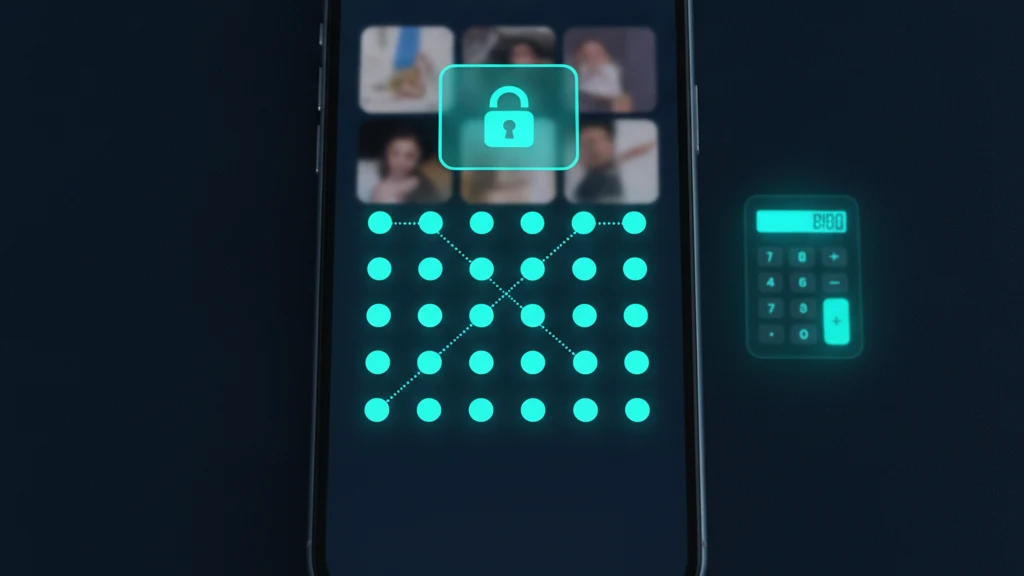
Thuật ngữ "ứng dụng ảnh bí mật" bao gồm hai điều rất khác nhau. Loại đầu tiên ẩn ứng dụng sau PIN, lời nhắc Face ID hoặc ngụy trang (như máy tính). Ảnh của bạn nằm bên trong không thay đổi, được lưu trữ dưới dạng tệp JPEG hoặc PNG có thể đọc được. Loại thứ hai mã hóa từng tệp để bản thân dữ liệu trở nên không thể đọc được nếu không có khóa. Loại đầu tiên bảo vệ trước người tình cờ lướt điện thoại của bạn. Loại thứ hai bảo vệ trước người có nhiều thời gian hơn, nhiều công cụ hơn hoặc lệnh của tòa án. Trước khi chọn ứng dụng, việc biết bạn đang xem danh mục nào sẽ rất hữu ích.
Vaultaire là phán quyết rõ ràng nhất ở đây dành cho bất kỳ ai cần bảo vệ ở cấp độ tệp. Nó mã hóa nội dung ảnh và video bằng AES-256-GCM dưới một khóa chính ngẫu nhiên, đó là PBKDF2-có nguồn gốc từ bọc chìa khóa vault. Thông tin khôi phục được lưu giữ dưới dạng mã hóa iOS Keychain cơ sở dữ liệu chứ không phải là tệp văn bản gốc hoặc tài khoản Vaultaire. Cấp miễn phí cung cấp cho bạn 3 kho lưu trữ tổng cộng tối đa 100 ảnh và 10 video. Nếu bạn cần nhiều hơn, giá là 5,99 USD mỗi tháng, 19,99 USD mỗi năm hoặc 39,99 USD khi mua một lần trọn đời.
So sánh các tùy chọn: Chỉ PIN so với mã hóa thực sự
Các ứng dụng ảnh bí mật phổ biến nhất trên App Store, bao gồm Private Photo Vault (gần một triệu đánh giá) và Secret Photo Vault, sử dụng mật mã để kiểm soát quyền truy cập vào giao diện ứng dụng. Các tệp đằng sau mật mã đó được lưu trữ ở định dạng gốc với siêu dữ liệu EXIF nguyên vẹn. Kết nối điện thoại với Mac và điều hướng đến vùng chứa của ứng dụng, ảnh có thể nhìn thấy dưới dạng tệp hình ảnh thông thường. Đây là kiểm soát truy cập, không phải mã hóa. Khóa PIN là một cánh cửa. Nó không thay đổi những gì ở phía sau cánh cửa.
Các ứng dụng ngụy trang máy tính như Calculator# thêm một lớp mờ đục: chúng trông giống như một máy tính hoạt động trên màn hình chính của bạn. Điều này giải quyết một vấn đề cụ thể (ẩn sự tồn tại của ứng dụng két) nhưng không giải quyết vấn đề mã hóa. Nếu ai đó biết cách tìm ứng dụng két máy tính, ngụy trang thất bại và các tệp đằng sau nó vẫn có thể đọc được. Các ứng dụng dựa trên đám mây như Keepsafe tiến xa hơn và cung cấp một loại mã hóa nào đó, nhưng khóa của họ được quản lý phía máy chủ. Keepsafe yêu cầu tài khoản email, có thể đặt lại mật khẩu của bạn qua email và có thể tuân thủ lệnh của tòa án vì khả năng kỹ thuật để giải mã tệp của bạn tồn tại ở phía họ. Vaultaire không thể tuân thủ lệnh tòa án vì lý do đó: nhà phát triển không có quyền truy cập vào khóa của bạn.
Những đánh đổi cần cân nhắc trước khi chọn
Các ứng dụng chỉ dùng PIN có những ưu điểm thực sự. Chúng dễ sử dụng, được hỗ trợ rộng rãi và đủ cho mối lo ngại phổ biến nhất: ai đó nhặt điện thoại đã mở khóa của bạn và lướt qua cuộn phim. Nếu mô hình mối đe dọa của bạn là người ở cùng phòng hoặc thành viên gia đình, một thư mục khóa PIN có lẽ là đủ. Sự đánh đổi là những ứng dụng này không cung cấp bảo vệ trước bất kỳ ai có quyền truy cập hệ thống tệp, công cụ pháp y hoặc Mac. Chúng cũng có xu hướng bao gồm quảng cáo ở bậc miễn phí, có nghĩa là mạng quảng cáo của bên thứ ba nhận dữ liệu về việc bạn sử dụng ứng dụng ẩn ảnh, đây là sự đánh đổi quyền riêng tư kỳ lạ cho một công cụ quyền riêng tư.
Sự cân bằng của Vaultaire lại đi theo hướng khác. Đó là iOS duy nhất, mới hơn hầu hết các đối thủ cạnh tranh và có ít đánh giá trên App Store hơn. Sao lưu đám mây là tùy chọn, do đó, kho lưu trữ cục bộ chỉ tồn tại trên một thiết bị trừ khi bạn bật tính năng này. Mở khóa bằng hình khác với mã PIN và mất một chút thời gian để tìm hiểu. AES-256-GCM bảo vệ nội dung tập tin và siêu dữ liệu, trong khi PBKDF2-HMAC-SHA512 lấy được kho tiền và chìa khóa dự phòng. Giao diện không có danh sách vault nhưng định dạng cục bộ hiện tại tạo chính xác 1 tệp chỉ mục được mã hóa cho mỗi vault, do đó, người kiểm tra có quyền truy cập vùng chứa ứng dụng có thể đếm các chỉ mục đó. Nếu bạn chỉ cần ẩn náu thông thường, một ứng dụng đơn giản hơn có thể là đủ.
Bước tiếp theo: Bắt đầu với ứng dụng ảnh bảo mật
Nếu Vaultaire phù hợp với nhu cầu của bạn, quá trình thiết lập mất chưa đến năm phút. Tải xuống từ App Store (không cần tài khoản), vẽ mẫu mở khóa trên lưới 5x5, tạo két và nhập ảnh của bạn. Vaultaire nhập bản gốc mà không mã hóa lại, vì vậy ảnh chụp ở độ phân giải đầy đủ vẫn giữ độ phân giải đầy đủ bên trong két. Sau khi nhập, xóa bản gốc khỏi ứng dụng Ảnh và làm trống album Đã xóa gần đây. Các bản sao được mã hóa trong Vaultaire là bản sao duy nhất còn lại và được bảo vệ bởi AES-256-GCM kể từ thời điểm đó trở đi.
Nếu bạn vẫn đang quyết định, các hướng dẫn được liên kết bên dưới bao gồm những chủ đề liên quan: cách sử dụng Album ẩn tích hợp của iPhone, cách ẩn ảnh mà không cần ứng dụng của bên thứ ba và so sánh đầy đủ các tùy chọn két ảnh hàng đầu với kết quả kiểm tra mã hóa. Phiên bản ngắn gọn là cụm từ "ứng dụng ảnh bí mật" mô tả nhiều ứng dụng với các đặc tính bảo mật rất khác nhau. Màn hình PIN trước các tệp có thể đọc được không giống với mã hóa AES-256-GCM. Biết bạn có cái nào sẽ thay đổi những gì bạn có thể tin tưởng nó bảo vệ.
Đọc thêm:
- Cách tạo thư mục bí mật trên iPhone
- Ứng dụng két ảnh tốt nhất cho iPhone
- Ảnh ẩn trên iPhone: Những điều bạn cần biết
- Cách ẩn ảnh trên iPhone
Nguồn tham khảo
Câu hỏi thường gặp
Bạn có thể có ảnh bí mật trên iPhone không?
Có. iPhone có Album ẩn tích hợp (có thể truy cập trong ứng dụng Ảnh dưới Bộ sưu tập) ẩn ảnh khỏi thư viện chính và yêu cầu Face ID hoặc Touch ID để xem. Để bảo vệ mạnh hơn, ứng dụng két chuyên dụng như Vaultaire mã hóa từng tệp bằng AES-256-GCM để ngay cả ai có quyền truy cập hệ thống tệp cũng không thể đọc ảnh. Album ẩn tích hợp ẩn ảnh khỏi tầm nhìn nhưng không mã hóa chúng.
Ứng dụng tốt nhất để ẩn và mã hóa ảnh bí mật trên iPhone là gì?
Vaultaire là lựa chọn tốt nhất trong so sánh này nếu bạn cần mã hóa tệp thay vì chỉ kiểm soát truy cập. Nó sử dụng AES-256-GCM trên các tệp đã nhập, lấy khóa vault từ mẫu và muối trên toàn thiết bị và không yêu cầu tài khoản hoặc email Vaultaire. Thông tin khôi phục được lưu trữ dưới dạng mã hóa Keychain cơ sở dữ liệu thay vì các tập tin văn bản gốc.
Làm thế nào để xem ảnh ẩn trên iPhone?
cho iPhoneAlbum Ẩn được tích hợp sẵn của nó, mở Ảnh, đi tới Album, cuộn đến Tiện ích và nhấn vào Ẩn. Face ID, Touch ID, hoặc mật mã thiết bị sẽ mở nó. Trong Vaultaire, một mẫu bị lãng quên có thể được thay thế thông qua cụm từ khôi phục tùy chỉnh của vault đó. Cụm từ này bắt nguồn từ khóa khôi phục để mở phong bì khóa vault được mã hóa; khôi phục đám mây cũng yêu cầu mã hóa tương ứng CloudKit hồ sơ.
Làm thế nào để tìm các ứng dụng ảnh bí mật trên iPhone?
Một số ứng dụng ảnh bí mật ngụy trang thành các tiện ích khác, chẳng hạn như máy tính, để tránh bị nhận ra trên màn hình chính. Để tìm chúng, hãy kiểm tra Thư viện ứng dụng bằng cách vuốt sang trái qua tất cả các trang màn hình chính. Bạn cũng có thể vào Cài đặt, cuộn đến danh sách ứng dụng và tìm các ứng dụng có tên không khớp với biểu tượng của chúng. Vaultaire không sử dụng ngụy trang và xuất hiện như chính nó trên màn hình chính.