

iPhone için En İyi Gizli Fotoğraf Uygulaması (2026): Dosyalarınızı Gerçekten Şifreleyen Hangisi
iPhone için gizli fotoğraf uygulamalarının çoğu uygulama arayüzünü gizler, içindeki dosyaları değil.
Eğer gerçek bir gizli fotoğraf uygulaması istiyorsanız iPhone, önemli olan ayrım şifreleme ve erişim kontrolüdür. Bazı uygulamalar bir PIN veya Face ID Dosya şifrelemesini belgelemeden dosyaların önündeki kapı. Vaultaire içe aktarılan dosya içeriğini şu şekilde korur: AES-256-GCM rastgele bir ana anahtar altında, kimlik hesabı gerektirmez ve sağlayıcısına hiçbir düz metin şifre çözme anahtarı vermez. Kopyalanan, kilitli bir uygulama kapsayıcısı şifreli metin içerirken istemci, iOS, kurtarma yolu ve kilidi açılmış cihaz güven modelinin bir parçası olmaya devam ediyor.
Karar: Hangi Gizli Fotoğraf Uygulamasını Kullanmalısınız
"Gizli fotoğraf uygulaması" terimi birbirinden çok farklı iki şeyi kapsar. Birinci tür uygulamayı bir PIN, Face ID istemi veya kılık (hesap makinesi gibi) arkasına gizler. Fotoğraflarınız içeride değişmeden durur; okunabilir JPEG veya PNG dosyaları olarak saklanır. İkinci tür her dosyayı şifreler, böylece veri bir anahtar olmadan okunamaz hale gelir. Birinci tür, telefonunuzu dikkatsizce karıştıran birine karşı koruma sağlar. İkincisi, daha fazla zamanı, daha fazla aracı veya yasal mahkeme kararı olan birine karşı korur. Bir uygulama seçmeden önce hangi kategoriye baktığınızı bilmek işe yarar.
Vaultaire, dosya düzeyinde korumaya ihtiyaç duyan herkes için buradaki en net karardır. Fotoğraf ve video içeriğini şifreler AES-256-GCM rastgele bir ana anahtar altında PBKDF2türetilmiş kasa anahtarı kaplamaları. Kurtarma bilgileri şifrelenmiş bir ortamda tutulur iOS Keychain düz metin dosyası veya Vaultaire hesabı yerine veritabanı. Ücretsiz katman size toplamda 100'e kadar fotoğraf ve 10 video içeren 3 kasa verir. Daha fazlasına ihtiyacınız varsa, fiyatlandırma aylık 5,99 ABD Doları, yıllık 19,99 ABD Doları veya ömür boyu tek seferlik satın alma olarak 39,99 ABD Dolarıdır.
Seçenekler Nasıl Karşılaştırılır: Yalnızca PIN ve Gerçek Şifreleme
App Store'daki en popüler gizli fotoğraf uygulamaları arasında Private Photo Vault (neredeyse bir milyon derecelendirme) ve Secret Photo Vault, uygulamanın arayüzüne erişimi kontrol etmek için parola kullanır. Bu parolanın arkasındaki dosyalar EXIF meta verileri bozulmadan orijinal biçimlerinde saklanır. Telefonu Mac'e bağlayın ve uygulamanın kapsayıcısına gidin; fotoğraflar normal görüntü dosyaları olarak görünür. Bu erişim kontrolüdür, şifreleme değil. PIN kilidi bir kapıdır. Kapının arkasındakileri değiştirmez.
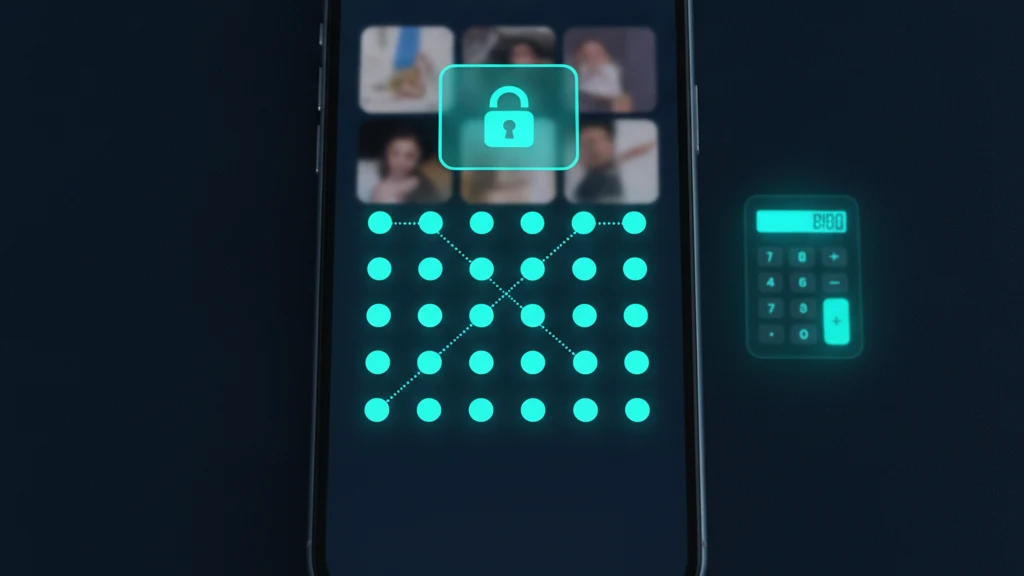
Calculator# gibi hesap makinesi kılığına büründüren uygulamalar bir belirsizlik katmanı ekler: ana ekranınızda çalışan bir hesap makinesi gibi görünürler. Bu belirli bir sorunu çözer (kasa uygulamasının varlığını gizleme) ancak şifreleme sorununu çözmez. Birisi hesap makinesi kasa uygulamalarını aramayı bilirse kılık bozulur ve arkasındaki dosyalar hâlâ okunabilir. Keepsafe gibi bulut tabanlı uygulamalar daha ileri gider ve bir tür şifreleme sunar; ancak anahtarları sunucu tarafında yönetilir. Keepsafe bir e-posta hesabı gerektirir, e-posta yoluyla parolanızı sıfırlayabilir ve dosyalarınızı şifre çözme teknik kapasitesi kendi tarafında bulunduğundan mahkeme emrine uyabilir. Vaultaire bu nedenle mahkeme emrine uyamaz: geliştiricinin anahtarınıza erişimi yoktur.
Seçim Yapmadan Önce Değerlendirilecek Ödünler
Yalnızca PIN kullanan uygulamaların gerçek avantajları vardır. Kullanımı kolay, geniş çapta desteklenen ve en yaygın endişe için yeterlidir: kilidini açmış telefonunuzu alıp kamera rulosunu karıştıran biri. Tehdit modeliniz bir oda arkadaşı veya aile üyesiyse, PIN kilitli bir klasör muhtemelen yeterlidir. Ödün şu ki bu uygulamalar dosya sistemi erişimine, adli araçlara veya Mac'e sahip herkese karşı hiçbir koruma sunmaz. Ayrıca ücretsiz katmanda reklam içerme eğilimindedirler; bu, üçüncü taraf reklam ağlarının fotoğraf gizleme uygulamanızı kullanımınız hakkında veri aldığı anlamına gelir; bu, bir gizlilik aracı için tuhaf bir gizlilik ödünüdür.
Vaultaire'in ödünleri diğer yöne doğru gidiyor. öyle iOS yalnızca, çoğu rakipten daha yenidir ve daha az App Store incelemesine sahiptir. Bulut yedekleme isteğe bağlıdır, dolayısıyla yalnızca yerel kasa, siz etkinleştirmediğiniz sürece tek bir cihazda kalır. Desen kilit açma, PIN'den farklıdır ve öğrenilmesi biraz zaman alır. AES-256-GCM dosya içeriğini ve meta verileri korurken PBKDF2-HMAC-SHA512 kasa ve yedek anahtarları türetir. Arayüzde kasa listesi yoktur, ancak mevcut yerel format her kasa için tam olarak 1 şifrelenmiş dizin dosyası oluşturur, böylece uygulama kapsayıcısı erişimi olan bir denetçi bu dizinleri sayabilir. Yalnızca sıradan bir saklanmaya ihtiyacınız varsa daha basit bir uygulama yeterli olabilir.
Sonraki Adım: Güvenli Bir Fotoğraf Uygulamasıyla Başlarken
Vaultaire ihtiyaçlarınıza uyuyorsa kurulum beş dakikanın altında tamamlanır. App Store'dan indirin (hesap gerekmez), 5x5 ızgarada kilit açma deseni çizin, bir kasa oluşturun ve fotoğraflarınızı içe aktarın. Vaultaire orijinalleri yeniden kodlamadan içe aktarır; bu nedenle tam çözünürlükte çekilen bir fotoğraf kasanın içinde tam çözünürlüğünü korur. İçe aktardıktan sonra orijinalleri Fotoğraflar uygulamasından silin ve Son Silinenler albümünü boşaltın. Vaultaire'deki şifrelenmiş kopyalar geriye kalan tek kopyalardır ve o andan itibaren AES-256-GCM tarafından korunur.
Hâlâ karar veriyorsanız aşağıda bağlantılı rehberler ilgili konuları kapsar: iPhone'un yerleşik Gizli Albümünü nasıl kullanacağınız, üçüncü taraf uygulama olmadan fotoğrafları nasıl gizleyeceğiniz ve şifreleme test sonuçlarıyla birlikte en iyi fotoğraf kasası seçeneklerinin tam karşılaştırması. Kısa versiyonu şu: "gizli fotoğraf uygulaması" ifadesi, çok farklı güvenlik özelliklerine sahip geniş bir uygulama yelpazesini tanımlar. Okunabilir dosyaların önündeki PIN ekranı, AES-256-GCM şifrelemesiyle aynı şey değildir. Hangisine sahip olduğunuzu bilmek, neyi koruyabileceğine güvenebileceğinizi değiştirir.
İlgili okuma:
- iPhone'da Gizli Klasör Nasıl Oluşturulur
- iPhone için En İyi Fotoğraf Kasası Uygulamaları
- iPhone'da Gizli Fotoğraflar: Bilmeniz Gerekenler
- iPhone'da Fotoğraflar Nasıl Gizlenir
Kaynaklar
Sık Sorulan Sorular
iPhone'da gizli fotoğrafa sahip olunabilir mi?
Evet. iPhone'un yerleşik Gizli Albümü (Fotoğraflar uygulamasında Albümler altında erişilebilir) fotoğrafları ana kitaplıktan gizler ve görüntülemek için Face ID veya Touch ID gerektirir. Daha güçlü koruma için Vaultaire gibi özel bir kasa uygulaması, her dosyayı AES-256-GCM ile şifreler; böylece dosya sistemi erişimine sahip biri bile fotoğrafları okuyamaz. Yerleşik Gizli Albüm fotoğrafları görünümden gizler ancak şifrelemez.
iPhone'da gizli fotoğrafları gizlemek ve şifrelemek için en iyi uygulama hangisidir?
Yalnızca erişim kontrolü yerine dosya şifrelemeye ihtiyacınız varsa Vaultaire bu karşılaştırmada en iyi seçenektir. Kullanır AES-256-GCM içe aktarılan dosyalarda, bir modelden ve cihaz genelindeki tuzdan bir kasa anahtarı türetir ve Vaultaire hesabı veya e-posta gerektirmez. Kurtarma bilgileri şifrelenmiş bir ortamda saklanır Keychain düz metin dosyaları yerine veritabanı.
iPhone'da gizli fotoğraflar nasıl açığa çıkarılır?
için iPhoneyerleşik Gizli Albümünü açın, Fotoğraflar'ı açın, Albümler'e gidin, Yardımcı Programlar'a gidin ve Gizli'ye dokunun. Face ID, Touch IDveya cihaz şifresi onu açar. Vaultaire'de unutulan bir model, o kasanın özel kurtarma ifadesiyle değiştirilebilir. Bu ifade, şifrelenmiş bir kasa anahtarı zarfını açan bir kurtarma anahtarını türetir; bulut geri yüklemesi aynı zamanda karşılık gelen şifrelenmiş verileri de gerektirir CloudKit kayıtları.
iPhone'da gizli fotoğraf uygulamaları nasıl bulunur?
Bazı gizli fotoğraf uygulamaları ana ekranda tanınmamak için kendilerini hesap makinesi gibi başka yardımcı programlar olarak gizler. Onları bulmak için tüm ana ekran sayfalarının soluna geçerek Uygulama Kitaplığı'nı kontrol edin. Ayrıca Ayarlar'a gidebilir, uygulama listesine kaydırabilir ve adları simgeleriyle eşleşmeyen uygulamaları arayabilirsiniz. Vaultaire kılık kullanmaz ve ana ekranda kendisi olarak görünür.