

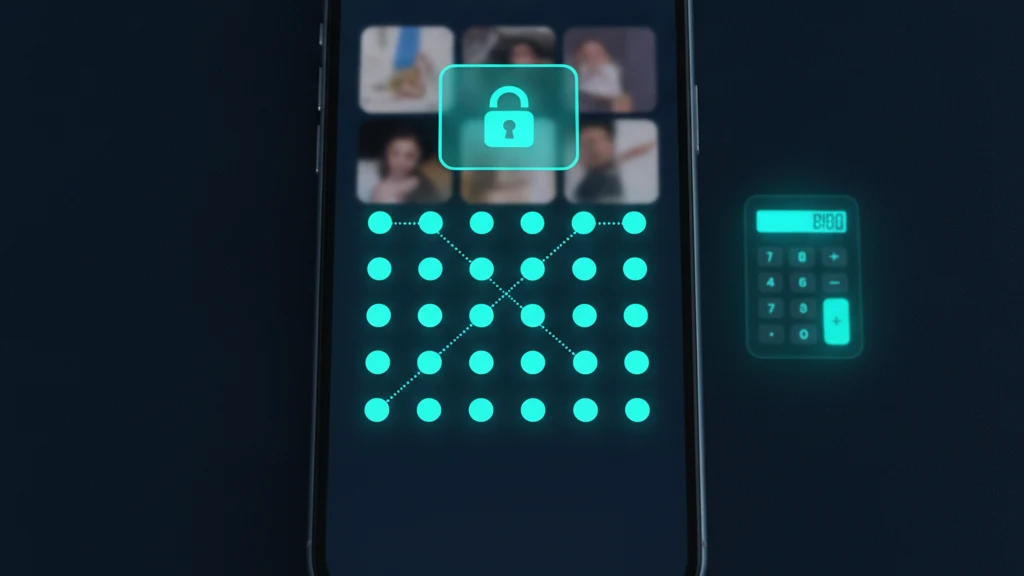
Najlepsza tajna aplikacja do zdjęć dla iPhone (2026): co naprawdę szyfruje Twoje pliki
Większość tajnych aplikacji do zdjęć na iPhone ukrywa interfejs aplikacji, a nie pliki wewnątrz.
Jeśli chcesz prawdziwej tajnej aplikacji do zdjęć iPhoneistotne jest rozróżnienie pomiędzy szyfrowaniem a kontrolą dostępu. Niektóre aplikacje umieszczają kod PIN lub Face ID bramę przed plikami bez dokumentowania szyfrowania plików. Vaultaire chroni zawartość zaimportowanych plików za pomocą AES-256-GCM pod losowym kluczem głównym, nie wymaga konta tożsamości i nie daje swojemu dostawcy klucza deszyfrującego w postaci zwykłego tekstu. Skopiowany, zablokowany kontener aplikacji zawiera tekst zaszyfrowany, natomiast klient, iOS, ścieżka odzyskiwania i odblokowane urządzenie pozostają częścią modelu zaufania.
Werdykt: której tajnej aplikacji do zdjęć powinieneś używać
Termin "tajna aplikacja do zdjęć" obejmuje dwie bardzo różne rzeczy. Pierwszy typ ukrywa aplikację za kodem PIN, monitem Face ID lub przebraniem (jak kalkulator). Twoje zdjęcia są przechowywane wewnątrz bez zmian jako czytelne pliki JPEG lub PNG. Drugi typ szyfruje każdy plik tak, że same dane stają się nieczytelne bez klucza. Pierwszy typ chroni przed kimś, kto przypadkowo przegląda Twój telefon. Drugi chroni przed kimś z większą ilością czasu, narzędzi lub nakazem sądowym. Przed wyborem aplikacji warto wiedzieć, do której kategorii patrzysz.
Vaultaire to najjaśniejszy werdykt dla każdego, kto potrzebuje ochrony na poziomie plików. Szyfruje zawartość zdjęć i wideo za pomocą AES-256-GCM pod losowym kluczem głównym, który a PBKDF2-pochodne okłady kluczy skarbca. Informacje dotyczące odzyskiwania są przechowywane w postaci zaszyfrowanej iOS Keychain bazy danych, a nie pliku zwykłego tekstu lub konta Vaultaire. Poziom bezpłatny zapewnia 3 skarbce mieszczące łącznie do 100 zdjęć i 10 filmów. Jeśli potrzebujesz więcej, cena wynosi 5,99 USD miesięcznie, 19,99 USD rocznie lub 39,99 USD w przypadku jednorazowego zakupu na całe życie.
Jak wypadają opcje w porównaniu: tylko PIN a prawdziwe szyfrowanie
Najpopularniejsze tajne aplikacje do zdjęć w App Store, w tym Private Photo Vault (prawie milion ocen) i Secret Photo Vault, używają kodu dostępu do kontroli dostępu do interfejsu aplikacji. Pliki za tym kodem dostępu są przechowywane w oryginalnym formacie z nienaruszonymi metadanymi EXIF. Podłącz telefon do Mac i przejdź do kontenera aplikacji, a zdjęcia będą widoczne jako zwykłe pliki obrazów. Jest to kontrola dostępu, nie szyfrowanie. Blokada PIN to drzwi. Nie zmienia tego, co jest za drzwiami.
Aplikacje z przebraniem kalkulatora, takie jak Calculator#, dodają warstwę zaciemnienia: wyglądają jak działający kalkulator na ekranie głównym. Rozwiązuje to konkretny problem (ukrywanie istnienia aplikacji sejfu), ale nie rozwiązuje problemu szyfrowania. Jeśli ktoś wie, że ma szukać aplikacji sejfu przebranych za kalkulator, przebranie zawodzi, a pliki za nim nadal są czytelne. Aplikacje oparte na chmurze, takie jak Keepsafe, idą dalej i oferują pewien rodzaj szyfrowania, ale ich klucze są zarządzane po stronie serwera. Keepsafe wymaga konta e-mail, może zresetować hasło przez e-mail i może zastosować się do nakazu sądowego, ponieważ techniczna możliwość odszyfrowania Twoich plików istnieje po ich stronie. Vaultaire z tego powodu nie może zastosować się do nakazu: twórca nie ma dostępu do Twojego klucza.
Kompromisy do rozważenia przed wyborem
Aplikacje wyłącznie z kodem PIN mają realne zalety. Są proste w użyciu, szeroko obsługiwane i wystarczające dla najczęstszej obawy: ktoś podnosi Twój odblokowany telefon i przegląda rolkę aparatu. Jeśli Twoim modelem zagrożeń jest współlokator lub członek rodziny, zablokowany kodem PIN folder prawdopodobnie wystarczy. Kompromisem jest to, że aplikacje te nie oferują żadnej ochrony przed kimś z dostępem do systemu plików, narzędziami forensycznymi lub komputerem Mac. Mają też tendencję do wyświetlania reklam w bezpłatnym poziomie, co oznacza, że zewnętrzne sieci reklamowe otrzymują dane o Twoim korzystaniu z aplikacji do ukrywania zdjęć, co jest szczególnym kompromisem w zakresie prywatności dla narzędzia prywatności.
Kompromisy Vaultaire'a idą w innym kierunku. To jest iOS nowszy niż większość konkurentów i ma mniej recenzji w App Store. Kopia zapasowa w chmurze jest opcjonalna, więc skarbiec dostępny tylko lokalnie pozostaje na jednym urządzeniu, chyba że go włączysz. Odblokowanie wzorem różni się od kodu PIN i jego nauczenie zajmuje chwilę. AES-256-GCM chroni zawartość plików i metadane, podczas gdy PBKDF2-HMAC-SHA512 wyprowadza klucze skarbca i kopii zapasowej. Interfejs nie zawiera listy skarbców, ale bieżący format lokalny tworzy dokładnie 1 zaszyfrowany plik indeksu dla każdego skarbca, więc egzaminator mający dostęp do kontenera aplikacji może policzyć te indeksy. Jeśli potrzebujesz jedynie zwykłego ukrywania się, wystarczy prostsza aplikacja.
Co zrobić dalej: pierwsze kroki z bezpieczną aplikacją do zdjęć
Jeśli Vaultaire spełnia Twoje potrzeby, konfiguracja zajmuje mniej niż pięć minut. Pobierz go z App Store (nie jest wymagane konto), narysuj wzorzec odblokowywania na siatce 5x5, utwórz sejf i zaimportuj zdjęcia. Vaultaire importuje oryginały bez ich ponownego kodowania, więc zdjęcie zrobione w pełnej rozdzielczości pozostaje w pełnej rozdzielczości wewnątrz sejfu. Po imporcie usuń oryginały z aplikacji Zdjęcia i opróżnij album Ostatnio usunięte. Zaszyfrowane kopie w Vaultaire to jedyne kopie, które pozostają, i są chronione przez AES-256-GCM.
Jeśli nadal decydujesz, poradniki poniżej obejmują powiązane tematy: jak używać wbudowanego Ukrytego albumu iPhone'a, jak ukrywać zdjęcia bez aplikacji innych firm i pełne porównanie najlepszych opcji sejfu na zdjęcia z wynikami testów szyfrowania. Krótko mówiąc, fraza "tajna aplikacja do zdjęć" opisuje szeroki zakres aplikacji o bardzo różnych właściwościach bezpieczeństwa. Ekran PIN przed czytelnymi plikami to nie to samo co szyfrowanie AES-256-GCM. Wiedza o tym, którą z nich masz, zmienia to, czemu możesz jej zaufać w zakresie ochrony.
Powiązane artykuły:
- Jak utworzyć tajny folder na iPhone
- Najlepsze aplikacje do przechowywania zdjęć na iPhone
- Ukryte zdjęcia na iPhone: co musisz wiedzieć
- Jak ukryć zdjęcia na iPhone
Źródła
- Przewodnik użytkownika Apple iPhone
- Przewodnik Apple Platform Security
- Funkcje bezpieczeństwa Vaultaire
Często zadawane pytania
Czy można mieć tajne zdjęcia na iPhone?
Tak. iPhone ma wbudowany Ukryty album (dostępny w aplikacji Zdjęcia w sekcji Albumy), który ukrywa zdjęcia z głównej biblioteki i wymaga Face ID lub Touch ID do wyświetlenia. Dla silniejszej ochrony dedykowana aplikacja sejfu, taka jak Vaultaire, szyfruje każdy plik za pomocą AES-256-GCM, tak że nawet ktoś z dostępem do systemu plików nie może odczytać zdjęć. Wbudowany Ukryty album ukrywa zdjęcia przed widokiem, ale ich nie szyfruje.
Jaka jest najlepsza aplikacja do ukrywania i szyfrowania tajnych zdjęć na iPhone?
Vaultaire to najlepsza opcja w tym porównaniu, jeśli potrzebujesz szyfrowania plików, a nie tylko kontroli dostępu. Używa AES-256-GCM na importowanych plikach, uzyskuje klucz skarbca na podstawie wzorca i soli obejmującej całe urządzenie i nie wymaga konta Vaultaire ani adresu e-mail. Informacje dotyczące odzyskiwania są przechowywane w postaci zaszyfrowanej Keychain bazy danych, a nie pliki tekstowe.
Jak wyświetlić ukryte zdjęcia na iPhone?
Dla iPhonewbudowany ukryty album, otwórz Zdjęcia, przejdź do Albumów, przewiń do Narzędzia i dotknij Ukryty. Face ID, Touch IDlub otwiera je hasło urządzenia. W Vaultaire zapomniany wzór można zastąpić niestandardową frazą odzyskiwania tego skarbca. Z frazy tej wynika klucz odzyskiwania, który otwiera zaszyfrowaną kopertę z kluczem skarbca; przywrócenie chmury wymaga również odpowiedniego zaszyfrowania CloudKit zapisy.
Jak znaleźć tajne aplikacje do zdjęć na iPhone?
Niektóre tajne aplikacje do zdjęć przebrały się za inne narzędzia, takie jak kalkulatory, aby nie być rozpoznawanymi na ekranie głównym. Aby je znaleźć, sprawdź Bibliotekę aplikacji, przesuwając palcem w lewo poza wszystkie strony ekranu głównego. Możesz też przejść do Ustawienia, przewinąć do listy aplikacji i poszukać aplikacji, których nazwy nie pasują do ich ikon. Vaultaire nie używa przebrania i pojawia się jako on sam na ekranie głównym.