

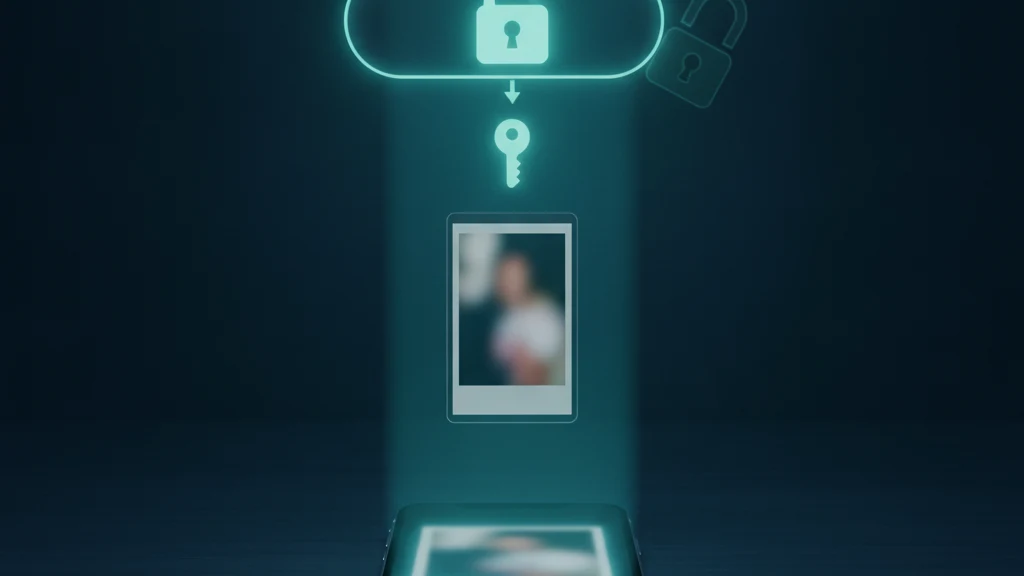
هل صور iCloud مشفرة؟ كيفية تشفير صور iPhone من طرف إلى طرف
صورك في iCloud مشفرة، والجواب البسيط على سؤال ما إذا كانت محمية هو: نعم. السؤال الأصعب هو من يملك المفتاح. افتراضياً تملكه Apple، مما يعني أن صورك بأمان من اختراق عرضي لكنها ليست بأمان من Apple أو أمر قضائي أو أي شخص يخترق حسابك. تُغيّر الحماية المتقدمة للبيانات هذا الوضع بنقل المفاتيح إلى أجهزتك وحدها. معرفة هذا الفرق هي الفرق بين افتراض خصوصية صورك وبين جعلها خاصة فعلاً.
نعم، تُشفَّر صور iCloud أثناء النقل وعلى خوادم Apple، لكن في الحماية القياسية تحتفظ Apple بمفاتيح الخدمة وتستطيع الوصول إلى المكتبة، بما في ذلك عند الاستجابة لطلب قانوني صالح. تضيف حماية البيانات المتقدمة التشفير من طرف إلى طرف للفئات المؤهلة بعد إعداد الاسترداد وتحديث الأجهزة المتوافقة. تبقى الألبومات المشتركة وبعض البيانات الوصفية خارج تلك الحماية. للصور الأكثر حساسية، تستطيع خزنة مشفرة من جهة العميل إبقاء نسخ العمل خارج صور iCloud؛ وما زالت ميزات CloudKit التي يديرها التطبيق ونسخ الجهاز الاحتياطية في النظام تحتاج إلى مراجعة منفصلة.
ما معنى «مشفر» فعلاً بالنسبة لصور iCloud
تشفّر Apple صور iCloud أثناء نقلها إلى خوادمها وأثناء تخزينها، مما يمنع أي شخص يعترض الاتصال أو يخترق مركز البيانات من قراءة مكتبتك. هذه حماية حقيقية وهي مُفعَّلة للجميع افتراضياً. المشكلة تكمن في المفتاح. تحت الحماية العادية، تُخزَّن المفاتيح التي تفتح صورك في مراكز بيانات Apple حتى تتمكن Apple من فك تشفير مكتبتك نيابةً عنك، مثلاً عند تسجيل الدخول على جهاز جديد أو استرداد كلمة مرور منسية.
هذه الراحة هي في الوقت ذاته حدودها. إذا كانت Apple قادرة على فك تشفير صورك لمساعدتك، فهي قادرة أيضاً على فك تشفيرها استجابةً لطلب قانوني مشروع، وقد يصل إليها مهاجم يسيطر على حساب Apple الخاص بك. لذا فإن «مشفر» لا يعني تلقائياً خاصاً أمام الجميع، بل يعني خاصاً أمام الأشخاص الخطأ مع احتفاظ Apple بنسخة رئيسية من المفتاح نيابةً عنك.
الحماية العادية مقابل الحماية المتقدمة للبيانات
تشفّر Apple بعض الفئات من طرف إلى طرف للجميع افتراضياً، مثل كلمات مرور iCloud Keychain وبيانات الصحة، حيث لا تغادر المفاتيح أجهزتك أبداً. الصور ليست ضمن هذه المجموعة الافتراضية. الحماية المتقدمة للبيانات هي الإعداد الاختياري الذي يمد التشفير من طرف إلى طرف ليشمل معظم بيانات iCloud، بما فيها النسخ الاحتياطي على iCloud والملاحظات والصور. بتفعيله، يرتفع عدد الفئات المحمية ولا تعود Apple تملك مفاتيح تستطيع قراءة تلك العناصر بها.
التأثير العملي على الصور بسيط. بدون تفعيله، مكتبتك مشفرة لكن Apple تستطيع فتحها. بعد تفعيله، لا تستطيع سوى أجهزتك الموثوقة ذلك، وتسري الحماية على الصور المُحمَّلة مسبقاً وليس على الجديدة فقط. الثمن هو تحمّلك المسؤولية الكاملة عن الاسترداد، وهذا هو السبب في أن Apple تُلزمك بإعداد جهة اتصال للاسترداد أو مفتاح استرداد قبل السماح لك بتشغيل الميزة.
كيفية تفعيل الحماية المتقدمة للبيانات
افتح الإعدادات، اضغط على اسمك، ثم iCloud، ومرر إلى الحماية المتقدمة للبيانات. سيُرشدك النظام لإعداد استرداد الحساب أولاً، ثم سيطلب منك تفعيل الميزة. تفعيلها على جهاز واحد يُفعّلها على الحساب بأكمله، لذا يحتاج كل iPhone وiPad وMac تستخدمه للتحديث إلى إصدار مدعوم: iOS 16.3، أو iPadOS 16.3، أو macOS 13.2 أو أحدث. جهاز واحد قديم سيمنع التبديل حتى تُحدّثه أو تُزيله.
بعد تفعيلها، تُختم صورك في iCloud بمفاتيح تملكها أجهزتك وحدها. احفظ مفتاح الاسترداد في مكان آمن حقاً، كمدير كلمات مرور أو نسخة مطبوعة في مكان محفوظ، وتأكد من أن جهة اتصال الاسترداد شخص موثوق ويمكنك الوصول إليه. الهدف كله من التشفير من طرف إلى طرف هو ألا يستطيع أحد إعطاءك نسخة من بياناتك، لذا أصبحت طريقة الاسترداد الآن الباب الوحيد للدخول.
متى تتفوق الخزنة على الاعتماد على إعدادات iCloud
الحماية المتقدمة للبيانات ترقية قوية، لكنها تشمل الحساب كله ويسهل نسيان أنك أوقفتها، وتترك ثغرات كالألبومات المشتركة التي تبقى تحت الحماية العادية. كما أنها لا تفعل شيئاً حيال الصور الجالسة في ألبوم الكاميرا على جهاز قد يلتقطه شخص آخر أو يلمح إليه أو يزامنه. للحفنة من الصور التي تريد إبقاءها خاصة أكثر، النموذج الأكثر أماناً هو عدم وضعها في المكتبة المزامنة أصلاً.
هذا هو نهج Vaultaire في حدود الصور. يستورد النسخ الأصلية، ويشفّر نسخ الخزنة على iPhone بـ AES-256-GCM، ويُبقي تلك النسخ خارج ألبوم الكاميرا وصور iCloud والبحث والأدوات المصغّرة وأدوات اختيار الصور. ميزات CloudKit الخاصة به، أي النسخ الاحتياطي (المفعّل افتراضيًا ويمكن إيقافه) والمزامنة والمشاركة، مشفرة من جهة العميل. قد تتضمن نسخ iCloud أو الكمبيوتر الاحتياطية في النظام بيانات التطبيق المحلية المشفرة. استخدم حماية البيانات المتقدمة لتقوية فئات iCloud المؤهلة، واستخدم بيانات اعتماد خزنة منفصلة للملفات التي تحتاج إلى حدّ وصول آخر.
أدلة ذات صلة
- مقارنة خصوصية التخزين السحابي للصور
- شرح التشفير من طرف إلى طرف للصور
- ما معنى تشفير المعرفة الصفرية
- أفضل تطبيقات خزنة الصور لـ iPhone
- هل يستطيع أي شخص رؤية صورك المخفية على iCloud
المصادر
- Apple Support: نظرة عامة على أمان بيانات iCloud
- Apple Support: كيفية تفعيل الحماية المتقدمة للبيانات لـ iCloud
- Apple Newsroom: تعزيز Apple لأمان المستخدمين بحمايات بيانات جديدة قوية
الأسئلة الشائعة
هل صور iCloud مشفرة افتراضياً؟
نعم. صور iCloud مشفرة أثناء النقل وأثناء التخزين على خوادم Apple لجميع المستخدمين. غير أنه تحت الحماية العادية الافتراضية، تحتفظ Apple بمفاتيح التشفير، مما يعني أنها تستطيع فك تشفير صورك، مثلاً لاسترداد حسابك أو الامتثال لطلب قانوني. لا تكون مشفرة من طرف إلى طرف إلا إذا فعّلت الحماية المتقدمة للبيانات.
ما الذي تُغيّره الحماية المتقدمة للبيانات فعلاً؟
ينقل مفاتيح التشفير لمعظم بيانات iCloud، بما فيها الصور والنسخ الاحتياطية والملاحظات، إلى أجهزتك الموثوقة وحدها. بعد تفعيله، لا تستطيع حتى Apple قراءة تلك العناصر. تسري الحماية على الصور المُحمَّلة مسبقاً وليس على الجديدة فقط. في المقابل، لن تستطيع Apple مساعدتك في استرداد تلك البيانات إذا فقدت الوصول.
هل سأفقد صوري إذا فعّلته؟
لا، تبقى صورك في مكانها تماماً ويمكن الوصول إليها على أجهزتك. ما يتغير هو الاسترداد: لأن Apple لم تعد تملك المفاتيح، يجب إعداد جهة اتصال للاسترداد أو مفتاح استرداد قبل تفعيل الميزة. إذا فقدت جميع أجهزتك وطريقة استردادك، لن تتمكن من استعادة البيانات، لذا احفظ مفتاح الاسترداد بعناية.
هل تشمل الحماية المتقدمة للبيانات الألبومات المشتركة؟
لا. تبقى الألبومات المشتركة تحت الحماية العادية حتى مع تفعيل الحماية المتقدمة للبيانات، لأنه يمكن عرضها على الويب ومشاركتها مع أشخاص خارج أجهزتك. أي شيء تضيفه إلى ألبوم مشترك يخرج من فقاعة التشفير من طرف إلى طرف، لذا تعامل مع المحتوى المشترك كأنه غير خاص وأبقِ الصور الحساسة خارجه.
هل الخزنة المشفرة أكثر أماناً من تشفير iCloud؟
يحتفظ Vaultaire بالنسخ المستوردة خارج صور iCloud ويقوم بتشفيرها تحت مفتاح رئيسي عشوائي. استخدام الخزنة المحلية يعمل دون اتصال بالإنترنت. يتم تمكين تحليلات التطبيق وتشخيص الأعطال بشكل افتراضي ويمكن إيقاف تشغيلها باستخدام "مشاركة الأخطاء بشكل مجهول" في الإعدادات. يستخدم النسخ الاحتياطي على iCloud (مفعّل افتراضيًا) والمزامنة والمشاركة سجلات CloudKit مشفرة منفصلة من جانب العميل، لذلك قد تستمر Apple في مراقبة البيانات التعريفية للخدمة. استخدمها جنبًا إلى جنب مع وسائل حماية الحساب، وليس كبديل عنها.
كيف أتحقق من تفعيل الحماية المتقدمة للبيانات؟
افتح الإعدادات، اضغط على اسمك، ثم iCloud، ومرر إلى الحماية المتقدمة للبيانات. تُظهر الشاشة ما إذا كانت مُفعَّلة أو لا وتتيح لك تغييرها. إذا كانت غير مُفعَّلة وتريد التشفير من طرف إلى طرف لصورك، أعدّ استرداد الحساب، حدّث جميع أجهزتك، ثم فعّلها من تلك الشاشة.