

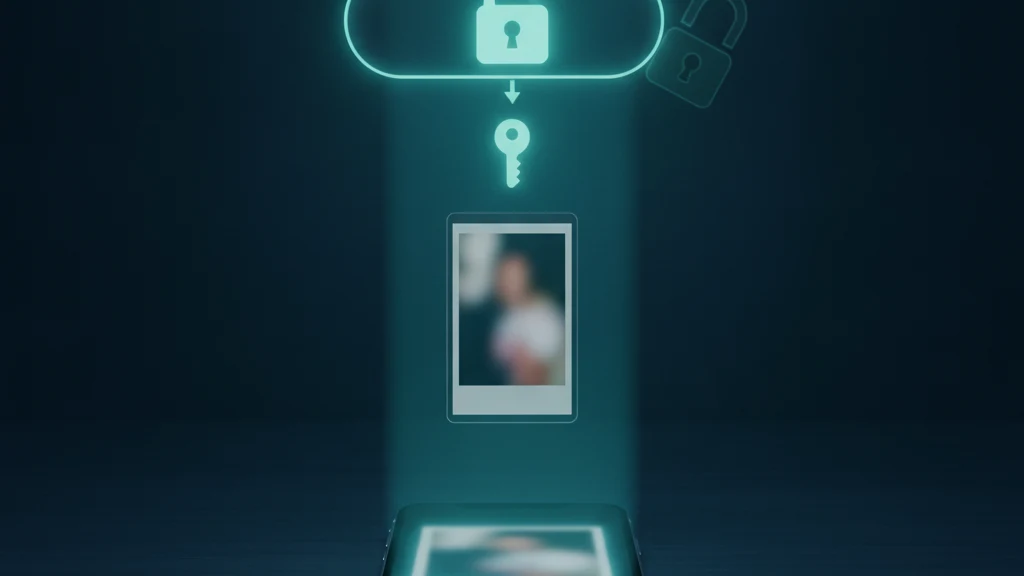
Onko iCloud-kuvat salattu? Näin salaat iPhone-valokuvat päästä päähän
iCloud-kuvasi on salattu, joten yksinkertainen vastaus siihen, ovatko ne suojattuja, on kyllä. Vaikeampi kysymys on se, kuka pitää avainta. Oletuksena Apple pitää sen, mikä tarkoittaa, että kuvasi ovat turvassa satunnaiselta tietomurrolta, mutta eivät Applelta, tuomioistuimen määräykseltä tai henkilöltä, joka vaarantaa tilisi. Edistyksellinen tietosuojaus muuttaa tämän siirtämällä avaimet vain laitteillesi. Eron ymmärtäminen on se, mitä erottaa olettamuksen kuvien yksityisyydestä ja niiden todellisen yksityisyyden varmistamisesta.
Kyllä, iCloud-kuvat salataan kuljetuksen aikana ja Applen palvelimilla, mutta vakiosuojauksen alaisena Applella on palveluavaimet ja se voi käyttää kirjastoa myös silloin, kun se vastaa pätevään lailliseen pyyntöön. Edistyksellinen tietosuojaus lisää päästä päähän -salauksen kelvollisiin luokkiin, kun olet määrittänyt palautuksen ja päivittänyt yhteensopivat laitteet. Jaetut albumit ja jotkut metatiedot jäävät suojan ulkopuolelle. Arkaluontoisempia kuvia varten asiakaspuolen salattu holvi voi pitää työkopionsa poissa iCloud-kuvista; sovelluksen hallinnoimia CloudKit-ominaisuuksia ja järjestelmälaitteiden varmuuskopioita on silti harkittava erikseen.
Mitä salattu todella tarkoittaa iCloud Kuvien kohdalla
Apple salaa iCloud-kuvat sekä siirron aikana palvelimille että levossa, mikä estää ulkopuolista, joka kaappaa yhteyden tai murtautuu palvelinkeskukseen, lukemasta kirjastoasi. Se on todellinen suojaus, ja se on oletuksena käytössä kaikille. Ongelma on avaimessa. Vakiomuotoisessa tietosuojauksessa avaimet, jotka avaavat kuvasi, on tallennettu Applen palvelinkeskuksiin, jotta Apple voi purkaa kirjastosi salauksen puolestasi, esimerkiksi kun kirjaudut uudelle laitteelle tai palautat unohtuneen salasanan.
Tämä käytännöllisyys on myös rajoituksen lähde. Jos Apple voi purkaa kuviesi salauksen auttaakseen sinua, Apple voi myös tehdä sen vastatakseen pätevään oikeudelliseen pyyntöön, ja hyökkääjä, joka ottaa haltuunsa Apple-tilisi, saattaa myös päästä niihin käsiksi. Joten salattu ei automaattisesti tarkoita yksityistä kaikilta. Se tarkoittaa yksityistä vääriltä henkilöiltä, ja Apple pitää edelleen pääavaimen kopion puolestasi.
Tavallinen suojaus versus Edistyksellinen tietosuojaus
Apple salaa joitakin luokkia päästä päähän oletuksena kaikille, kuten iCloud Keychain -salasanat ja Terveys-tiedot, joissa avaimet eivät koskaan poistu laitteiltasi. Kuvat eivät kuulu tähän oletusryhmään. Edistyksellinen tietosuojaus on valinnainen asetus, joka laajentaa päästä päähän -salauksen suurimpaan osaan iCloud-tiedoistasi, mukaan lukien iCloud Backup, Muistiinpanot ja Kuvat. Sen käyttöönoton jälkeen suojattujen luokkien määrä kasvaa eikä Apple enää pidä avaimia, joita voisi käyttää kohteiden lukemiseen.
Käytännön vaikutus kuviin on yksinkertainen. Kun se on pois päältä, kirjastosi on salattu, mutta Apple voi avata sen. Kun se on päällä, vain luotetut laitteesi voivat, ja suojaus koskee jo ladattuja kuvia, ei vain uusia. Hintana on se, että otat täyden vastuun palautuksesta, minkä vuoksi Apple pakottaa sinut määrittämään palautusyhteystiedon tai palautusavaimen ennen kuin antaa sinulle mahdollisuuden ottaa ominaisuus käyttöön.
Edistyksellisen tietosuojauksen käyttöönotto
Avaa Asetukset, napauta nimeäsi, sitten iCloud ja vieritä Edistykselliseen tietosuojaukseen. Sinut opastetaan määrittämään tilin palautus ensin, jonka jälkeen sinua pyydetään ottamaan ominaisuus käyttöön. Sen ottaminen käyttöön yhdellä laitteella ottaa sen käyttöön koko tilillä, joten jokaisen käyttämäsi iPhonen, iPadin ja Macin on oltava päivitettynä tuettuun versioon: iOS 16.3, iPadOS 16.3 tai macOS 13.2 tai uudempi. Yksikin vanhentunut laite estää vaihdon, kunnes päivität tai poistat sen.
Kun se on päällä, iCloudissa olevat kuvasi on sinetöity avaimilla, joita vain laitteesi pitävät. Säilytä palautusavain aidosti turvallisessa paikassa, kuten salasanahallinnassa tai tulostetussa kopiossa turvallisessa paikassa, ja varmista, että palautusyhteystietosi on henkilö, johon luotat ja jonka saat kiinni. Päästä päähän -salauksen koko ideana on se, että kukaan ei pysty antamaan sinulle kopiota tiedoistasi, joten palautusmenetelmäsi on nyt ainoa takaisin pääsyväylä.
Milloin holvi voittaa iCloudin asetuksiin luottamisen
Edistyksellinen tietosuojaus on vahva parannus, mutta se koskee koko tiliä, on helppo unohtaa ottaneensa pois päältä, ja se jättää aukkoja, kuten Jaetut albumit tavallisessa suojauksessa. Se ei myöskään tee mitään niille kuville, jotka sijaitsevat kamerarullassasi laitteella, jonka joku muu voi ottaa, vilkaista tai synkronoida. Niiden muutamien kuvien kohdalla, jotka haluat pitää yksityisimpinä, turvallisempi malli on se, ettei niitä koskaan laiteta synkronoituun kirjastoon lainkaan.
Tätä lähestymistapaa Vaultaire käyttää valokuvien rajalle. Se tuo kuvasi, salaa holvin kopiot iPhonessa AES-256-GCM:llä ja pitää kopiot poissa kamerarullasta, iCloud-kuvista, widgeteistä ja Valokuvien hausta. Sen oma CloudKit-varmuuskopio on oletuksena päällä ja sen voi kytkeä pois, synkronointi ja jakaminen toimivat vain, kun otat ne itse käyttöön, ja kaikki kolme salataan asiakaspuolella. Järjestelmän iCloud- tai tietokonevarmuuskopiot voivat silti sisältää salattuja paikallisia sovellustietoja. Käytä Edistyksellistä tietosuojausta kelvollisten iCloud-luokkien vahvistamiseen ja erillistä holvin tunnistetietoa tiedostoille, jotka tarvitsevat toisen käyttörajan.
Aiheeseen liittyvät oppaat
- Pilvitallennuksen yksityisyysvertailu
- Päästä päähän -salaus valokuville selitettynä
- Mitä nollatiedon salaus tarkoittaa
- Parhaat valokuvaholvisovellukset iPhonelle
- Voiko joku nähdä piilotetut kuvasi iCloudissa
Lähteet
- Apple Support: iCloudin tietoturvan yleiskatsaus
- Apple Support: Edistyksellisen tietosuojauksen ottaminen käyttöön iCloudissa
- Apple Newsroom: Apple parantaa käyttäjien turvallisuutta uusilla tehokkailla tietosuojatoiminnoilla
Usein kysytyt kysymykset
Onko iCloud-kuvat salattu oletuksena?
Kyllä. iCloud-kuvat on salattu siirron aikana ja levossa Applen palvelimilla kaikille käyttäjille. Oletustason tavallisessa suojauksessa Apple kuitenkin hallitsee salausavaimia, joten Apple voi purkaa kuviesi salauksen esimerkiksi tilisi palauttamista tai oikeudellisten vaatimusten noudattamista varten. Ne eivät ole päästä päähän salattu, ellei Edistyksellinen tietosuojaus ole käytössä.
Mitä Edistyksellinen tietosuojaus oikeastaan muuttaa?
Se siirtää suurimman osan iCloud-tietojesi, mukaan lukien Kuvat, Backup ja Muistiinpanot, salausavaimet vain luotetuille laitteillesi. Käyttöönoton jälkeen edes Apple ei pysty lukemaan näitä kohteita. Suojaus koskee jo ladattuja kuvia sekä uusia. Vastineeksi Apple ei enää pysty auttamaan sinua palauttamaan niitä, jos menetät pääsyn.
Menetetäänkö kuvat, jos se otetaan käyttöön?
Ei, kuvasi pysyvät täsmälleen siellä missä ne ovat, ja ne pysyvät käytettävissä laitteillasi. Muuttuva asia on palautus: koska Apple ei enää pidä avaimia, sinun täytyy määrittää palautusyhteystieto tai palautusavain ennen ominaisuuden ottamista käyttöön. Jos menetät kaikki laitteesi ja palautusmenetelmäsi, tietoja ei voida palauttaa, joten säilytä palautusavain huolellisesti.
Kattaako Edistyksellinen tietosuojaus Jaetut albumit?
Ei. Jaetut albumit pysyvät tavallisessa suojauksessa, vaikka Edistyksellinen tietosuojaus olisi käytössä, koska niitä voidaan katsoa verkossa ja jakaa laitteittesi ulkopuolisten henkilöiden kanssa. Kaikki Jaettuun albumiin lisäämäsi sisältö poistuu päästä päähän -salatusta kuplasta, joten pidä jaettu sisältö ei-yksityisenä ja pidä arkaluonteiset kuvat poissa siitä.
Onko salattu holvi turvallisempi kuin iCloud-salaus?
Vaultaire säilyttää tuodut kopiot iCloud-kuvien ulkopuolella ja salaa ne satunnaisella pääavaimella. Paikallinen holvin käyttö toimii ilman verkkoa. Sovellusanalytiikka ja kaatumisdiagnostiikka ovat oletuksena käytössä, ja ne voi kytkeä pois asetuksen Jaa virheet nimettömästi kautta. Oletuksena päällä oleva iCloud-varmuuskopiointi sekä synkronointi ja jakaminen käyttävät erillisiä asiakaspuolen salattuja CloudKit-tietueita, joten Apple voi silti tarkkailla palvelun metatietoja. Käytä sitä tilin suojausten rinnalla, älä niiden korvikkeena.
Kuinka tarkistan, onko Edistyksellinen tietosuojaus käytössä?
Avaa Asetukset, napauta nimeäsi, sitten iCloud ja vieritä Edistykselliseen tietosuojaukseen. Näytöllä näkyy, onko se päällä vai pois, ja voit muuttaa sen. Jos se on pois päältä ja haluat päästä päähän -salauksen kuvillesi, määritä tilin palautus, päivitä kaikki laitteesi ja ota se käyttöön samalta näytöltä.