

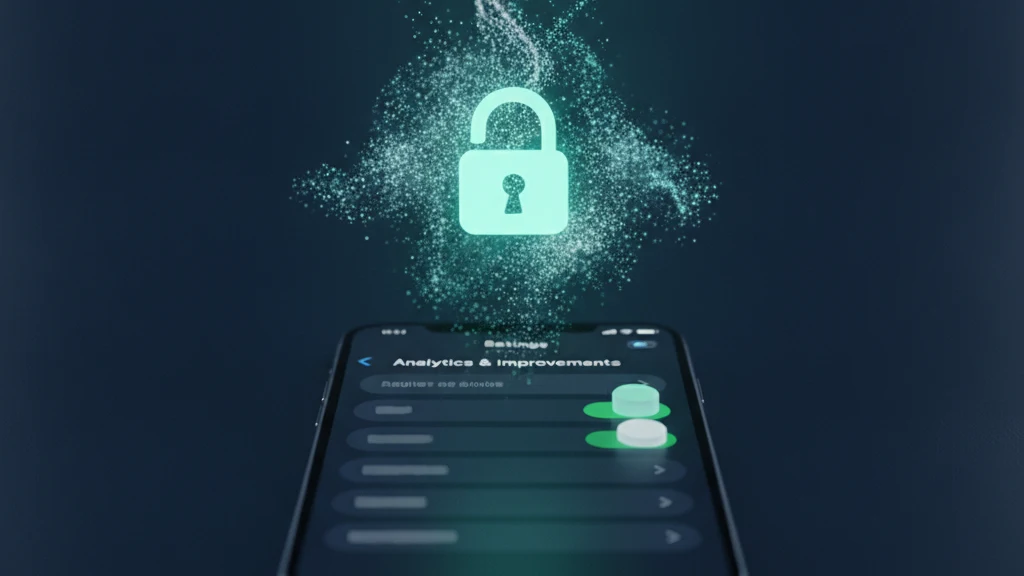
iPhone-Analyseübertragung deaktivieren (2026)
Standardmäßig sendet dein iPhone Apple einen kontinuierlichen Strom von Analysedaten darüber, wie du es nutzt, und fast niemand wird gebeten, dem ein zweites Mal zuzustimmen. Diese Anleitung zeigt dir, wie du jeden Analyse-Schalter deaktivierst, erklärt, was jeder tatsächlich überträgt und weist darauf hin, wo das Deaktivieren deinen Datenschutz leise nicht mehr schützt.
Um die iPhone-Analyse zu deaktivieren, öffne Einstellungen, tippe auf Datenschutz & Sicherheit und dann auf Analyse & Verbesserungen. Deaktiviere iPhone-Analyse teilen und deaktiviere dabei auch iCloud-Analyse teilen, Siri und Diktat verbessern, Assistive Sprachfunktionen verbessern, AR-Standortgenauigkeit verbessern und Mit App-Entwicklern teilen. Dein iPhone funktioniert danach genauso wie zuvor, es sendet nur keine täglichen Berichte mehr an Apple. Der Opt-out steuert Telemetrie, nicht Zugriff, daher werden Fotos, Screenshots und Dokumente, die jeder öffnen kann, der dein iPhone entsperrt, dadurch nicht verborgen.
Was die iPhone-Analyse wirklich überträgt
Wenn iPhone-Analyse teilen aktiviert ist, sendet dein iPhone täglich Berichte über sich selbst an Apple. Diese Berichte können Hardware- und Betriebssystemdetails, Leistungsstatistiken wie die Häufigkeit von App-Starts oder -Abstürzen sowie Daten darüber enthalten, wie du dein Gerät und seine Funktionen nutzt. Apple gibt an, dass diese Informationen dich nicht persönlich identifizieren, dass ein Teil davon mit datenschutzerhaltenden Techniken wie Differential Privacy geschützt wird und dass identifizierende Details entfernt werden, bevor Berichte dein iPhone verlassen. Es handelt sich um echte Diagnosedaten, kein Protokoll deiner Nachrichten oder Fotos, aber es ist trotzdem ein Datenstrom, den du nicht senden musst.
Das Wichtige zu verstehen ist, dass dies kein einzelner Schalter ist, sondern mehrere. Apple unterteilt Analysen in separate Schalter: iPhone-Analyse teilen, iCloud-Analyse teilen, Siri und Diktat verbessern, Assistive Sprachfunktionen verbessern, AR-Standortgenauigkeit verbessern und Mit App-Entwicklern teilen. Jeder steuert einen anderen Datenstrom und alle sind standardmäßig aktiviert. Den Hauptschalter auszuschalten lässt die anderen weiter senden. Ein vollständiger Opt-out erfordert daher, die gesamte Liste durchzugehen, anstatt einen einzigen Schalter umzulegen und anzunehmen, du seist fertig.
So deaktivierst du iPhone-Analyse teilen
Öffne Einstellungen und tippe auf Datenschutz & Sicherheit, scrolle dann nach unten und tippe auf Analyse & Verbesserungen. Der erste Schalter ist iPhone-Analyse teilen, bzw. iPhone- & Watch-Analyse teilen, wenn du eine Apple Watch gekoppelt hast. Deaktiviere ihn. Ab diesem Moment sendet dein iPhone keine täglichen Diagnose- und Nutzungsberichte mehr an Apple. Nichts an deinen Apps, deinem Speicher oder deiner Batterie verschlechtert sich, und dein iPhone sendet im Hintergrund sogar etwas weniger Daten, was ein kleines bisschen Energie spart.
Es gibt noch einen weiteren Analyse-Schalter an anderer Stelle. Um standortbasierte Analysen zu stoppen, gehe zu Einstellungen, tippe auf Datenschutz & Sicherheit, tippe auf Ortungsdienste, scrolle ganz nach unten zu Systemdienste und deaktiviere dort iPhone-Analyse. Bei älteren iOS-Versionen können der Wortlaut und der genaue Pfad leicht abweichen, aber der Bildschirm Analyse & Verbesserungen ist immer der Hauptort zum Nachschauen. Es ist sicher, alle diese Schalter zu deaktivieren, und du kannst jeden davon später wieder aktivieren, wenn du deine Meinung änderst.
Die anderen Analyse-Schalter, die es wert sind, deaktiviert zu werden
Zurück auf dem Bildschirm Analyse & Verbesserungen, gehe den Rest der Liste durch. iCloud-Analyse teilen sendet Apple Daten, die mit deinem iCloud-Konto verknüpft sind. Siri und Diktat verbessern erlaubt Apple, Audio deiner Anfragen zu behalten und zu überprüfen, um seine Systeme zu trainieren, und Assistive Sprachfunktionen verbessern tut dasselbe für Bedienungshilfen-Sprachwerkzeuge. AR-Standortgenauigkeit verbessern teilt Standort- und Sensordaten aus der Nutzung von Augmented Reality. Für das höchste Datenschutzniveau und um deine Stimme und deine Nutzungsgewohnheiten aus dem Modelltraining herauszuhalten, deaktiviere alle diese Schalter.
Der letzte Schalter, Mit App-Entwicklern teilen, ist ein separates Versprechen an eine andere Zielgruppe. Wenn er aktiviert ist, leitet Apple Absturzdaten und Statistiken darüber, wie du Apps verwendest, an die Drittentwickler weiter, die sie erstellt haben. Das Deaktivieren hält diese Daten auf deinem Gerät. Beachte, dass dies von App-Tracking-Transparenz zu unterscheiden ist, der Einstellung Apps erlauben, Tracking anzufordern, die die geräteübergreifende Werbeverfolgung steuert. Analyse und Anzeigenverfolgung sind zwei verschiedene Systeme, daher schließt dich das Abmelden von einem nicht vom anderen aus.
Was der Analyse-Opt-out nicht abdeckt
Den Analyse-Opt-out durchzuführen lohnt sich, aber es ist leicht, zu überschätzen, was er bringt. Er stoppt zukünftige Telemetrie, löscht aber nicht die Berichte, die Apple bereits erhalten hat. Er deaktiviert keine iCloud-Synchronisierung, verschlüsselt keine Fotobibliothek und ändert nicht, welche Apps deinen Inhalt sehen können, wenn du ihnen bereits Fotos-Zugriff erteilt hast. Der Analyse-Opt-out betrifft die Diagnosedaten, die dein iPhone sendet, nicht wer deine Galerie öffnen oder die Dateien auf deinem Gerät lesen kann.
Das Risiko, das für die meisten Menschen tatsächlich zählt, liegt offen sichtbar: sensible Fotos, Screenshots und Dokumente, die in Fotos und Dateien gespeichert sind. Jeder mit dem erforderlichen Gerätezugriff kann sie möglicherweise öffnen, und Apps mit gewährtem Bibliothekszugriff können sie lesen, ohne dass eine Analyse erforderlich ist. Vaultaire schützt importierte Kopien mit AES-256-GCM unter einem zufälligen Hauptschlüssel und nutzt ein gezeichnetes Muster, um den Tresorschlüssel abzuleiten, der ihn entpackt. Das Ausschalten der Analyse betrifft die Telemetrie; ein gesperrter, verschlüsselter Tresor schafft eine separate Dateizugriffsgrenze.
Weiterführende Artikel:
- Die iPhone-Datenschutzeinstellungen, die man zuerst ändern sollte
- Welche Apps deine iPhone-Fotos sehen können
- Wie privat dein Cloud-Fotospeicher wirklich ist
- Wie das ausgeblendete Album des iPhone wirklich funktioniert
Quellen
- Apple, Analyse, Diagnose und Nutzungsinformationen mit Apple teilen
- Apple, Geräteanalyse und Datenschutz
- Vaultaire, Sicherheitsfunktionen
Häufig gestellte Fragen
Löscht das Deaktivieren der iPhone-Analyse die Daten, die Apple bereits hat?
Nein. Das Deaktivieren der Analyse-Schalter verhindert, dass dein iPhone neue Berichte sendet, löscht aber nicht rückwirkend Berichte, die Apple bereits erhalten hat. Diese Berichte werden aggregiert und von identifizierenden Details befreit, daher gibt es keine benutzerspezifische Löschtaste dafür. Der Opt-out betrifft das Stoppen des Datenflusses von jetzt an, nicht das Löschen der Vergangenheit.
Funktioniert mein iPhone noch normal, wenn ich die Analyse deaktiviere?
Ja. Die Analyseübertragung dient rein der Diagnose, daher hat das Deaktivieren keinen Einfluss auf deine Apps, die Systemstabilität oder Funktionen. Dein iPhone sendet einfach keine Hintergrundberichte mehr an Apple. Wenn überhaupt, sparst du eine kleine Menge an Hintergrunddaten und Akku, da das Gerät diese täglichen Berichte nicht mehr vorbereitet und hochlädt.
Ist die iPhone-Analyse dasselbe wie Anzeigenverfolgung?
Nein. iPhone-Analyse sind Apples eigene Diagnose- und Nutzungsdaten, die unter Einstellungen, Datenschutz & Sicherheit, Analyse & Verbesserungen gesteuert werden. Anzeigenverfolgung ist ein separates System namens App-Tracking-Transparenz, das unter Einstellungen, Datenschutz & Sicherheit, Tracking gesteuert wird. Sie sind unabhängig voneinander, daher verhindert das Abmelden von Analysen nicht, dass Apps dich um Tracking-Erlaubnis bitten.
Werden meine Fotos durch das Deaktivieren der Analyse privat?
Nein. Die Analyse steuert die Telemetrie, nicht den Dateizugriff. Vaultaire kann importierte Dateien mit AES-256-GCM unter einem zufälligen Hauptschlüssel schützen und verwendet ein gezeichnetes Muster, das vom iPhone-Code getrennt ist. Face ID wird nicht zum Entsperren des Tresors verwendet.