

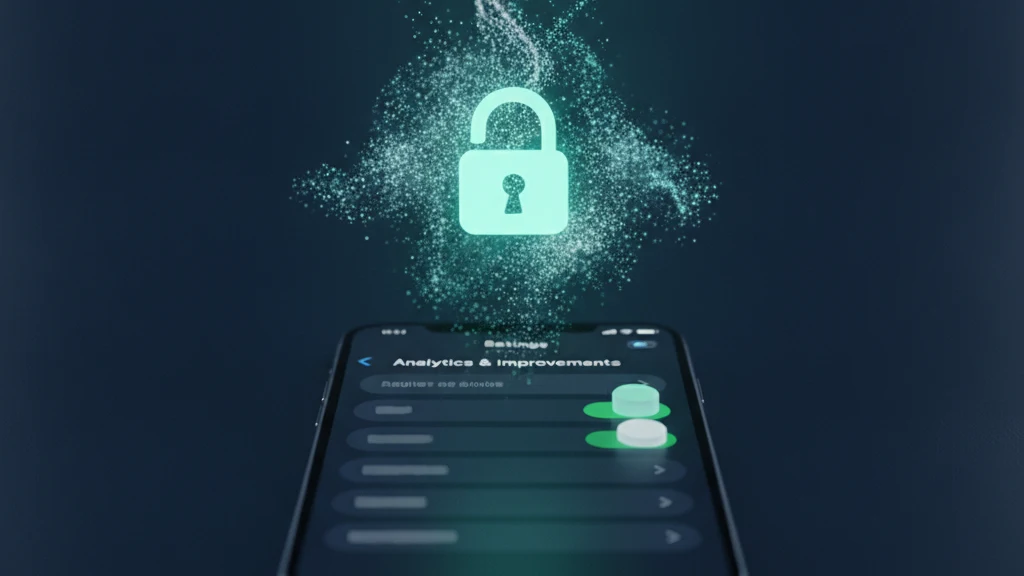
iPhoneの解析データ共有をオフにする方法(2026年版)
iPhoneはデフォルトで、あなたの使い方に関する解析データをAppleに継続的に送信しており、明示的な同意を求められた人はほとんどいません。このガイドでは、すべての解析トグルをオフにする方法を示し、各トグルが実際に共有するデータを説明し、オフにしてもプライバシーが守られない部分を明らかにします。
iPhoneの解析をオフにするには、「設定」を開き、「プライバシーとセキュリティ」をタップして「解析と改善」を選びます。「iPhoneの解析を共有」をオフにしたら、同じ画面で「iCloudの解析を共有」「SiriおよびディクテーションのためAppleに送信」「アシスティブ音声機能を改善」「AR位置精度を改善」「アプリ開発者と共有」もすべてオフにしてください。iPhoneは以前とまったく同じように動作しますが、Appleへの毎日のレポート送信が停止されます。解析をオフにしてもテレメトリーが制御されるだけで、アクセスは制御されません。ロックを解除したiPhoneで誰でも開けることができる写真、スクリーンショット、書類は非表示になりません。
iPhoneの解析データが実際に共有する内容
「iPhoneの解析を共有」がオンになっていると、iPhoneはAppleに毎日レポートを送信します。そのレポートにはハードウェアやOSの詳細、アプリの起動頻度やクラッシュ回数などのパフォーマンス統計、デバイスや機能の使用状況に関するデータが含まれる場合があります。Appleは、この情報が個人を特定するものではなく、一部は差分プライバシーなどのプライバシー保護技術によって保護されており、識別につながる詳細情報はiPhoneを離れる前に除去されると説明しています。これは純粋な診断データであり、メッセージや写真の記録ではありませんが、それでも送信しなくてよいデータです。
重要なのは、これが一つのスイッチではなく複数のトグルで構成されているという点です。Appleは解析を「iPhoneの解析を共有」「iCloudの解析を共有」「SiriおよびディクテーションのためAppleに送信」「アシスティブ音声機能を改善」「AR位置精度を改善」「アプリ開発者と共有」という別々のトグルに分けています。それぞれが異なるデータストリームを管理しており、すべてデフォルトでオンになっています。メインのトグルだけをオフにしても他のトグルはデータを送信し続けるため、きちんとオプトアウトするには一つだけ切り替えて終わりにするのではなく、リスト全体を確認する必要があります。
「iPhoneの解析を共有」をオフにする方法
「設定」を開いて「プライバシーとセキュリティ」をタップし、下にスクロールして「解析と改善」をタップします。最初のトグルが「iPhoneの解析を共有」です。Apple Watchをペアリングしている場合は「iPhoneとWatchの解析を共有」と表示されます。これをオフにします。その瞬間から、iPhoneはAppleへの毎日の診断および使用状況レポートの送信を停止します。アプリ、ストレージ、バッテリーに悪影響はなく、むしろiPhoneのバックグラウンドデータ送信がわずかに減るため、電池の消費も少し抑えられます。
別の場所にも解析スイッチがあります。位置情報に基づく解析を停止するには、「設定」で「プライバシーとセキュリティ」をタップし、「位置情報サービス」を選んで一番下の「システムサービス」にスクロールし、「iPhoneの解析」をオフにします。古いiOSバージョンでは名称や画面の場所が若干異なる場合がありますが、「解析と改善」の画面が常に確認すべきメインの場所です。これらのトグルをすべてオフにしても安全で、気が変わったらいつでも再度オンにできます。
オフにする価値がある他の解析トグル
「解析と改善」画面に戻り、リストの残りを確認しましょう。「iCloudの解析を共有」はiCloudアカウントに関連するデータをAppleに送信します。「SiriおよびディクテーションのためAppleに送信」は、システムのトレーニングのためにAppleがリクエストの音声を保持して確認することを許可し、「アシスティブ音声機能を改善」はアクセシビリティの音声ツールについて同様のことを行います。「AR位置精度を改善」は拡張現実の使用時の位置情報やセンサーデータを共有します。最高レベルのプライバシーを確保し、自分の音声や使用状況がモデルのトレーニングに使われないようにするために、これらをすべてオフにしてください。
最後のトグル「アプリ開発者と共有」は、別の対象者への独立した約束です。オンになっていると、Appleはアプリのクラッシュデータや使用統計を、それらを開発したサードパーティの開発者に渡します。オフにするとそのデータはデバイス上に留まります。これはApp Tracking Transparency、つまりクロスアプリ広告を管理する「Appにトラッキングの許可を求めることを許可」の設定とは別物です。解析と広告トラッキングは二つの異なるシステムであり、一方からオプトアウトしても、もう一方からは離脱されません。
解析をオフにしても守れないもの
解析をオフにする価値はありますが、その効果を過大評価しないことが大切です。今後のテレメトリーは停止しますが、Appleがすでに受信したレポートを遡って削除することはできません。iCloud同期がオフになるわけでも、フォトライブラリが暗号化されるわけでも、写真アクセスを許可したアプリがコンテンツを見られなくなるわけでもありません。解析のオプトアウトはiPhoneが送信する診断データに関するものであり、ギャラリーを開いたりデバイス上のファイルを読んだりできる人を制限するものではありません。
ほとんどの人にとって実際に重要な露出は、機密性の高い写真、スクリーンショット、写真とファイルに保存されているドキュメントなど、目に見えないところにあります。必要なデバイスへのアクセス手段を持つ人なら開けるかもしれませんし、ライブラリへのアクセスを許可されたアプリは、解析とは無関係にそれらを読めます。VaultaireはインポートしたコピーをランダムなマスターキーのもとでAES-256-GCMにより保護し、描いたパターンからそのラップを解除する保管庫キーを導出します。解析をオフにして制御できるのはテレメトリです。ロックされた暗号化保管庫は、それとは別にファイルへのアクセスの境界を作ります。
関連記事:
- まず変えるべきiPhoneのプライバシー設定
- あなたのiPhoneの写真にアクセスできるアプリ
- クラウド写真ストレージは本当にどれだけプライベートか
- iPhoneの「非表示」アルバムが実際にどう機能するか
参考資料
よくある質問
iPhoneの解析をオフにすると、Appleがすでに持っているデータは削除されますか?
いいえ。解析トグルをオフにしても、iPhoneが新しいレポートを送信しなくなるだけで、Appleがすでに受信したレポートが遡って削除されるわけではありません。それらのレポートは集約され、識別情報が取り除かれているため、ユーザーごとの削除ボタンはありません。オプトアウトは今後のデータ送信を止めることであり、過去を消去することではありません。
解析をオフにしても、iPhoneは普通に使えますか?
はい。解析の共有は純粋に診断目的のため、オフにしてもアプリ、システムの安定性、機能には何も影響しません。iPhoneがAppleへのバックグラウンドレポート送信を停止するだけです。デバイスが毎日のレポートを準備してアップロードしなくなるため、バックグラウンドデータとバッテリーをわずかに節約できます。
iPhoneの解析と広告トラッキングは同じものですか?
いいえ。iPhoneの解析はApple独自の診断および使用状況データであり、「設定」の「プライバシーとセキュリティ」にある「解析と改善」で管理されます。広告トラッキングは「App Tracking Transparency」という別のシステムで、「設定」の「プライバシーとセキュリティ」にある「トラッキング」で管理されます。両者は独立しており、解析からオプトアウトしても、アプリがトラッキングを求めることを阻止することにはなりません。
解析をオフにすると写真のプライバシーは守られますか?
いいえ。解析が制御するのはテレメトリで、ファイルへのアクセスではありません。VaultaireはインポートしたファイルをランダムなマスターキーのもとでAES-256-GCMにより保護でき、iPhoneのパスコードとは別に描くパターンを使います。保管庫のロック解除にFace IDは使いません。