

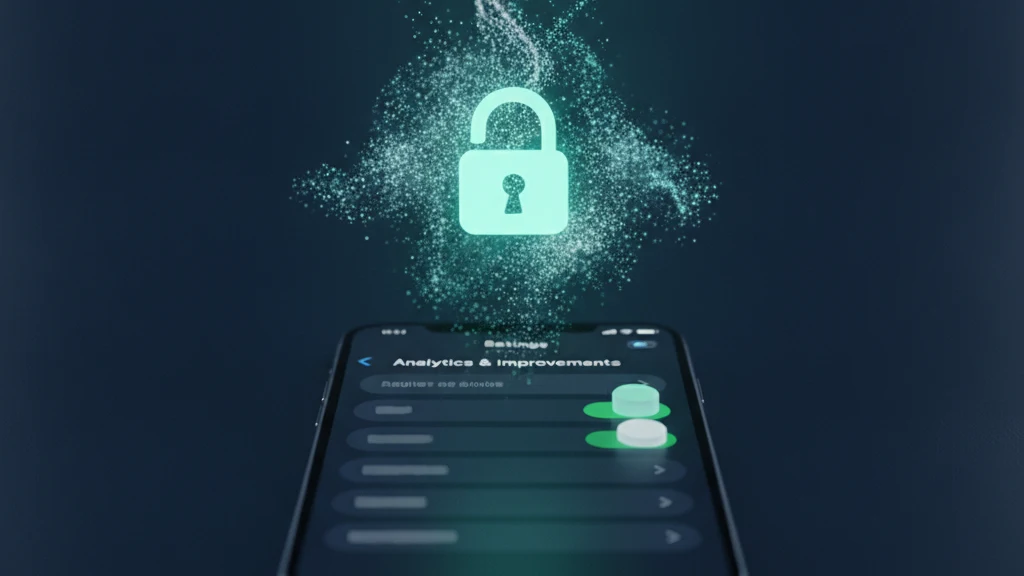
Cómo desactivar el uso compartido de análisis del iPhone (2026)
De forma predeterminada, tu iPhone envía a Apple un flujo constante de análisis sobre cómo lo usas, y casi nadie recuerda haberlo aceptado. Esta guía te muestra cómo desactivar cada interruptor de análisis, explica qué comparte realmente cada uno e indica dónde deja de proteger tu privacidad si solo desactivas el principal.
Para dejar de compartir análisis del iPhone, abre Configuración, toca Privacidad y seguridad y luego toca Análisis y mejoras. Desactiva Compartir análisis del iPhone y, ya que estás, desactiva también Compartir análisis de iCloud, Mejorar Siri y Dictado, Mejorar las funciones de voz de accesibilidad, Mejorar la precisión de ubicación en RA y Compartir con desarrolladores de apps. Tu iPhone seguirá funcionando exactamente igual, solo dejará de enviar informes diarios a Apple. Desactivar los análisis controla la telemetría, no el acceso, por lo que no oculta las fotos, capturas de pantalla ni documentos que cualquier persona que desbloquee tu iPhone puede seguir abriendo.
Qué comparte realmente el análisis del iPhone
Cuando Compartir análisis del iPhone está activado, tu iPhone envía a Apple informes diarios sobre sí mismo. Esos informes pueden incluir datos del hardware y del sistema operativo, estadísticas de rendimiento como la frecuencia con la que una app se abre o falla, e información sobre cómo usas el dispositivo y sus funciones. Apple afirma que esta información no te identifica personalmente, que parte de ella está protegida con técnicas de preservación de la privacidad como la privacidad diferencial, y que los datos identificativos se eliminan antes de que los informes salgan de tu iPhone. Son datos de diagnóstico genuinos, no un registro de tus mensajes ni de tus fotos, pero siguen siendo un flujo que no tienes ninguna obligación de enviar.
Lo importante es entender que esto no es un único interruptor, sino varios. Apple divide los análisis en interruptores separados: Compartir análisis del iPhone, Compartir análisis de iCloud, Mejorar Siri y Dictado, Mejorar las funciones de voz de accesibilidad, Mejorar la precisión de ubicación en RA y Compartir con desarrolladores de apps. Cada uno controla un flujo de datos diferente y todos están activados por defecto. Desactivar solo el interruptor principal deja los demás enviando datos, por eso una desactivación completa requiere revisar toda la lista en lugar de apagar un único interruptor y dar el asunto por concluido.
Cómo desactivar Compartir análisis del iPhone
Abre Configuración y toca Privacidad y seguridad, luego desplázate hacia abajo y toca Análisis y mejoras. El primer interruptor es Compartir análisis del iPhone, o Compartir análisis del iPhone y del Watch si tienes un Apple Watch vinculado. Desactívalo. Desde ese momento tu iPhone deja de enviar sus informes diarios de diagnóstico y uso a Apple. Nada relacionado con tus apps, tu almacenamiento o tu batería empeora, y de hecho tu iPhone envía un poco menos de datos en segundo plano, lo que consume ligeramente menos batería.
Hay otro interruptor de análisis que se encuentra en otro lugar. Para detener los análisis basados en ubicación, ve a Configuración, toca Privacidad y seguridad, toca Localización, desplázate hasta Servicios del sistema al final y desactiva Análisis del iPhone. En versiones anteriores de iOS la redacción y la ruta exacta pueden variar ligeramente, pero la pantalla Análisis y mejoras es siempre el lugar principal donde buscar. Es seguro desactivar todos estos interruptores, y puedes volver a activar cualquiera de ellos más adelante si cambias de opinión.
Los otros interruptores de análisis que vale la pena desactivar
De vuelta en la pantalla Análisis y mejoras, revisa el resto de la lista. Compartir análisis de iCloud envía a Apple datos vinculados a tu cuenta de iCloud. Mejorar Siri y Dictado permite a Apple conservar y revisar audio de tus peticiones para entrenar sus sistemas, y Mejorar las funciones de voz de accesibilidad hace lo mismo con las herramientas de voz de accesibilidad. Mejorar la precisión de ubicación en RA comparte datos de ubicación y sensores derivados del uso de la realidad aumentada. Para el mayor nivel de privacidad y para mantener tu voz y tus hábitos de uso fuera del entrenamiento de modelos, desactiva todos estos interruptores.
El último interruptor, Compartir con desarrolladores de apps, es una promesa diferente dirigida a una audiencia distinta. Con él activado, Apple transfiere datos de fallos y estadísticas sobre el uso de las apps a los desarrolladores externos que las crearon. Desactivarlo mantiene esos datos en tu dispositivo. Ten en cuenta que esto es independiente de Transparencia en el seguimiento de apps, el ajuste Permitir que las apps soliciten rastrearte que controla la publicidad entre aplicaciones. Los análisis y el seguimiento publicitario son dos sistemas distintos, por lo que desactivar uno no te excluye del otro.
Qué no cubre la desactivación de los análisis
Desactivar los análisis vale la pena, pero es fácil sobrestimar lo que consigue. Detiene la telemetría futura, pero no borra los informes que Apple ya recibió. No desactiva la sincronización de iCloud, no cifra tu fototeca y no cambia qué apps pueden ver tu contenido si ya les has concedido acceso a Fotos. La exclusión de análisis tiene que ver con los datos de diagnóstico que envía tu iPhone, no con quién puede abrir tu galería o leer los archivos del dispositivo.
La exposición que realmente importa para la mayoría de las personas está a la vista: fotografías confidenciales, capturas de pantalla y documentos almacenados en Fotos y Archivos. Cualquier persona con el acceso requerido al dispositivo puede abrirlos, y las aplicaciones con acceso a la biblioteca otorgado pueden leerlos, sin necesidad de realizar análisis. Vaultaire protege las copias importadas con AES-256-GCM bajo una clave maestra aleatoria y utiliza un patrón dibujado para derivar la clave de la bóveda que lo desenvuelve. Desactivar la analítica detiene la telemetría; una bóveda cifrada bloqueada crea un límite de acceso a archivos independiente.
Lectura relacionada:
- Los ajustes de privacidad del iPhone que conviene cambiar primero
- Qué apps pueden ver tus fotos del iPhone
- Qué tan privado es realmente tu almacenamiento de fotos en la nube
- Cómo funciona realmente el álbum Ocultos del iPhone
Fuentes
- Apple, Compartir análisis, diagnósticos e información de uso con Apple
- Apple, Análisis del dispositivo y privacidad
- Vaultaire, Funciones de seguridad
Preguntas frecuentes
¿Desactivar los análisis del iPhone elimina los datos que Apple ya tiene?
No. Desactivar los interruptores de análisis impide que tu iPhone envíe nuevos informes, pero no elimina retroactivamente los informes que Apple ya ha recibido. Esos informes se agregan y se eliminan los datos identificativos, por lo que no existe un botón de eliminación por usuario. La exclusión consiste en detener el flujo de datos de ahora en adelante, no en borrar el pasado.
¿Mi iPhone seguirá funcionando con normalidad si desactivo los análisis?
Sí. El uso compartido de análisis es puramente de diagnóstico, por lo que desactivarlo no afecta a tus apps, a la estabilidad del sistema ni a ninguna función. Tu iPhone simplemente deja de enviar informes en segundo plano a Apple. Si acaso, ahorras una pequeña cantidad de datos en segundo plano y batería, ya que el dispositivo deja de preparar y enviar esos informes diarios.
¿Los análisis del iPhone son lo mismo que el seguimiento publicitario?
No. Los análisis del iPhone son los datos de diagnóstico y uso propios de Apple, controlados en Configuración, Privacidad y seguridad, Análisis y mejoras. El seguimiento publicitario es un sistema independiente llamado Transparencia en el seguimiento de apps, controlado en Configuración, Privacidad y seguridad, Rastreo. Son independientes, por lo que desactivar los análisis no impide que las apps te pidan permiso para rastrearte.
¿Desactivar los análisis hace que mis fotos sean privadas?
No. Analytics controla la telemetría, no el acceso a archivos. Vaultaire puede proteger archivos importados con AES-256-GCM bajo una clave maestra aleatoria y utiliza un patrón dibujado separado del código del iPhone. No usa Face ID para desbloquear la bóveda.