

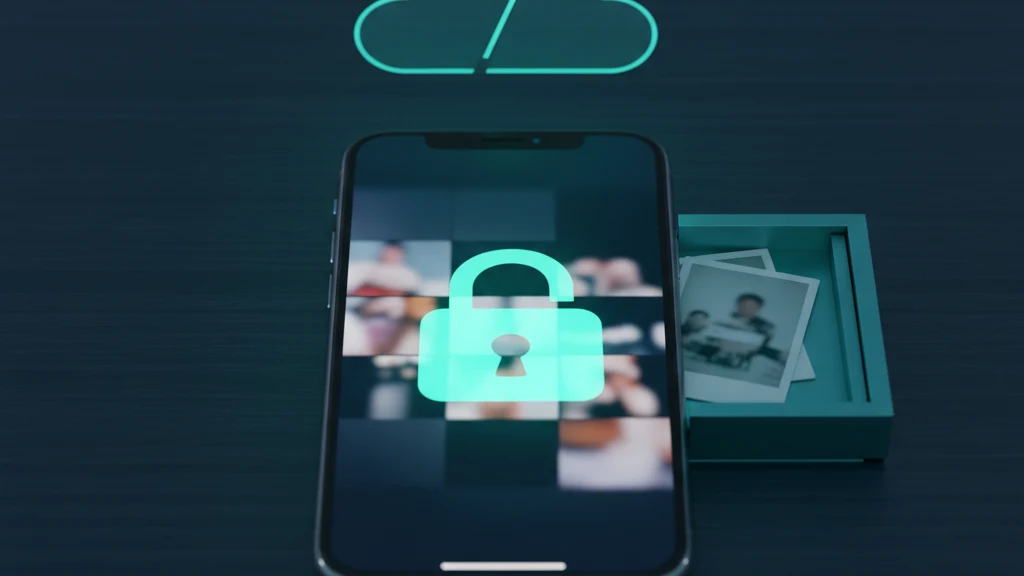
Cassaforte per foto offline su iPhone: nessun account necessario
Alcune foto non dovrebbero mai finire nell'account di un'app o in un servizio di sincronizzazione automatica delle foto. Una cassaforte per foto offline tiene la sua copia di lavoro sul dispositivo, cifrata, senza accesso e senza caricamenti gestiti dall'app. I backup dell'iPhone sono un percorso separato, quindi anche lo storage su un solo dispositivo richiede di controllare quelle impostazioni.
Una cassaforte per foto offline salva le foto private in locale sull'iPhone, le cifra sul dispositivo e non richiede un account né caricamenti gestiti dall'app. Questo toglie l'account del fornitore della cassaforte e il server dei contenuti dal normale uso locale. Non impedisce automaticamente al backup iCloud o al backup del dispositivo con Finder/iTunes di copiare i dati cifrati dell'app. Per configurarne una, controlla sia Foto di iCloud sia le impostazioni di backup del dispositivo, scegli una cassaforte che funzioni in modalità aereo senza accesso, sposta le foto, dai alla cassaforte una propria credenziale, poi elimina gli originali e svuota Eliminati di recente.
Perché essere offline e senza account è davvero importante
La maggior parte delle app fotografiche presuppone che tu voglia le tue foto ovunque. Le sincronizzano sul cloud, le copiano su ogni dispositivo del tuo account e le archiviano in un backup che non guardi mai. Comodo per le foto delle vacanze, pericoloso per quelle private. Nel momento in cui una foto lascia il tuo telefono, perdi il controllo di dove si trovano le copie e chi può accedervi.
Una cassaforte offline elimina la necessità di un proprio account di identità, di un'e-mail di reimpostazione della password o di un server di contenuti per sviluppatori che contenga i file. Il limite rimanente include ancora l'app, iOS, il portachiavi, il dispositivo sbloccato, l'analisi delle app e la diagnostica degli arresti anomali a meno che non li disattivi in Impostazioni e qualsiasi backup di sistema che copi il contenitore dell'app. Il guadagno in termini di privacy è più limitato e più utile di un'affermazione assoluta: meno sistemi remoti ricevono dati della cassaforte durante il normale utilizzo locale.
Perché l'Album Nascosti e le casseforti cloud non bastano
L'album Nascosti dell'iPhone sembra una cassaforte ma non è un contenitore cifrato separato. Le sue foto restano nella libreria Foto, seguono le impostazioni di iCloud e di backup di quella libreria e possono ricorrere al codice del dispositivo quando l'autenticazione biometrica non è disponibile. Apple applica comunque la protezione dei dati del dispositivo e di iCloud, ma l'album Nascosti non crea una chiave dei contenuti o una credenziale distinta fuori dal modello di accesso del telefono.
Le app cassaforte basate sul cloud aggiungono un account remoto e un confine di storage. A seconda del progetto, il fornitore può possedere chiavi dei contenuti leggibili oppure ricevere solo record cifrati lato client, pur conservando i metadati dell'account e del servizio. Una cassaforte offline e locale elimina il percorso cloud gestito dall'app. Per tenere i file cifrati su un solo dispositivo, devi anche impedire ai backup di sistema di copiare il contenitore dell'app.
Cosa cercare in una cassaforte locale
Provalo in Modalità Aereo. Disattiva Wi-Fi e dati mobili, poi aggiungi e apri una foto. Se tutto funziona ancora, la cassaforte è genuinamente locale. Se si blocca o chiede di accedere, dipende da un server. Una cassaforte offline vero non ha mai bisogno di rete per salvare o mostrare le tue foto.
Controlla quindi tre cose: che l'app cifri i file sul dispositivo invece di nasconderli e basta, che usi una credenziale separata dal codice del telefono e che non richieda un'email o un account. Vaultaire cifra ogni foto con AES-256-GCM sotto una chiave master casuale e si apre con una sequenza disegnata tutta sua. L'uso locale della cassaforte funziona senza connessione di rete. Le statistiche dell'app e la diagnostica degli arresti anomali sono attive per impostazione predefinita e si possono disattivare con "Condividi gli errori in forma anonima" in Impostazioni. Il suo backup iCloud cifrato è attivo per impostazione predefinita; disattivalo nelle Impostazioni per tenere la cassaforte solo su questo dispositivo. La sincronizzazione e la condivisione sono facoltative. Tutte e tre usano record CloudKit cifrati lato client.
Come configurarlo nel modo giusto
L'ordine conta. Prima di spostare qualsiasi cosa, decidi cosa fare riguardo a Foto di iCloud, perché una foto già sincronizzata ha copie altrove. Disattivare la sincronizzazione blocca nuove copie, ma non richiama quelle già uscite, quindi considera già esposto tutto ciò che è stato sincronizzato in precedenza e pianifica di conseguenza.
Una volta che la cassaforte contiene le tue foto e hai confermato che si aprono offline, concludi il lavoro cancellando le tracce. Elimina gli originali da Foto, cosa che Vaultaire propone di fare dopo l'importazione, poi svuota Eliminati di recente, dove le foto rimangono per 30 giorni. Saltare quest'ultimo passaggio significa che gli originali restano a un tocco di distanza per chiunque prenda il tuo telefono, il che vanifica l'intero scopo dello spostamento.
Guide correlate
- Le migliori app vault foto per iPhone
- Le app vault foto sono sicure?
- Archiviazione foto cloud e privacy
Fonti
- Supporto Apple: Conserva foto e video in Foto di iCloud
- Supporto Apple: Nascondi le foto su iPhone, iPad e Mac
- Supporto Apple: Recupera foto e video eliminati
Domande frequenti
Cos'è una cassaforte fotografica offline?
È un'app che salva le foto private direttamente sull'iPhone, le cifra sul dispositivo e funziona senza account né connessione a Internet. Non richiede caricamenti gestiti dall'app, ma il backup iCloud o il backup sul computer possono comunque copiarne i dati locali, a meno che quel percorso non sia escluso o disattivato.
Non ho davvero bisogno di un account?
Con una vera cassaforte offline, no. Deve aprirsi con una credenziale impostata sul dispositivo e funzionare senza email né accesso. Un account obbligatorio aggiunge un servizio di identità remoto, anche se da solo non dimostra che il fornitore carichi file leggibili delle casseforti.
Una cassaforte offline è più sicuro di iCloud o di una cassaforte cloud?
Toglie l'account del fornitore della cassaforte e il suo servizio di storage dal normale uso locale, riducendo la superficie di attacco remota. Non è automaticamente più sicura contro l'accesso al dispositivo, le credenziali deboli, i difetti di implementazione o i backup di sistema, e rinuncia al ripristino fuori dal dispositivo a meno che tu non crei un backup protetto.
Le mie foto nella cassaforte verranno sincronizzate o copiate su iCloud?
Una cassaforte offline può restare fuori da Foto di iCloud ed evitare una propria sincronizzazione cloud. Questo non esclude automaticamente il contenitore dell'app dal backup iCloud o dal backup del dispositivo con Finder/iTunes. Il backup CloudKit di Vaultaire è attivo per impostazione predefinita e si può disattivare nelle Impostazioni, mentre i backup di sistema del dispositivo restano un percorso di copia separato.
Cosa succede alle foto nella cassaforte se perdo il telefono?
Se nessun backup gestito dall'app o di sistema contiene la cassaforte, perdere il telefono significa perdere l'unica copia. Un backup del dispositivo può contenere i dati locali cifrati della cassaforte, e Vaultaire crea anche, per impostazione predefinita, un backup CloudKit cifrato lato client. Conserva il materiale di ripristino richiesto dal percorso che scegli.
Come sposto le foto senza lasciare copie?
Importa le foto nella cassaforte, verifica che si aprano offline, poi elimina gli originali da Foto e svuota Eliminati di recente. Quell'ultimo passaggio è importante: le foto eliminate restano in Eliminati di recente per 30 giorni, quindi fino a quando non lo svuoti gli originali sono ancora sul telefono.