

Блокувальники галереї та фотосховища: чи справді вони захищають ваші фото?
Більшість блокувальників галереї та фотосховищ ставлять PIN-код перед незашифрованими файлами.
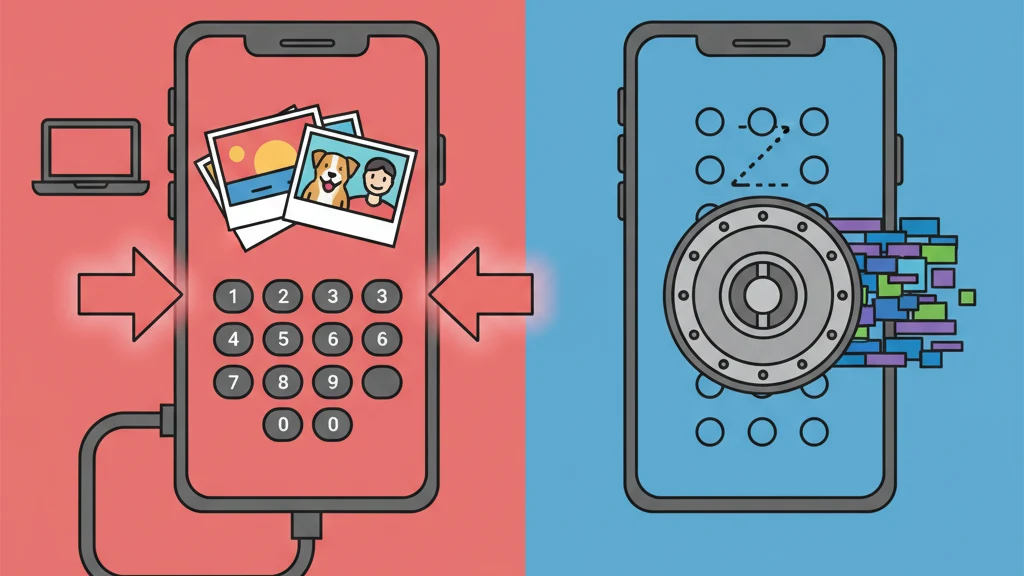
Блокувальники галереї та фотосховища ставлять екран PIN-коду чи пароля перед вашими фото. Маркетингова мова натякає на безпеку: «замок», «сейф», «надійно», «захищено». Але в більшості цих застосунків екран PIN-коду і є весь захист. За ним ваші фото лежать незашифрованими у звичайній теці.
Замок на скляних дверях зупиняє тих, хто поважає замки. Він не зупиняє того, хто просто дивиться крізь скло.
У цьому посібнику розібрано, що блокувальники галереї та фотосховища роблять на технічному рівні, пояснено різницю між «заблоковано» і «зашифровано» й описано, що потрібно для справжнього захисту фото.
Що насправді роблять блокувальники галереї
Блокувальники галереї (їх також називають фотосховищами, сховищами для галереї чи приватними галереями) влаштовані однаково:
- Імпорт. Фото копіюються або переміщуються з фотоплівки пристрою в приватну теку застосунку.
- Бар'єр. На вході в застосунок ставиться перевірка PIN-коду, пароля, візерунка чи біометрії.
- Показ. Після введення правильних даних застосунок показує збережені фото в інтерфейсі галереї.
Для більшості блокувальників галереї це весь механізм. Облікові дані розблоковують інтерфейс застосунку. Вони не шифрують, не перетворюють і ніяк криптографічно не захищають самих файлів.
Що «заблоковано» означає на практиці
Коли блокувальник галереї каже, що ваші фото «заблоковані», зазвичай це означає:
- Застосунок «Фотографії» їх більше не показує (їх переміщено в теку застосунку)
- Щоб відкрити блокувальник галереї, потрібен PIN-код
- Фото всередині застосунку можна переглянути лише через його інтерфейс
Чого «заблоковано» не означає:
- Файли зашифровані
- Файли не можна прочитати без PIN-коду
- Файли захищені від доступу через файлову систему
- Файли стійкі до видобування після того, як дослідник обійшов інтерфейс застосунку
Різниця важлива, бо «заблокувати» і «зашифрувати» описують принципово різні операції. Блокування вирішує, хто може пройти крізь двері. Шифрування перетворює вміст так, що його не можна прочитати без математичного ключа.
Розрив між «заблоковано» і «зашифровано»
Це головна технічна проблема категорії блокувальників галереї.
| Операція | Що відбувається з файлом | Рівень захисту |
|---|---|---|
| Блокування (контроль доступу) | Файл залишається у вихідному форматі (JPEG, HEIC, PNG). Бар'єр інтерфейсу не дає переглянути його через застосунок. | Захист лише від доступу через застосунок |
| Шифрування (криптографічний захист) | Вміст файлу перетворюється шифром на кшталт AES-256-GCM на автентифікований шифротекст. | Скопійований шифротекст не можна прочитати напряму без ключа; стан пристрою, облікові дані, метадані й реалізація однаково важать |
У блокувальнику галереї ваші фото існують як звичайні файли зображень. Вони мають метадані EXIF. Вони мають звичайні розширення. Їх відкриє будь-який переглядач зображень. PIN-код не дає застосунку їх показати, але самі файли не змінюються.
У правильно спроєктованому зашифрованому сховищі вміст збережених файлів — шифротекст, а не звичайні зображення. Якщо відкрити такий шифротекст у переглядачі, нічого корисного не побачиш. Чи залишаються видимими поля EXIF, розміри файлів, кількість записів, мініатюри чи інші метадані, залежить від формату застосунку, тому шифрування лише байтів зображення не доводить, що приховано кожну деталь.
Конкретний приклад
Уявіть, що ви зберігаєте фото в застосунках обох типів:
Блокувальник галереї: файл IMG_4521.heic переміщується в /AppData/GalleryLock/photos/IMG_4521.heic. Будь-хто з доступом до файлової системи відкриває його й бачить фото. PIN-код не дає застосунку його показати. Файл повністю цілий і читабельний.
Зашифроване сховище: файл IMG_4521.heic шифрується в блок даних на кшталт a8f3b2c1..., збережений під випадковим іменем і без розширення. Якщо відкрити його в будь-якому переглядачі, ви побачите сміття. Вихідного файлу на пристрої більше немає в жодному читабельному вигляді.
Ось у чому різниця. Не теоретична. Не дрібна. Принципова.
Як обходять блокувальники галереї
Розуміння способів обходу показує, чому метафора «замка» вводить в оману.
1. Під'єднання до комп'ютера
Коли iPhone створює резервну копію через iTunes чи Finder (а Android через ADB), до неї можуть потрапити дані пісочниці застосунку. У блокувальника галереї ця копія містить вихідні незашифровані файли фото. Для їх видобування вистачає безплатних і широкодоступних програм.
2. Криміналістичні інструменти
Правоохоронні органи й криміналісти використовують такі інструменти, як Cellebrite UFED і GrayKey, які видобувають дані з мобільних пристроїв на рівні файлової системи. Ці інструменти не взаємодіють з інтерфейсом застосунку. Вони читають сховище напряму. Незашифровані файли в теці блокувальника галереї повністю доступні.
Згідно із загальнодоступною документацією Cellebrite, їхні інструменти підтримують видобування даних пісочниць застосунків із пристроїв iOS, включно зі сторонніми сховищами й блокувальниками галереї. PIN-код не має значення, бо видобування відбувається нижче рівня застосунку.
3. Витік через хмарні резервні копії
Якщо пристрій створює резервні копії в iCloud чи Google Cloud, дані блокувальника галереї можуть до них потрапити. Apple і Google можуть отримати доступ до цих копій на вимогу закону. Оскільки файли в блокувальнику галереї не зашифровані, після видобування з копії вони повністю читабельні.
4. Видалення застосунку
Якщо блокувальник галереї видалено (випадково, через проблему під час оновлення ОС чи сторонньою людиною), незашифровані файли в його пісочниці видаляються разом із ним. На відміну від зашифрованих сховищ з окремими механізмами резервного копіювання, блокувальники галереї зазвичай не дають способів відновлення поза самим застосунком.
5. Вразливість застосунку
Блокувальники галереї, які не шифрують файлів, мають простіший периметр безпеки. Будь-яка вразливість у застосунку (залишений у релізі налагоджувальний бекдор, небезпечний локальний API чи обійдений екран автентифікації) відкриває файли напряму, бо немає шару шифрування як другої лінії оборони.
Проблема збору даних
Більшість блокувальників галереї та фотосховищ безплатні й показують рекламу. Рекламна модель потребує SDK для відстеження, які збирають ідентифікатори пристрою, шаблони використання й поведінкові дані.
Огляд популярних блокувальників галереї в iOS App Store 2023 року виявив ознаки широкого збору даних:
- Кілька рекламних SDK (Facebook Audience Network, Google AdMob, Unity Ads)
- Аналітичні фреймворки, що відстежують перегляди екранів, тривалість сеансів і використання функцій
- Зняття цифрового відбитка пристрою для таргетування реклами
- У низці випадків доступ до даних про місцезнаходження
Іронія очевидна. Люди завантажують ці застосунки саме заради приватності. А застосунки збирають і передають поведінкові дані рекламним мережам. Фото, може, й «заблоковані» від випадкових очей, але поведінка користувача транслюється брокерам даних.
Застосунки, які беруть чесну плату за справжнє шифрування, зазвичай відстежують мало або взагалі не відстежують, бо їхня бізнес-модель — продукт, а не дані користувача.
Який вигляд має справжній захист фото
Якщо блокувальники галереї — це «замковий» край спектра, то ось який вигляд має «шифрувальний»:
Стандарт шифрування
AES-256-GCM (Advanced Encryption Standard, 256-бітний ключ, режим Галуа/лічильника). Це алгоритм автентифікованого шифрування, який NIST рекомендує (SP 800-38D) для систем із високими вимогами до безпеки. Він забезпечує і конфіденційність (дані нечитабельні без ключа), і цілісність (будь-яку зміну зашифрованих даних буде виявлено).
Формування ключів
Функція формування ключа на кшталт PBKDF2 поєднує облікові дані користувача із сіллю та фактором складності. Грамотна ієрархія може використати результат, щоб розгорнути окремий випадковий ключ шифрування файлів. KDF підвищує вартість кожної спроби, але не додає ентропії слабким обліковим даним, тому час атаки треба оцінювати за виміряною вартістю спроби, обладнанням, паралелізмом і реальним простором паролів чи візерунків користувача.
Ізоляція кожного файлу
Кожен файл отримує унікальний випадковий вектор ініціалізації (IV). Однакові фото дають різний шифротекст. Атакувальникові нема за що зачепитися між файлами.
Шифрування метаданих
Імена файлів, дати створення й структура сховища шифруються окремим шифром. Навіть якщо хтось знає, що файли існують, метадані нічого не кажуть про вміст.
Архітектура з нульовим розголошенням
Розробник застосунку не отримує ні ключів шифрування, ні читабельного вмісту сховища. Тому судова вимога не може змусити розробника розшифрувати шифротекст, який він не може відкрити. Розробник чи хмарна платформа однаково можуть мати операційні метадані, облікові записи чи зашифровані записи під своїм контролем — залежно від архітектури продукту й обсягу вимоги.
Vaultaire використовує автентифіковане шифрування AES-256-GCM для вмісту файлів, заголовків, метаданих, індексів і мініатюр; PBKDF2-HMAC-SHA512 для ключів, що формуються з візерунка; і свіжі nonce для операцій шифрування. Його інтерфейс із розділенням за візерунками не показує списку сховищ, хоча дослідник із доступом до контейнера застосунку бачить зашифровані файли зберігання. Режим примусу (Pro) видаляє інші сховища на цьому пристрої й від'єднує пристрій від синхронізації; хмарних резервних копій і пристроїв інших учасників він не стирає.
Кожен налаштований візерунок, намальований на сітці 5x5, формує ключ свого сховища, тому заблокований інтерфейс не показує списку сховищ і не підтверджує, чи налаштовано інший візерунок. Дослідник із доступом до контейнера застосунку бачить зашифровані файли зберігання й може оцінити, скільки сховищ містять файли. Вміст індексів, назви сховищ і файли залишаються зашифрованими без відповідного візерунка.
Як зрозуміти, чи справді шифрує ваш застосунок
Три швидкі тести:
Тест 1: скидання пароля
Спробуйте скинути пароль чи PIN-код через застосунок. Якщо застосунок надсилає лист, який відновлює доступ до файлів, ключі шифрування зберігає розробник (або ключів шифрування немає). Зашифрований застосунок з нульовим розголошенням не може скинути ваших облікових даних, бо ніколи їх не отримував.
Тест 2: специфікація шифрування
Пошукайте на сайті застосунку чи в описі в App Store названий алгоритм шифрування: AES-256-GCM, AES-256-CBC, ChaCha20-Poly1305. Якщо застосунок пише «надійно» чи «захищено», не називаючи шифру, найімовірніше, він не шифрує.
Тест 3: етикетки конфіденційності
Перевірте етикетки конфіденційності в App Store. Порівняйте, які дані збирає застосунок, з тим, чого ви чекаєте від застосунку для приватності. Кілька категорій відстеження (особливо «Дані, що використовуються для відстеження» і «Дані, пов'язані з вами») вказують на рекламну модель із широким збором даних.
Часті запитання
Чи справді блокувальники галереї захищають фото?
Блокувальники галереї не дають переглянути фото через застосунок «Фотографії» чи випадковій людині, яка взяла телефон. На рівні файлової системи вони фото не захищають. Файли в більшості таких застосунків не зашифровані й доступні через під'єднання до комп'ютера, видобування резервної копії чи криміналістичні інструменти. PIN-код закриває доступ через застосунок, але не шифрує файлів.
Чим блокування фото відрізняється від шифрування?
Блокування ставить бар'єр контролю доступу (PIN-код, пароль, біометрію) перед файлами, які залишаються у вихідному форматі. Шифрування перетворює файли за допомогою шифру на кшталт AES-256-GCM на дані, математично нечитабельні без правильного ключа. До заблокованих файлів можна дістатися в обхід інтерфейсу. До зашифрованих без ключа шифрування дістатися не можна, хоч би яким способом отримали доступ до сховища.
Чи можуть криміналістичні інструменти отримати доступ до блокувальників галереї?
Так. Криміналістичні інструменти на кшталт Cellebrite UFED і GrayKey видобувають дані на рівні файлової системи, повністю обходячи автентифікацію застосунку. Оскільки більшість блокувальників галереї зберігають файли незашифрованими, інструменти отримують фото напряму без PIN-коду застосунку. Для правоохоронної й корпоративної криміналістики це рутинна можливість.
Платні блокувальники галереї безпечніші за безплатні?
Не обов'язково. Платність не є надійною ознакою шифрування. Деякі платні блокувальники галереї однаково використовують контроль доступу без шифрування. Важать інші критерії: названий алгоритм шифрування, модель керування ключами (на боці клієнта чи сервера) й політика збору даних. Ціна не гарантує архітектури безпеки.
Що використовувати замість блокувальника галереї?
Для справжнього захисту фото використовуйте зашифроване сховище з AES-256-GCM або рівноцінним шифруванням, формуванням ключів на боці клієнта (PBKDF2, Argon2), архітектурою з нульовим розголошенням, за якої розробник не може отримати доступ до файлів, і мінімальним збором даних. Переконайтеся, що застосунок прямо називає алгоритм шифрування й не пропонує скидання пароля через сервер.
Підсумок
Блокувальники галереї та фотосховища відповідають на реальне питання: «Як зберегти деякі фото в таємниці?» Але більшість із них відповідає екраном PIN-коду й нічим більше.
Слово «замок» передбачає безпеку. На практиці воно означає контроль доступу. PIN-код — це побажання для застосунку, а не бар'єр для даних.
Якщо екрана PIN-коду у вашій ситуації досить, підійде будь-який блокувальник галереї. Багатьом людям справді більше нічого не треба. Але якщо до цих фото може спробувати дістатися людина з інструментами, знаннями чи законними повноваженнями, захищає вас не PIN-код, а шифрування.
Різниця між «заблоковано» і «зашифровано» — це різниця між дверима й стіною. Одні можна відчинити. Іншу — ні.
Пов'язані посібники: Найкращі фотосховища для iPhone, перевірені на практиці | Як заблокувати фото на iPhone | Застосунок для приховування фото: 5 підходів