


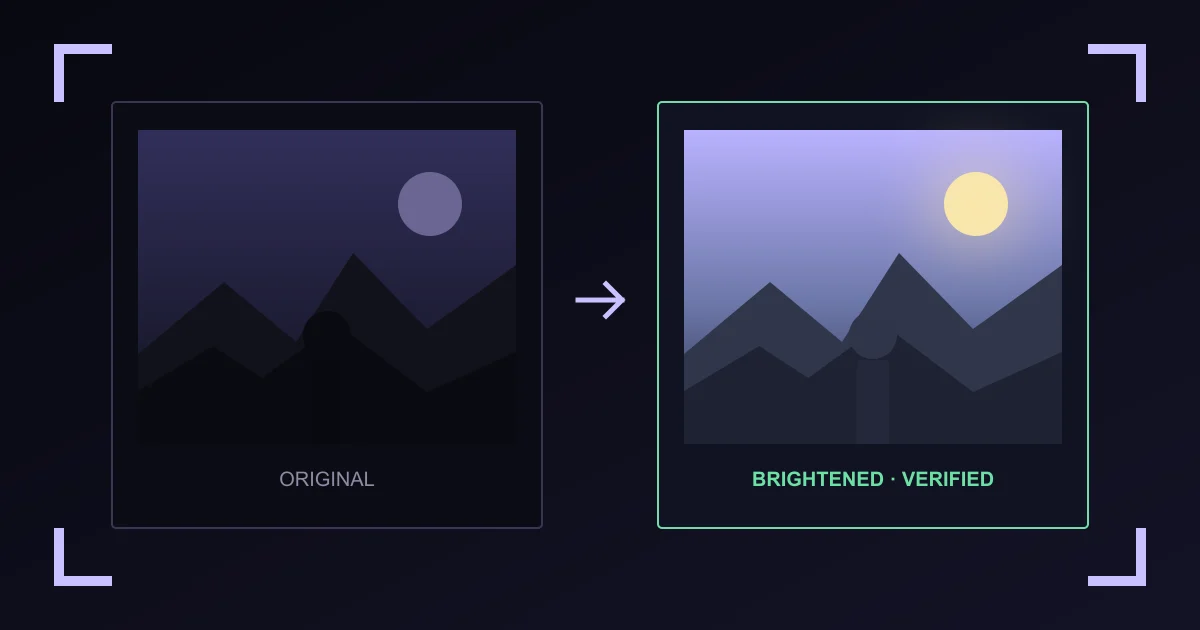
Metoda ověřena
Jak zesvětlení fotek funguje
Vaultaire dekóduje jeden statický obrázek do vzpřímené pixelové mřížky sRGB, aplikuje pevnou tónovou křivku v lineárním světle, zakóduje nový soubor a ten výstup pak znovu dekóduje. Stažení zůstává zamčené, dokud naměřený jas nestoupne a ořez nezůstane v limitu profilu.
Zesvětlit obrázek, projasnit fotku
Zesvětlit a projasnit tady označuje stejnou operaci. Nástroj zvedá tónovou křivku, aby tmavé plochy četly výš, takže žádný samostatný režim projasnění není. K tomu, aby byl obrázek jasnější, použijte stejné tři profily, ať je soubor fotka z telefonu, sken nebo snímek obrazovky.
Nástroj bere jeden statický obrázek najednou. Žádná dávková fronta, žádné přihlášení, žádná instalace a žádný vodoznak na výstupu.
Který zesvětlovací profil mám použít?
Přirozený je nejbezpečnější začátek pro rovnoměrně matnou fotku. Zesvětlení stínů otevře nejtmavší oblasti víc. Protisvětlo chrání jasnou oblohu nebo okno a přitom zesvětlí tmavší objekt.
Nástroj dělá úvodní doporučení z histogramu jasu. Neidentifikuje obličeje, objekty ani scénu a nepoužívá model AI.
Co se v novém obrázku mění?
Šířka a výška zůstávají pevné. Mění se hodnoty pixelů a JPEG nebo WebP může navíc získat ztrátu z kodéru. Uložená orientace se aplikuje jednou. Zpracování na plátně v prohlížeči používá 8bitový pracovní obrázek sRGB, takže tohle není postup pro tisk, raw fotografie, široký gamut ani mastering HDR.
Ochrana světel a ztracený detail
Zesvětlení může odhalit detail, který byl zaznamenaný, ale špatně viditelný. Nedokáže obnovit texturu z oříznutých bílých ploch, z černých ploch bez kresby, z rozmazání ani ze šumu, který nahradil původní signál. Křivky profilů své zesvětlení blízko bílé zplošťují a druhé dekódování změří ořez před stažením.
Lokální zpracování a metadata
Vybrané bajty se pohybují mezi touto stránkou a workerem se stejným původem. Pevně dané analytické události zaznamenávají akce jako vybrat, zesvětlit a stáhnout, nikdy ne obrázek, název souboru, rozměry, profil ani výstup.
Nový obrázek nekopíruje podporované záznamy EXIF, GPS, XMP, IPTC, o autorských právech, o původu ani C2PA. Pokud na těchto záznamech záleží, nechte si originál. Když si je chcete nejdřív prohlédnout, použijte nástroj na metadata fotografií.
Časté dotazy k zesvětlení fotek
Jak zesvětlit tmavou fotku?
Vyberte jeden statický JPEG, PNG nebo WebP, porovnejte tři zpracované náhledy a vyberte vzhled, který fotce sedí. Vaultaire zpracuje celý obrázek a po úspěšné lokální kontrole odemkne stažení.
Jak zesvětlím obrázek online zdarma?
Otevřete tuto stránku a vyberte soubor. Zesvětlení a projasnění je tady jedna a tatáž operace a nástroj je zdarma, bez účtu, bez instalace a bez vodoznaku.
Jak udělám obrázek jasnější?
Vyberte obrázek a pak zvolte Přirozený, Zesvětlení stínů nebo Protisvětlo. Každý profil aplikuje jinou pevnou tónovou křivku. Než zpracujete celý soubor, porovnejte náhledy.
Můžu zesvětlit fotku bez ztráty kvality?
Zesvětlení vždy mění hodnoty pixelů, takže výstup není totožný s originálem. PNG se znovu zakóduje bez další ztráty. Výstup JPEG nebo WebP přidá ke změně tónů ještě ztrátu z kodéru. Originální soubor si nechte, pokud budete chtít později jinou úpravu.
Funguje to na telefonu?
Ano, v mobilním prohlížeči, který podporuje Web Workers, createImageBitmap a kódování přes OffscreenCanvas. Velké obrázky spotřebují na telefonu více paměti, takže limity 20 MB a 16,000,000 pixelů stále platí.
Který zesvětlovací profil mám vybrat?
Začněte Přirozeným. Zesvětlení stínů použijte, když nejtmavší plochy ještě skrývají užitečný detail. Protisvětlo použijte, když je objekt tmavý proti jasné obloze, obrazovce nebo oknu.
Dokáže obnovit detail z černé plochy?
Jen pokud v ní soubor stále obsahuje tonální rozdíly. Zesvětlení nedokáže znovu vytvořit detail, který byl oříznutý, ztracený ve stínech, rozmazaný nebo nikdy nezachycený.
Používá zesvětlení fotek AI?
Ne. Používá pevné tónové křivky a histogram jasu. Nespouští generativní model ani neidentifikuje obsah scény.
Ořízne zesvětlení světla?
Křivky se blízko bílé zplošťují a druhé dekódování změří ořez. Stažení se zablokuje, pokud výstup překročí limit vybraného profilu, i tak byste ale měli výsledek pro zamýšlené použití zkontrolovat.
Zachová nový obrázek metadata EXIF nebo GPS?
Nekopírují se žádné podporované záznamy EXIF, GPS, XMP, IPTC, o původu ani C2PA. Výstup se znovu prohledá, i když žádný skener v prohlížeči nedokáže vyloučit každý proprietární signál nebo signál vložený do pixelů.
Nahrává se můj obrázek?
Ne. Zesvětlení i ověření běží ve vašem prohlížeči. Pevně dané analytické události obsahují názvy akcí, ne bajty obrázku, názvy souborů, rozměry, profily ani výstupy.