


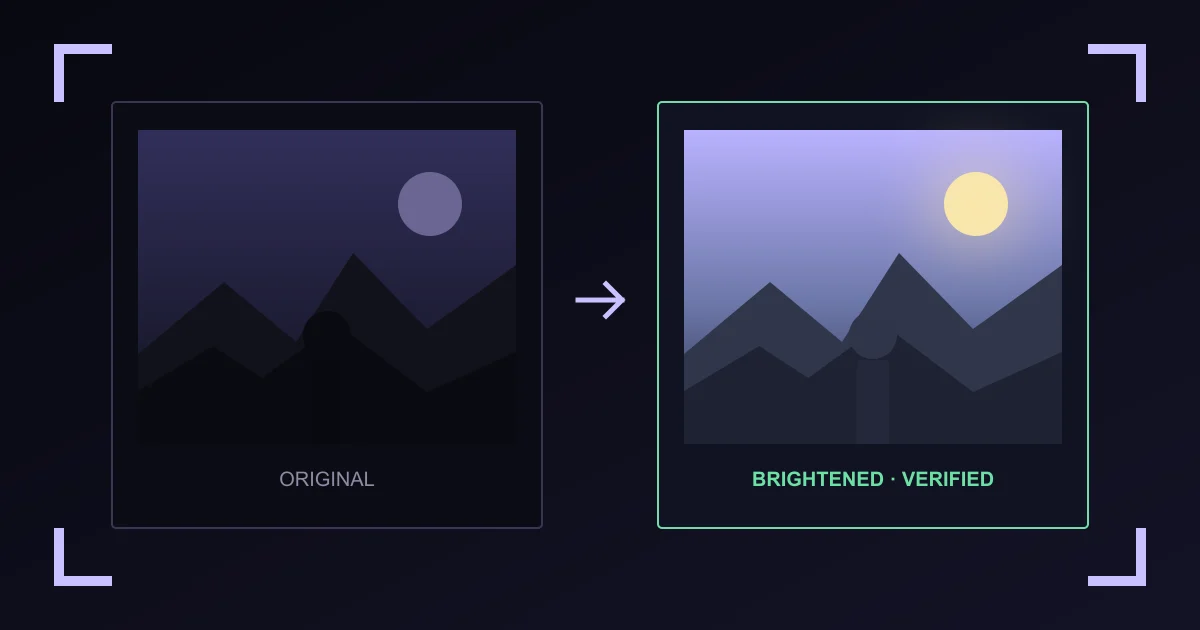
A módszer ellenőrizve
Hogyan működik a képvilágosító
A Vaultaire egyetlen álló képet dekódol helyes tájolású sRGB képpontráccsá, rögzített, lineáris fényterű tónusgörbét alkalmaz, új fájlt kódol, majd azt a kimenetet újra dekódolja. A letöltés addig zárolva marad, amíg a mért luminancia nem emelkedik, és a levágás a profil korlátján belül marad.
Kép világosítása, fotó felvilágosítása
A világosítás és a felvilágosítás itt ugyanazt a műveletet jelöli. Az eszköz megemel egy tónusgörbét, hogy a sötét területek magasabb értéket adjanak, ezért nincs külön világosító mód. Ugyanezzel a három profillal tehetsz világosabbá egy képet, akár telefonos fotó, akár szkennelt kép vagy képernyőkép a fájl.
Az eszköz egyszerre egy álló képet fogad. Nincs kötegelt sor, nincs bejelentkezés, nincs telepítés, és nincs vízjel a kimeneten.
Melyik világosítási profilt használjam?
A Természetes a legbiztonságosabb kezdet egyenletesen homályos fotóhoz. Az Árnyékemelés jobban megnyitja a legsötétebb területeket. Az Ellenfény óvja a világos eget vagy ablakot, miközben világosítja a sötétebb alanyt.
Az eszköz egy luminancia-hisztogramból ad kezdeti ajánlást. Nem azonosít arcokat, tárgyakat vagy a jelenetet, és nem használ AI-modellt.
Mi változik meg az új képen?
A szélesség és a magasság változatlan marad. A képpontértékek megváltoznak, és a JPEG vagy WebP kódolási veszteséget is kaphat. A tárolt tájolást egyszer alkalmazza. A böngészős vászonfeldolgozás 8 bites sRGB munkaképet használ, ezért ez nem nyomdai, nyers fotós, széles színterű vagy HDR maszterelési munkafolyamat.
Csúcsfényvédelem és elveszett részlet
A világosítás felfedhet olyan részletet, amelyet rögzített a fájl, de nehéz volt látni. Nem tud textúrát visszanyerni levágott fehér területekből, laposra nyomott fekete területekből, elmosódásból vagy olyan zajból, amely az eredeti jelet váltotta fel. A profilgörbék a fehér közelében visszafogják az emelést, a második dekódolás pedig letöltés előtt megméri a levágást.
Helyi feldolgozás és metaadatok
A kiválasztott bájtok ezen oldal és egy azonos eredetű worker között mozognak. A rögzített analitikai események olyan műveleteket jegyeznek fel, mint a választás, a világosítás és a letöltés, soha nem a képet, a fájlnevet, a méreteket, a profilt vagy a kimenetet.
Az új kép nem másolja át a támogatott EXIF, GPS, XMP, IPTC, szerzői jogi, származási vagy C2PA rekordokat. Őrizd meg az eredetit, ha ezek a rekordok fontosak. Használd a fotó metaadat-eszközt, ha előbb meg szeretnéd vizsgálni őket.
Képvilágosító GYIK
Hogyan világosíthatok fel egy sötét fotót?
Válassz egy álló JPEG, PNG vagy WebP képet, hasonlítsd össze a három feldolgozott előnézetet, és válaszd ki a fotóhoz illő hatást. A Vaultaire feldolgozza a teljes képet, és a sikeres helyi ellenőrzések után oldja fel a letöltést.
Hogyan világosíthatok fel egy képet ingyen, online?
Nyisd meg ezt az oldalt, és válaszd ki a fájlt. A világosítás és a felvilágosítás itt ugyanaz a művelet, az eszköz pedig ingyenes: nincs fiók, nincs telepítés és nincs vízjel.
Hogyan tehetek egy képet világosabbá?
Válaszd ki a képet, majd jelöld ki a Természetes, az Árnyékemelés vagy az Ellenfény beállítást. Mindegyik profil más rögzített tónusgörbét alkalmaz. Hasonlítsd össze az előnézeteket, mielőtt feldolgozod a teljes fájlt.
Világosíthatok fel egy fotót minőségromlás nélkül?
A világosítás mindig megváltoztatja a képpontértékeket, így a kimenet nem azonos az eredetivel. A PNG újrakódolása nem jár további veszteséggel. A JPEG vagy WebP kimenet a tónusváltozás mellé kódolási veszteséget is hozzáad. Őrizd meg az eredeti fájlt, ha később másképp szerkesztenél.
Működik telefonon?
Igen, olyan mobilböngészőben, amely támogatja a Web Workers, a createImageBitmap és az OffscreenCanvas kódolást. A nagy képek telefonon több memóriát használnak, ezért a 20 MB-os és a 16,000,000 képpontos korlát továbbra is érvényes.
Melyik világosítási profilt válasszam?
Kezdd a Természetes beállítással. Az Árnyékemelést akkor használd, ha a legsötétebb területek még hasznos részletet rejtenek. Az Ellenfényt akkor, ha az alany sötét egy világos égbolt, képernyő vagy ablak előtt.
Vissza tud állítani részletet egy fekete területről?
Csak akkor, ha a fájl ott még tartalmaz tónuskülönbségeket. A világosítás nem tudja újraalkotni azt a részletet, amelyet levágtak, laposra nyomtak, elmosódott, vagy sosem rögzült.
Használ AI-t a képvilágosító?
Nem. Rögzített tónusgörbéket és luminancia-hisztogramot használ. Nem futtat generatív modellt, és nem azonosítja a jelenet tartalmát.
Levágja a világosítás a csúcsfényeket?
A görbék a fehér közelében ellaposodnak, egy második dekódolás pedig megméri a levágást. A letöltés zárolva marad, ha a kimenet túllépi a kiválasztott profil korlátját, de a tervezett felhasználáshoz így is vizsgáld meg az eredményt.
Megőrzi az új kép az EXIF vagy GPS metaadatokat?
Egyetlen támogatott EXIF, GPS, XMP, IPTC, származási vagy C2PA rekord sem másolódik át. A kimenetet a rendszer újra átvizsgálja, bár egyetlen böngészős vizsgáló sem tudja kizárni az összes védett vagy képpontba ágyazott jelet.
Feltöltődik a képem?
Nem. A világosítás és az ellenőrzés a böngésződben fut. A rögzített analitikai események műveletneveket tartalmaznak, nem képbájtokat, fájlneveket, méreteket, profilokat vagy kimeneteket.