


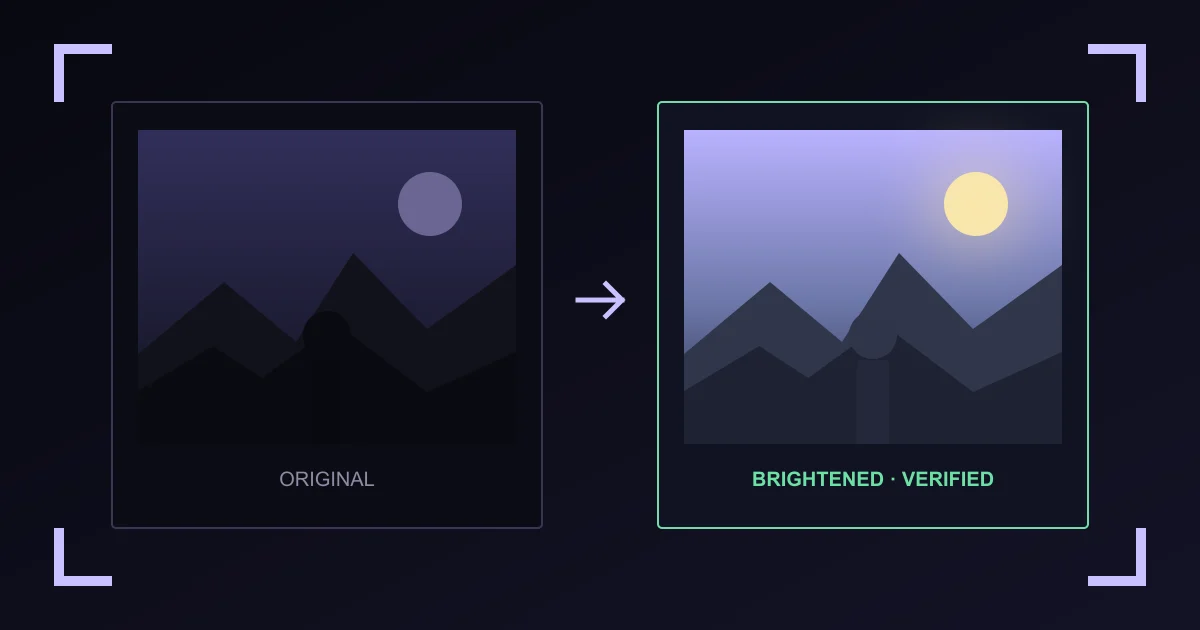
Menetelmä tarkistettu
Miten kuvan kirkastus toimii
Vaultaire dekoodaa yhden liikkumattoman kuvan oikein päin olevaksi sRGB-pikseliruudukoksi, soveltaa kiinteää lineaarivalon sävykäyrää, enkoodaa uuden tiedoston ja dekoodaa sitten tuon tulosteen uudelleen. Lataus pysyy lukittuna, kunnes mitattu luminanssi nousee ja leikkautuminen pysyy profiilin rajoissa.
Vaalenna kuva, kirkasta valokuva
Vaalentaminen ja kirkastaminen tarkoittavat täällä samaa toimenpidettä. Työkalu nostaa sävykäyrää niin, että tummat alueet saavat korkeammat arvot, joten erillistä vaalennustilaa ei ole. Käytä samoja kolmea profiilia kuvan kirkastamiseen, oli tiedosto sitten puhelinkuva, skannaus tai kuvakaappaus.
Työkalu käsittelee yhden liikkumattoman kuvan kerrallaan. Ei erätyöjonoa, ei kirjautumista, ei asennusta eikä vesileimaa tulosteessa.
Mitä kirkastusprofiilia kannattaa käyttää?
Luonnollinen on turvallisin aloitus tasaisesti himmeälle kuvalle. Varjojen avaus avaa tummimmat alueet enemmän. Vastavalo suojaa kirkasta taivasta tai ikkunaa ja nostaa samalla tummempaa kohdetta.
Työkalu antaa ensimmäisen suosituksen luminanssihistogrammin perusteella. Se ei tunnista kasvoja, kohteita eikä kuvaustilannetta, eikä se käytä tekoälymallia.
Mikä uudessa kuvassa muuttuu?
Leveys ja korkeus pysyvät ennallaan. Pikseliarvot muuttuvat, ja JPEG tai WebP voi saada lisäksi enkooderin häviötä. Tallennettu kuvan asento otetaan käyttöön kerran. Selaimen canvas-käsittely käyttää 8-bittistä sRGB-työkuvaa, joten tämä ei ole painotyön, raw-kuvien, laajan väriavaruuden tai HDR-masteroinnin työnkulku.
Huippuvalojen suojaus ja menetetyt yksityiskohdat
Kirkastus voi tuoda esiin yksityiskohtia, jotka tallentuivat mutta joita oli vaikea nähdä. Se ei voi palauttaa tekstuuria leikkautuneilta valkoisilta alueilta, litistyneiltä mustilta alueilta, sumeudesta tai kohinasta, joka korvasi alkuperäisen signaalin. Profiilien käyrät loiventavat nostoaan lähellä valkoista, ja toinen dekoodaus mittaa leikkautumisen ennen latausta.
Paikallinen käsittely ja metatiedot
Valitut tavut liikkuvat tämän sivun ja saman alkuperän workerin välillä. Kiinteät analytiikkatapahtumat kirjaavat toimintoja, kuten valinnan, kirkastuksen ja latauksen, ei koskaan kuvaa, tiedostonimeä, mittoja, profiilia tai tulostetta.
Uusi kuva ei kopioi tuettuja EXIF-, GPS-, XMP-, IPTC-, tekijänoikeus-, alkuperä- tai C2PA-tietueita. Säilytä alkuperäinen, jos nuo tietueet ovat tärkeitä. Käytä kuvan metatietotyökalua, kun haluat tarkastella niitä ensin.
Kuvan kirkastus: usein kysytyt kysymykset
Miten kirkastan tumman kuvan?
Valitse yksi liikkumaton JPEG, PNG tai WebP, vertaa kolmea käsiteltyä esikatselua ja valitse kuvaan sopiva tyyli. Vaultaire käsittelee koko kuvan ja avaa latauksen, kun paikalliset tarkistukset menevät läpi.
Miten vaalennan kuvan verkossa ilmaiseksi?
Avaa tämä sivu ja valitse tiedosto. Vaalentaminen ja kirkastaminen ovat täällä sama toimenpide, ja työkalu on ilmainen ilman tiliä, asennusta tai vesileimaa.
Miten teen kuvasta kirkkaamman?
Valitse kuva ja valitse sitten Luonnollinen, Varjojen avaus tai Vastavalo. Jokainen profiili soveltaa eri kiinteää sävykäyrää. Vertaa esikatseluja ennen kuin käsittelet koko tiedoston.
Voinko kirkastaa kuvan laadun kärsimättä?
Kirkastus muuttaa aina pikseliarvoja, joten tuloste ei ole sama kuin alkuperäinen. PNG enkoodataan uudelleen ilman lisähäviötä. JPEG- tai WebP-tuloste lisää enkooderin häviön sävymuutoksen päälle. Säilytä alkuperäinen tiedosto, jos saatat haluta myöhemmin toisenlaisen muokkauksen.
Toimiiko se puhelimessa?
Kyllä, mobiiliselaimessa, joka tukee Web Workereita, createImageBitmapia ja OffscreenCanvas-enkoodausta. Suuret kuvat vievät puhelimessa enemmän muistia, joten 20 MB:n ja 16,000,000 pikselin rajat ovat yhä voimassa.
Minkä kirkastusprofiilin valitsen?
Aloita Luonnollisesta. Käytä Varjojen avausta, kun tummimmat alueet kätkevät yhä hyödyllisiä yksityiskohtia. Käytä Vastavaloa, kun kohde on tumma kirkasta taivasta, näyttöä tai ikkunaa vasten.
Voiko se palauttaa yksityiskohtia mustalta alueelta?
Vain jos tiedostossa on siellä yhä sävyeroja. Kirkastus ei voi luoda uudelleen yksityiskohtia, jotka leikkautuivat, litistyivät, sumenivat tai joita ei koskaan tallennettu.
Käyttääkö kuvan kirkastus tekoälyä?
Ei. Se käyttää kiinteitä sävykäyriä ja luminanssihistogrammia. Se ei aja generatiivista mallia eikä tunnista kuvan sisältöä.
Leikkaako kirkastus huippuvalot?
Käyrät loivenevat lähellä valkoista ja toinen dekoodaus mittaa leikkautumisen. Lataus estetään, jos tuloste ylittää valitun profiilin rajan, mutta tarkista tulos silti aiottua käyttöä varten.
Säilyttääkö uusi kuva EXIF- tai GPS-metatiedot?
Tuettuja EXIF-, GPS-, XMP-, IPTC-, alkuperä- tai C2PA-tietueita ei kopioida. Tuloste skannataan uudelleen, vaikka mikään selainskanneri ei voi sulkea pois kaikkia omisteisia tai pikseleihin upotettuja signaaleja.
Lähetetäänkö kuvani palvelimelle?
Ei. Kirkastus ja tarkistus tapahtuvat selaimessasi. Kiinteät analytiikkatapahtumat sisältävät toimintojen nimiä, eivät kuvan tavuja, tiedostonimiä, mittoja, profiileja tai tulosteita.