


Método verificado em
Como funciona a ferramenta para clarear fotos
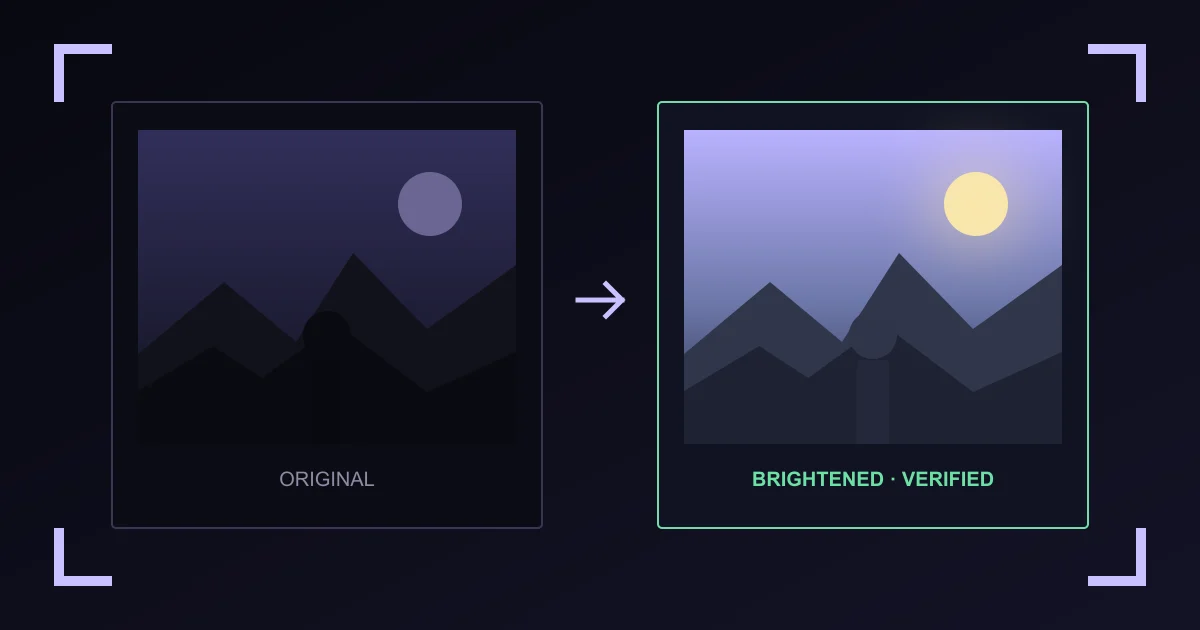
O Vaultaire descodifica uma imagem estática para uma grelha de píxeis sRGB na orientação correta, aplica uma curva tonal fixa em luz linear, codifica um novo ficheiro e depois volta a descodificar esse resultado. A transferência fica bloqueada até a luminância medida subir e o corte se manter dentro do limite do perfil.
Tornar uma imagem mais clara, clarear uma foto
Tornar mais clara e clarear designam aqui a mesma operação. A ferramenta levanta uma curva tonal para que as zonas escuras leiam mais alto, por isso não há um modo separado. Use os mesmos três perfis para tornar uma imagem mais clara, quer o ficheiro seja uma foto de telemóvel, uma digitalização ou uma captura de ecrã.
A ferramenta aceita uma imagem estática de cada vez. Não há fila de lotes, início de sessão, instalação nem marca de água no resultado.
Que perfil de clareamento devo utilizar?
Natural é o começo mais seguro para uma foto uniformemente pouco iluminada. Realce de sombras abre mais as regiões mais escuras. Contraluz protege um céu ou janela claros enquanto eleva um motivo mais escuro.
A ferramenta faz uma recomendação inicial a partir de um histograma de luminância. Não identifica rostos, objetos nem a cena, e não usa um modelo de IA.
O que muda na nova imagem?
A largura e a altura mantêm-se. Os valores dos píxeis mudam e um JPEG ou WebP pode ainda ganhar perda do codificador. A orientação guardada é aplicada uma vez. O processamento em canvas do navegador usa uma imagem de trabalho sRGB de 8 bits, por isso este não é um fluxo de trabalho de impressão, de fotografia raw, de gama alargada ou de masterização HDR.
Proteção das altas luzes e detalhe perdido
Clarear pode revelar detalhe que foi registado mas era difícil de ver. Não consegue recuperar textura de zonas brancas cortadas, de zonas pretas esmagadas, de desfocagem ou de ruído que substituiu o sinal original. As curvas dos perfis suavizam a elevação junto ao branco e a segunda descodificação mede o corte antes da transferência.
Processamento local e metadados
Os bytes selecionados circulam entre esta página e um worker da mesma origem. Os eventos de análise fixos registam ações como escolher, clarear e transferir, nunca a imagem, o nome do ficheiro, as dimensões, o perfil ou o resultado.
A nova imagem não copia os registos suportados de EXIF, GPS, XMP, IPTC, direitos de autor, origem ou C2PA. Guarde o original se esses registos importarem. Use a ferramenta de metadados de foto quando quiser inspecioná-los primeiro.
Perguntas frequentes sobre a ferramenta para clarear fotos
Como clarear uma foto escura?
Escolha um JPEG, PNG ou WebP estático, compare as três pré-visualizações processadas e selecione o estilo que se adequa à foto. O Vaultaire processa a imagem completa e desbloqueia a transferência depois de as verificações locais passarem.
Como clarear uma imagem online gratuitamente?
Abra esta página e escolha o ficheiro. Tornar mais clara e clarear são aqui a mesma operação, e a ferramenta é gratuita, sem conta, sem instalação e sem marca de água.
Como tornar uma imagem mais clara?
Selecione a imagem e depois escolha Natural, Realce de sombras ou Contraluz. Cada perfil aplica uma curva tonal fixa diferente. Compare as pré-visualizações antes de processar o ficheiro completo.
Posso clarear uma foto sem perder qualidade?
Clarear altera sempre os valores dos píxeis, por isso o resultado não é idêntico ao original. Um PNG é novamente codificado sem perda adicional. Um resultado JPEG ou WebP acrescenta perda do codificador por cima da alteração tonal. Guarde o ficheiro original se puder querer outra edição mais tarde.
Funciona no telemóvel?
Sim, num navegador móvel que suporte Web Workers, createImageBitmap e codificação OffscreenCanvas. As imagens grandes usam mais memória num telemóvel, por isso os limites de 20 MB e 16,000,000 píxeis continuam a aplicar-se.
Que perfil de clareamento devo escolher?
Comece pelo Natural. Use o Realce de sombras quando as zonas mais escuras ainda escondem detalhe útil. Use o Contraluz quando um motivo está escuro contra um céu, ecrã ou janela claros.
Consegue recuperar detalhe de uma zona preta?
Só se o ficheiro ainda contiver diferenças tonais nessa zona. Clarear não consegue recriar detalhe que foi cortado, esmagado, desfocado ou nunca captado.
A ferramenta para clarear fotos usa IA?
Não. Usa curvas tonais fixas e um histograma de luminância. Não executa um modelo generativo nem identifica o conteúdo da cena.
Clarear vai cortar as altas luzes?
As curvas suavizam-se junto ao branco e uma segunda descodificação mede o corte. A transferência é bloqueada se o resultado exceder o limite do perfil selecionado, mas deve ainda assim inspecionar o resultado para o uso que pretende.
A nova imagem mantém os metadados EXIF ou GPS?
Nenhum registo suportado de EXIF, GPS, XMP, IPTC, origem ou C2PA é copiado. O resultado é analisado de novo, embora nenhum analisador de navegador consiga excluir todos os sinais proprietários ou embebidos nos píxeis.
A minha imagem é carregada?
Não. O clareamento e a verificação correm dentro do seu navegador. Os eventos de análise fixos contêm nomes de ações, não bytes da imagem, nomes de ficheiros, dimensões, perfis ou resultados.