


Methode geprüft am
So funktioniert der Bildaufheller
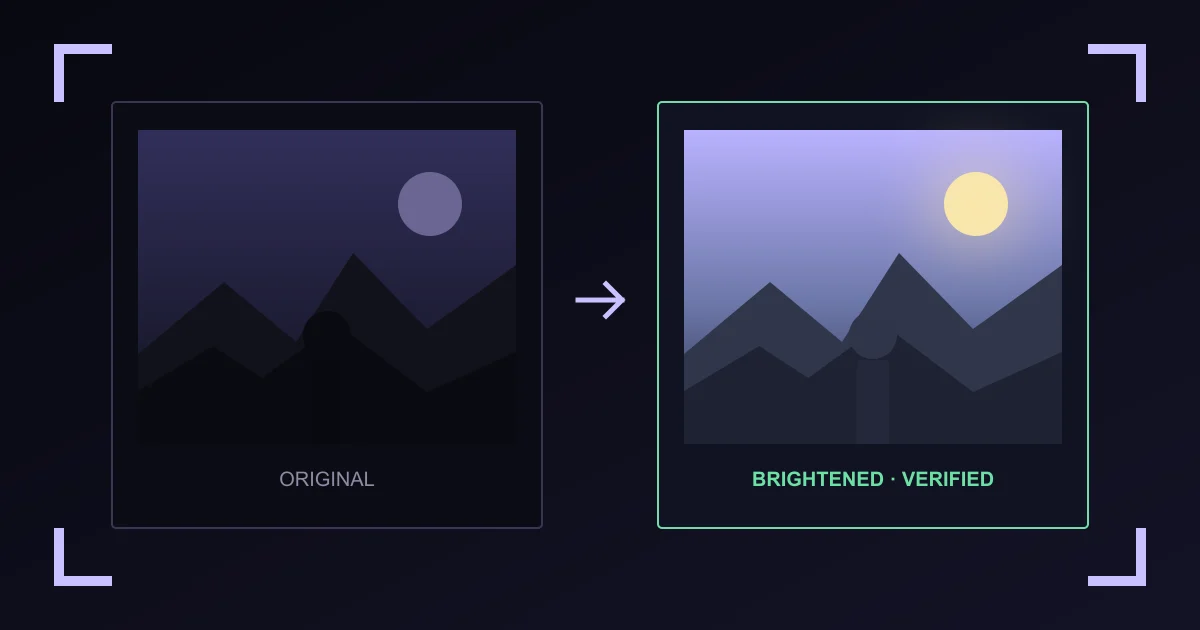
Vaultaire dekodiert ein unbewegtes Bild in ein aufrecht stehendes sRGB-Pixelraster, wendet eine feste Tonwertkurve im linearen Licht an, kodiert eine neue Datei und dekodiert dieses Ergebnis erneut. Der Download bleibt gesperrt, bis die gemessene Luminanz steigt und der Beschnitt innerhalb der Profilgrenze bleibt.
Bild heller machen, Foto aufhellen
Heller machen und aufhellen bezeichnen hier denselben Vorgang. Das Werkzeug hebt eine Tonwertkurve an, sodass dunkle Bereiche höhere Werte erhalten; es gibt also keinen separaten Modus zum Heller machen. Nutze dieselben drei Profile, um ein Bild heller zu machen, egal ob die Datei ein Handyfoto, ein Scan oder ein Screenshot ist.
Das Werkzeug verarbeitet jeweils ein Standbild. Es gibt keine Stapelverarbeitung, keine Anmeldung, keine Installation und kein Wasserzeichen im Ergebnis.
Welches Aufhellprofil soll ich verwenden?
Natürlich ist der sicherste Start für ein gleichmäßig dunkles Foto. Schattenanhebung öffnet die dunkelsten Bereiche stärker. Gegenlicht schützt einen hellen Himmel oder ein Fenster und hebt zugleich ein dunkleres Motiv an.
Das Werkzeug gibt eine erste Empfehlung anhand eines Luminanzhistogramms ab. Es erkennt weder Gesichter noch Objekte noch die Szene und nutzt kein KI-Modell.
Was ändert sich im neuen Bild?
Breite und Höhe bleiben gleich. Die Pixelwerte ändern sich, und ein JPEG oder WebP kann zusätzlich Encoder-Verlust aufweisen. Die gespeicherte Ausrichtung wird einmal angewendet. Die Canvas-Verarbeitung im Browser verwendet ein 8-Bit-sRGB-Arbeitsbild, dies ist also kein Arbeitsablauf für Druck, Rohdaten, großen Farbraum oder HDR-Mastering.
Lichterschutz und verlorene Details
Aufhellen kann Details sichtbar machen, die aufgezeichnet, aber schwer zu sehen waren. Es kann keine Textur aus übersteuerten weißen Flächen, abgeflachten schwarzen Flächen, Unschärfe oder Rauschen wiederherstellen, das das ursprüngliche Signal ersetzt hat. Die Profilkurven flachen ihre Anhebung nahe Weiß ab, und die zweite Dekodierung misst den Beschnitt vor dem Download.
Lokale Verarbeitung und Metadaten
Die ausgewählten Daten bewegen sich nur zwischen dieser Seite und einem Worker gleicher Herkunft. Feste Analyse-Ereignisse erfassen Aktionen wie Auswählen, Aufhellen und Herunterladen, jedoch nie das Bild, den Dateinamen, die Abmessungen, das Profil oder das Ergebnis.
Das neue Bild übernimmt keine unterstützten EXIF-, GPS-, XMP-, IPTC-, Copyright-, Herkunfts- oder C2PA-Einträge. Behalte das Original, wenn diese Einträge wichtig sind. Nutze das Werkzeug für Foto-Metadaten, wenn du sie vorher ansehen möchtest.
FAQ zum Bildaufheller
Wie helle ich ein dunkles Foto auf?
Wähle ein JPEG-, PNG- oder WebP-Standbild, vergleiche die drei verarbeiteten Vorschauen und wähle den Look, der zum Foto passt. Vaultaire verarbeitet das ganze Bild und gibt den Download frei, wenn die lokalen Prüfungen erfolgreich waren.
Wie mache ich ein Bild online kostenlos heller?
Öffne diese Seite und wähle die Datei. Heller machen und aufhellen sind hier dasselbe, und das Werkzeug ist kostenlos, ohne Konto, ohne Installation und ohne Wasserzeichen.
Wie mache ich ein Bild heller?
Wähle das Bild und dann Natürlich, Schattenanhebung oder Gegenlicht. Jedes Profil wendet eine andere feste Tonwertkurve an. Vergleiche die Vorschauen, bevor du die ganze Datei verarbeitest.
Kann ich ein Foto ohne Qualitätsverlust aufhellen?
Aufhellen verändert immer Pixelwerte, also ist das Ergebnis nicht mit dem Original identisch. Ein PNG wird ohne zusätzlichen Verlust neu kodiert. Eine JPEG- oder WebP-Ausgabe fügt zur Tonwertänderung Encoder-Verlust hinzu. Bewahre die Originaldatei auf, falls du später anders bearbeiten willst.
Funktioniert es auf dem Handy?
Ja, in einem mobilen Browser, der Web Workers, createImageBitmap und OffscreenCanvas-Kodierung unterstützt. Große Bilder brauchen auf dem Handy mehr Speicher, die Grenzen von 20 MB und 16,000,000 Pixeln gelten also weiterhin.
Welches Aufhellprofil soll ich wählen?
Beginne mit Natürlich. Nimm die Schattenanhebung, wenn die dunkelsten Stellen noch nützliche Details verbergen. Nimm Gegenlicht, wenn ein Motiv dunkel vor hellem Himmel, Bildschirm oder Fenster steht.
Kann es Details aus einer schwarzen Fläche zurückholen?
Nur wenn die Datei dort noch Tonwertunterschiede enthält. Aufhellen kann keine Details wiederherstellen, die übersteuert, abgeflacht, unscharf oder nie aufgenommen wurden.
Nutzt der Bildaufheller KI?
Nein. Er nutzt feste Tonwertkurven und ein Luminanz-Histogramm. Er führt kein generatives Modell aus und erkennt keine Szeneninhalte.
Schneidet das Aufhellen die Lichter ab?
Die Kurven flachen nahe Weiß ab und ein zweiter Dekodiervorgang misst den Beschnitt. Der Download wird blockiert, wenn das Ergebnis die Grenze des gewählten Profils überschreitet. Prüfe das Ergebnis aber trotzdem für deinen Zweck.
Behält das neue Bild EXIF- oder GPS-Metadaten?
Es werden keine unterstützten EXIF-, GPS-, XMP-, IPTC-, Herkunfts- oder C2PA-Einträge übernommen. Die Ausgabe wird erneut geprüft, wobei kein Browser-Prüfer jedes proprietäre oder in Pixeln eingebettete Signal ausschließen kann.
Wird mein Bild hochgeladen?
Nein. Aufhellen und Prüfen laufen in deinem Browser. Feste Analyse-Ereignisse enthalten Aktionsnamen, keine Bilddaten, Dateinamen, Abmessungen, Profile oder Ergebnisse.