


Método comprobado el
Cómo funciona la herramienta para aclarar imagen
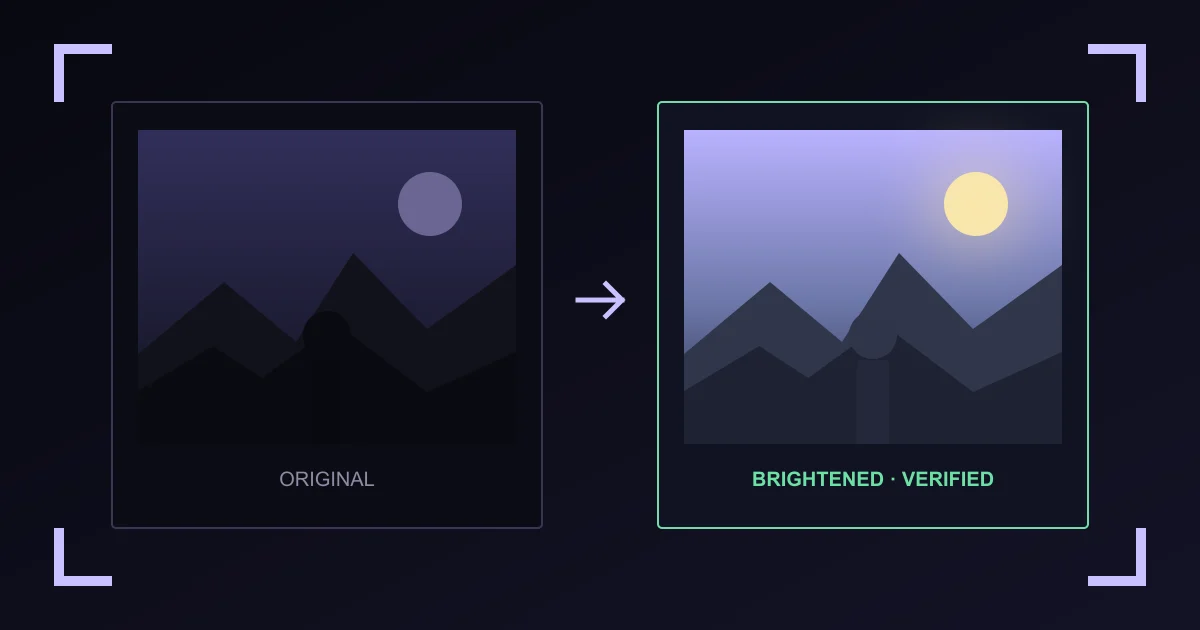
Vaultaire decodifica una imagen fija en una cuadrícula de píxeles sRGB con la orientación correcta, aplica una curva de tonos fija en luz lineal, codifica un archivo nuevo y luego vuelve a decodificar esa salida. La descarga sigue bloqueada hasta que la luminancia medida sube y el recorte se mantiene dentro del límite del perfil.
Iluminar una imagen, aclarar una foto
Iluminar y aclarar nombran aquí la misma operación. La herramienta eleva una curva de tonos para que las zonas oscuras se lean más altas, así que no hay un modo iluminador aparte. Usa los mismos tres perfiles para hacer más clara una imagen, ya sea una foto de teléfono, un escaneo o una captura de pantalla.
La herramienta acepta una imagen fija cada vez. No hay cola por lotes, ni inicio de sesión, ni instalación, ni marca de agua en la salida.
¿Qué perfil de aclarado debería usar?
Natural es el comienzo más seguro para una foto tenue de forma uniforme. Realce de sombras abre más las regiones más oscuras. Contraluz protege un cielo o una ventana luminosos mientras sube un sujeto más oscuro.
La herramienta hace una recomendación inicial a partir de un histograma de luminancia. No identifica caras, objetos ni la escena, y no usa ningún modelo de IA.
¿Qué cambia en la imagen nueva?
El ancho y el alto no cambian. Los valores de los píxeles sí cambian, y un JPEG o WebP puede sumar además pérdida del codificador. La orientación guardada se aplica una vez. El procesado en el canvas del navegador usa una imagen de trabajo sRGB de 8 bits, así que esto no es un flujo de trabajo de impresión, de foto raw, de gamut amplio ni de masterización HDR.
Protección de altas luces y detalle perdido
Aclarar puede revelar detalle que se registró pero era difícil de ver. No puede recuperar textura de zonas blancas recortadas, zonas negras aplastadas, desenfoque o ruido que sustituyó a la señal original. Las curvas de los perfiles suavizan su aumento cerca del blanco, y la segunda decodificación mide el recorte antes de la descarga.
Procesado local y metadatos
Los bytes seleccionados se mueven entre esta página y un worker del mismo origen. Los eventos de analítica fijos registran acciones como elegir, aclarar y descargar, nunca la imagen, el nombre del archivo, las dimensiones, el perfil ni la salida.
La imagen nueva no copia los registros compatibles de EXIF, GPS, XMP, IPTC, copyright, origen o C2PA. Conserva el original si esos registros importan. Usa la herramienta de metadatos de fotos cuando quieras inspeccionarlos antes.
Preguntas frecuentes sobre aclarar imagen
¿Cómo se aclara una foto oscura?
Elige una imagen fija JPEG, PNG o WebP, compara las tres vistas previas procesadas y selecciona el estilo que encaje con la foto. Vaultaire procesa la imagen completa y desbloquea la descarga cuando pasan las comprobaciones locales.
¿Cómo se ilumina una imagen online y gratis?
Abre esta página y elige el archivo. Iluminar y aclarar son aquí la misma operación, y la herramienta es gratuita, sin cuenta, sin instalación y sin marca de agua.
¿Cómo se hace más clara una imagen?
Selecciona la imagen y elige después Natural, Realce de sombras o Contraluz. Cada perfil aplica una curva de tonos fija distinta. Compara las vistas previas antes de procesar el archivo completo.
¿Se puede aclarar una foto sin perder calidad?
Aclarar siempre cambia los valores de los píxeles, así que la salida no es idéntica al original. Un PNG se recodifica sin pérdida adicional. Una salida JPEG o WebP añade pérdida del codificador sobre el cambio de tono. Conserva el archivo original por si más adelante quieres otra edición.
¿Funciona en un teléfono?
Sí, en un navegador móvil que admita Web Workers, createImageBitmap y codificación con OffscreenCanvas. Las imágenes grandes usan más memoria en un teléfono, así que los límites de 20 MB y 16,000,000 de píxeles siguen aplicándose.
¿Qué perfil de aclarado debería elegir?
Empieza por Natural. Usa Realce de sombras cuando las zonas más oscuras aún oculten detalle útil. Usa Contraluz cuando un sujeto queda oscuro ante un cielo, una pantalla o una ventana luminosos.
¿Puede recuperar detalle de una zona negra?
Solo si el archivo aún contiene diferencias tonales ahí. Aclarar no puede recrear detalle que fue recortado, aplastado, desenfocado o nunca capturado.
¿La herramienta para aclarar imagen usa IA?
No. Usa curvas de tonos fijas y un histograma de luminancia. No ejecuta ningún modelo generativo ni identifica el contenido de la escena.
¿Aclarar recortará las altas luces?
Las curvas se suavizan cerca del blanco y una segunda decodificación mide el recorte. La descarga se bloquea si la salida supera el límite del perfil seleccionado, pero aun así conviene revisar el resultado para el uso que le vayas a dar.
¿La imagen nueva conserva los metadatos EXIF o GPS?
No se copia ningún registro compatible de EXIF, GPS, XMP, IPTC, origen o C2PA. La salida se vuelve a analizar, aunque ningún analizador de navegador puede descartar todas las señales propietarias o incrustadas en los píxeles.
¿Se sube mi imagen?
No. El aclarado y la verificación se ejecutan dentro de tu navegador. Los eventos de analítica fijos contienen nombres de acciones, no bytes de imagen, nombres de archivo, dimensiones, perfiles ni salidas.