


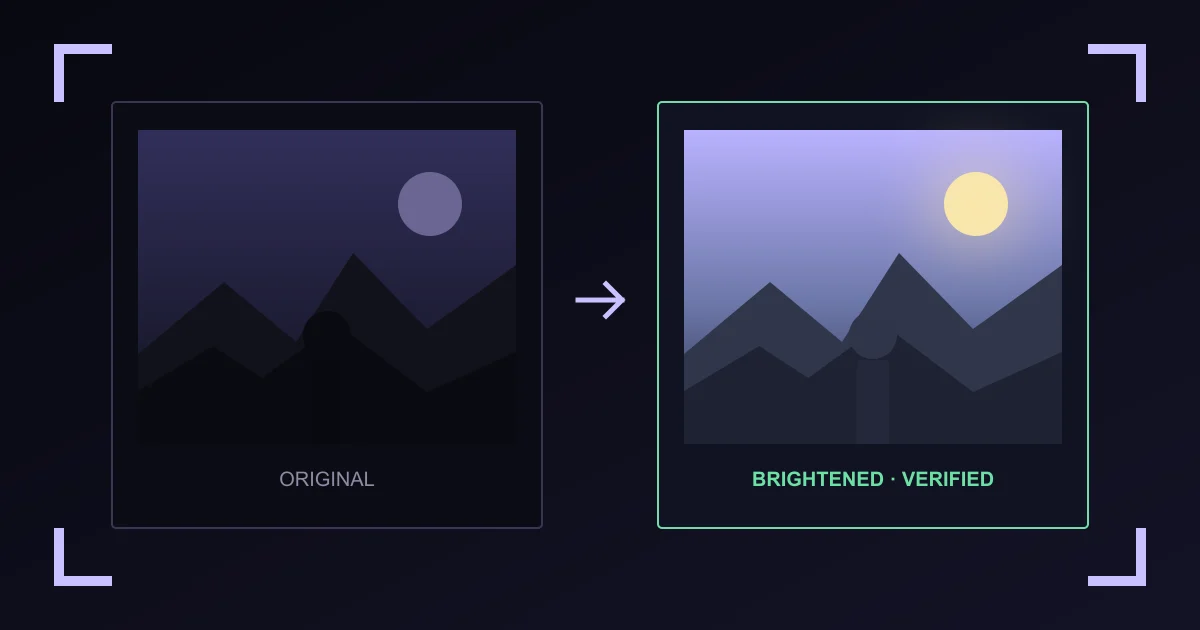
Postup overený
Ako zosvetlenie fotky funguje
Vaultaire dekoduje jeden statický obrázok do vzpriamenej pixelovej mriežky sRGB, aplikuje pevnú tónovú krivku v lineárnom svetle, zakóduje nový súbor a ten výstup potom znova dekoduje. Stiahnutie zostáva zamknuté, kým nameraný jas nestúpne a prepaly zostanú v rámci limitu profilu.
Zosvetlite obrázok, rozjasnite fotku
Zosvetľovanie a rozjasňovanie tu pomenúvajú tú istú operáciu. Nástroj dvíha tónovú krivku, takže tmavé oblasti sú svetlejšie, a preto neexistuje samostatný režim rozjasňovania. Na spravenie obrázka jasnejším použite tie isté tri profily, či už je súbor fotka z telefónu, sken alebo snímka obrazovky.
Nástroj spracuje naraz jeden statický obrázok. Nie je tu žiadny dávkový front, žiadne prihlásenie, žiadna inštalácia ani vodoznak na výstupe.
Ktorý profil zosvetlenia mám použiť?
Prirodzený je najbezpečnejší začiatok pre rovnomerne matnú fotku. Zosvetlenie tieňov otvára najtmavšie oblasti viac. Protisvetlo chráni jasnú oblohu alebo okno a zároveň zosvetlí tmavší objekt.
Nástroj dá úvodné odporúčanie z histogramu jasu. Neidentifikuje tváre, objekty ani scénu a nepoužíva model AI.
Čo sa v novom obrázku mení?
Šírka a výška zostávajú pevné. Hodnoty pixelov sa menia a JPEG alebo WebP môže pribrať aj stratu kodéra. Uložená orientácia sa aplikuje raz. Spracovanie na plátne v prehliadači používa 8-bitový pracovný obrázok sRGB, takže toto nie je tlačový, raw, širokogamutový ani HDR masteringový postup.
Ochrana svetiel a stratený detail
Zosvetlenie dokáže odhaliť detail, ktorý bol zaznamenaný, ale ťažko viditeľný. Nedokáže obnoviť textúru z prepálených bielych oblastí, zliatych čiernych oblastí, rozmazania ani šumu, ktorý pôvodný signál nahradil. Krivky profilov zmierňujú svoje zosvetlenie pri bielej a druhé dekódovanie zmeria prepaly pred stiahnutím.
Lokálne spracovanie a metadáta
Vybrané bajty sa pohybujú medzi touto stránkou a workerom s rovnakým pôvodom. Pevne dané analytické udalosti zaznamenávajú akcie ako výber, zosvetlenie a stiahnutie, nikdy nie obrázok, názov súboru, rozmery, profil ani výstup.
Nový obrázok nekopíruje podporované záznamy EXIF, GPS, XMP, IPTC, autorských práv, pôvodu ani C2PA. Ak na týchto záznamoch záleží, originál si nechajte. Ak si ich chcete najskôr prezrieť, použite nástroj na metadáta fotiek.
Časté otázky k zosvetleniu fotky
Ako zosvetlím tmavú fotku?
Vyberte jeden statický JPEG, PNG alebo WebP, porovnajte tri spracované náhľady a vyberte vzhľad, ktorý fotke sedí. Vaultaire spracuje celý obrázok a po úspešných lokálnych kontrolách odomkne stiahnutie.
Ako online zosvetlím obrázok zadarmo?
Otvorte túto stránku a vyberte súbor. Zosvetľovanie a rozjasňovanie je tu tá istá operácia a nástroj je zadarmo, bez účtu, bez inštalácie a bez vodoznaku.
Ako spravím obrázok jasnejším?
Vyberte obrázok a potom zvoľte Prirodzený, Zosvetlenie tieňov alebo Protisvetlo. Každý profil použije inú pevnú tónovú krivku. Pred spracovaním celého súboru porovnajte náhľady.
Dá sa fotka zosvetliť bez straty kvality?
Zosvetlenie vždy mení hodnoty pixelov, takže výstup nie je totožný s originálom. PNG sa znova zakóduje bez ďalšej straty. Výstup JPEG alebo WebP pridá k tónovej zmene stratu kodéra. Originálny súbor si nechajte, ak by ste chceli neskôr inú úpravu.
Funguje to na telefóne?
Áno, v mobilnom prehliadači, ktorý podporuje Web Workers, createImageBitmap a kódovanie cez OffscreenCanvas. Veľké obrázky spotrebujú na telefóne viac pamäte, takže limity 20 MB a 16,000,000 pixelov stále platia.
Ktorý profil zosvetlenia mám vybrať?
Začnite s profilom Prirodzený. Zosvetlenie tieňov použite, keď najtmavšie oblasti ešte skrývajú užitočný detail. Protisvetlo použite, keď je objekt tmavý proti jasnej oblohe, obrazovke alebo oknu.
Dokáže obnoviť detail z čiernej oblasti?
Len ak súbor na tom mieste ešte obsahuje tonálne rozdiely. Zosvetlenie nedokáže znova vytvoriť detail, ktorý bol prepálený, zliaty, rozmazaný alebo nikdy nezachytený.
Používa zosvetlenie fotky AI?
Nie. Používa pevné tónové krivky a histogram jasu. Nespúšťa generatívny model ani neidentifikuje obsah scény.
Prepáli zosvetlenie svetlá?
Krivky sa pri bielej zmierňujú a druhé dekódovanie zmeria prepaly. Stiahnutie je zablokované, ak výstup prekročí limit vybraného profilu, no výsledok by ste si mali pre svoje použitie aj tak prezrieť.
Zachová nový obrázok metadáta EXIF alebo GPS?
Nekopírujú sa žiadne podporované záznamy EXIF, GPS, XMP, IPTC, pôvodu ani C2PA. Výstup sa znova skontroluje, hoci žiadny skener v prehliadači nedokáže vylúčiť každý proprietárny alebo do pixelov vložený signál.
Nahráva sa môj obrázok na server?
Nie. Zosvetlenie aj overenie bežia vo vašom prehliadači. Pevne dané analytické udalosti obsahujú názvy akcií, nie bajty obrázka, názvy súborov, rozmery, profily ani výstupy.