


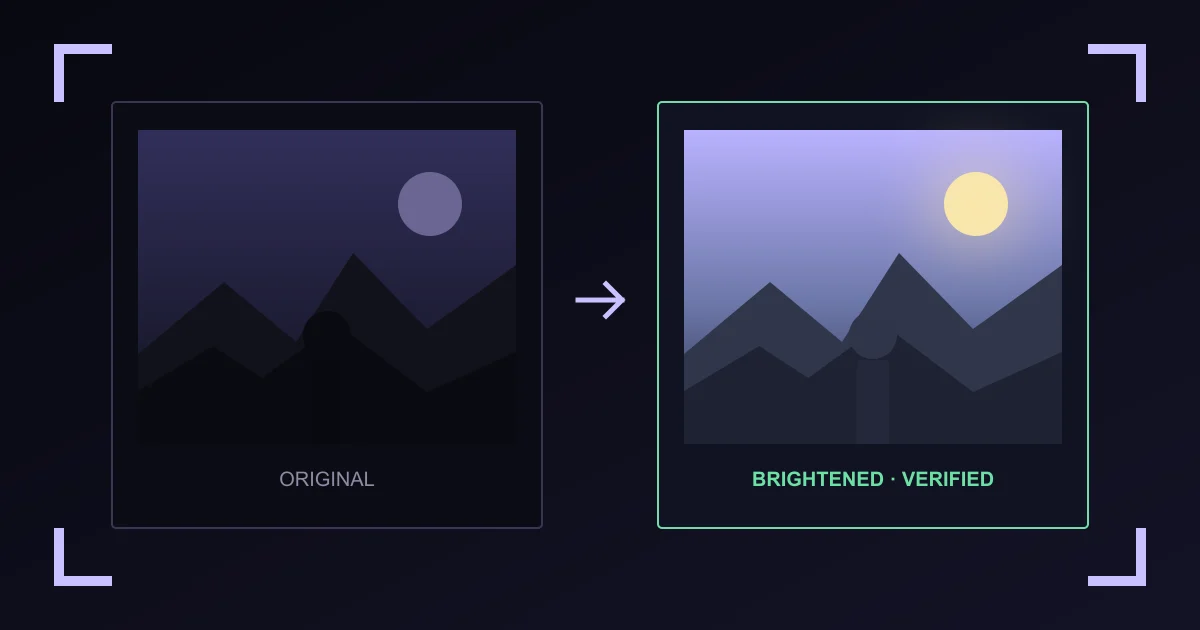
तरीका जाँचा गया
इमेज ब्राइटनर कैसे काम करता है
Vaultaire एक स्टिल इमेज को सीधी sRGB पिक्सेल ग्रिड में डिकोड करता है, तय लीनियर-लाइट टोन कर्व लगाता है, नई फ़ाइल एनकोड करता है, फिर उस आउटपुट को दोबारा डिकोड करता है। जब तक मापी गई ल्यूमिनेंस बढ़ती नहीं और क्लिपिंग प्रोफ़ाइल की सीमा के भीतर नहीं रहती, डाउनलोड बंद रहता है।
तस्वीर लाइट करें, फ़ोटो ब्राइट करें
यहाँ लाइटन और ब्राइटन एक ही काम के नाम हैं। उपकरण टोन कर्व उठाता है ताकि डार्क हिस्से ऊँचे पढ़े जाएँ, इसलिए अलग से कोई लाइटनर मोड नहीं है। तस्वीर को ज़्यादा ब्राइट बनाने के लिए वही तीन प्रोफ़ाइल इस्तेमाल करें, चाहे फ़ाइल फ़ोन की फ़ोटो हो, स्कैन हो, या स्क्रीनशॉट।
उपकरण एक बार में एक स्टिल तस्वीर लेता है। कोई बैच कतार नहीं, कोई साइन-इन नहीं, कोई इंस्टॉल नहीं, और आउटपुट पर कोई वॉटरमार्क नहीं।
कौन सी ब्राइटनिंग प्रोफ़ाइल इस्तेमाल करनी चाहिए?
नैचुरल समान रूप से मद्धिम फ़ोटो के लिए सबसे सुरक्षित शुरुआत है। शैडो लिफ़्ट सबसे गहरे इलाकों को ज़्यादा खोलता है। बैकलिट चमकीले आसमान या खिड़की को बचाता है और डार्क सब्जेक्ट को उठाता है।
उपकरण ल्यूमिनेंस हिस्टोग्राम से शुरुआती सुझाव देता है। यह चेहरे, वस्तुएँ या दृश्य नहीं पहचानता, और कोई AI मॉडल इस्तेमाल नहीं करता।
नई इमेज में क्या बदलता है?
चौड़ाई और ऊँचाई वही रहती हैं। पिक्सेल मान बदलते हैं, और JPEG या WebP में एनकोडर नुकसान भी जुड़ सकता है। दर्ज ओरिएंटेशन एक बार लागू होता है। ब्राउज़र कैनवस प्रोसेसिंग 8-बिट sRGB वर्किंग इमेज इस्तेमाल करती है, इसलिए यह प्रिंट, रॉ-फ़ोटो, वाइड-गैमट या HDR मास्टरिंग का वर्कफ़्लो नहीं है।
हाइलाइट सुरक्षा और खोया हुआ विवरण
ब्राइट करना ऐसा विवरण सामने ला सकता है जो दर्ज तो था पर देखना मुश्किल था। यह क्लिप हुए सफ़ेद हिस्सों, चपटे काले हिस्सों, धुँधलेपन, या मूल संकेत की जगह आए नॉइज़ से बनावट वापस नहीं ला सकता। प्रोफ़ाइल कर्व सफ़ेद के पास अपनी लिफ़्ट कम करते हैं, और दूसरा डिकोड डाउनलोड से पहले क्लिपिंग मापता है।
स्थानीय प्रोसेसिंग और मेटाडेटा
चुनी हुई बाइट इस पेज और एक same-origin वर्कर के बीच ही आती-जाती हैं। तय एनालिटिक्स इवेंट चुनना, ब्राइट करना और डाउनलोड जैसी कार्रवाइयाँ दर्ज करते हैं, कभी इमेज, फ़ाइल नाम, आयाम, प्रोफ़ाइल या आउटपुट नहीं।
नई इमेज समर्थित EXIF, GPS, XMP, IPTC, कॉपीराइट, ओरिजिन या C2PA रिकॉर्ड कॉपी नहीं करती। अगर वे रिकॉर्ड मायने रखते हैं तो मूल फ़ाइल रखें। पहले उन्हें देखना हो तो फ़ोटो मेटाडेटा उपकरण इस्तेमाल करें।
इमेज ब्राइटनर पर अक्सर पूछे जाने वाले सवाल
डार्क फ़ोटो को ब्राइट कैसे करें?
एक स्टिल JPEG, PNG या WebP चुनें, तीनों प्रोसेस किए प्रीव्यू की तुलना करें, और फ़ोटो पर फिट बैठने वाला लुक चुनें। Vaultaire पूरी इमेज प्रोसेस करता है और स्थानीय जाँच पास होने पर डाउनलोड खोलता है।
इमेज को ऑनलाइन मुफ़्त में ब्राइट कैसे करें?
यह पेज खोलें और फ़ाइल चुनें। यहाँ लाइटन करना और ब्राइट करना एक ही काम है, और यह उपकरण मुफ़्त है, बिना खाता, बिना इंस्टॉल और बिना वॉटरमार्क।
तस्वीर को ज़्यादा ब्राइट कैसे करें?
तस्वीर चुनें, फिर नैचुरल, शैडो लिफ़्ट या बैकलिट चुनें। हर प्रोफ़ाइल अलग तय टोन कर्व लगाती है। पूरी फ़ाइल प्रोसेस करने से पहले प्रीव्यू की तुलना करें।
क्या गुणवत्ता खोए बिना फ़ोटो ब्राइट की जा सकती है?
ब्राइट करना हमेशा पिक्सेल मान बदलता है, इसलिए आउटपुट मूल जैसा नहीं होता। PNG बिना अतिरिक्त नुकसान के फिर से एनकोड होता है। JPEG या WebP आउटपुट टोन बदलाव के ऊपर एनकोडर नुकसान जोड़ता है। अगर बाद में अलग संपादन चाहिए हो सकता है, तो मूल फ़ाइल रखें।
क्या यह फ़ोन पर काम करता है?
हाँ, ऐसे मोबाइल ब्राउज़र में जो Web Workers, createImageBitmap और OffscreenCanvas एनकोडिंग का समर्थन करता हो। बड़ी इमेज फ़ोन पर ज़्यादा मेमोरी लेती हैं, इसलिए 20 MB और 16,000,000 पिक्सेल की सीमाएँ तब भी लागू रहती हैं।
कौन सी ब्राइटनिंग प्रोफ़ाइल चुननी चाहिए?
नैचुरल से शुरू करें। जब सबसे गहरे हिस्सों में अब भी काम का विवरण छिपा हो तब शैडो लिफ़्ट इस्तेमाल करें। जब सब्जेक्ट चमकीले आसमान, स्क्रीन या खिड़की के सामने डार्क हो तब बैकलिट इस्तेमाल करें।
क्या यह काले हिस्से से विवरण वापस ला सकता है?
तभी, जब फ़ाइल में वहाँ अब भी टोनल अंतर बचे हों। ब्राइट करना ऐसा विवरण दोबारा नहीं बना सकता जो क्लिप हो गया, चपटा हो गया, धुँधला हो गया या कभी कैप्चर ही नहीं हुआ।
क्या इमेज ब्राइटनर AI इस्तेमाल करता है?
नहीं। यह तय टोन कर्व और ल्यूमिनेंस हिस्टोग्राम इस्तेमाल करता है। यह कोई जेनरेटिव मॉडल नहीं चलाता और दृश्य की सामग्री नहीं पहचानता।
क्या ब्राइट करने से हाइलाइट क्लिप हो जाएँगे?
कर्व सफ़ेद के पास चपटे हो जाते हैं और दूसरा डिकोड क्लिपिंग मापता है। अगर आउटपुट चुनी हुई प्रोफ़ाइल की सीमा पार करता है तो डाउनलोड रोक दिया जाता है, फिर भी अपने इच्छित इस्तेमाल के लिए नतीजा खुद जाँच लें।
क्या नई इमेज में EXIF या GPS मेटाडेटा बचता है?
कोई समर्थित EXIF, GPS, XMP, IPTC, ओरिजिन या C2PA रिकॉर्ड कॉपी नहीं होता। आउटपुट फिर से स्कैन किया जाता है, हालाँकि कोई भी ब्राउज़र स्कैनर हर मालिकाना या पिक्सेल में छिपे संकेत को खारिज नहीं कर सकता।
क्या मेरी इमेज अपलोड होती है?
नहीं। ब्राइट करना और सत्यापन आपके ब्राउज़र के अंदर चलते हैं। तय एनालिटिक्स इवेंट में कार्रवाई के नाम होते हैं, इमेज बाइट, फ़ाइल नाम, आयाम, प्रोफ़ाइल या आउटपुट नहीं।