


Yöntem tarihinde kontrol edildi
Resim aydınlatma aracı nasıl çalışır
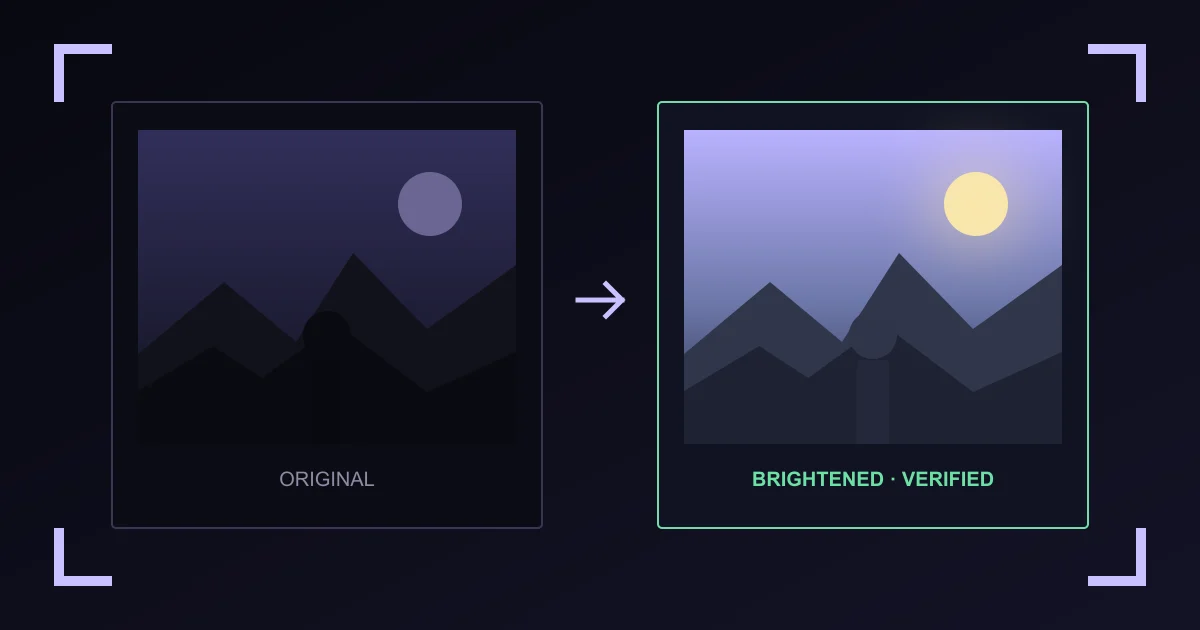
Vaultaire tek bir hareketsiz resmi dik bir sRGB piksel ızgarasına çözer, sabit bir doğrusal ışık ton eğrisi uygular, yeni bir dosya kodlar, sonra o çıktıyı yeniden çözer. Ölçülen luminans yükselene ve kırpılma profil sınırı içinde kalana kadar indirme kilitli kalır.
Bir resmi aydınlatın, bir fotoğrafı parlaklaştırın
Aydınlatma ve parlaklaştırma burada aynı işlemi adlandırır. Araç bir ton eğrisini yükseltir, böylece karanlık alanlar daha yüksek okunur; bu yüzden ayrı bir parlaklaştırma modu yoktur. Dosya ister telefon fotoğrafı, ister tarama, ister ekran görüntüsü olsun, bir resmi daha parlak yapmak için aynı üç profili kullanın.
Araç aynı anda tek bir hareketsiz resim alır. Toplu kuyruk, oturum açma, kurulum ve çıktıda filigran yoktur.
Hangi aydınlatma profilini kullanmalıyım?
Doğal, düzgün biçimde sönük bir fotoğraf için en güvenli başlangıçtır. Gölge açma en karanlık bölgeleri daha çok açar. Arka ışık parlak bir gökyüzünü ya da pencereyi korurken daha karanlık bir özneyi yükseltir.
Araç ilk öneriyi bir luminans histogramından yapar. Yüzleri, nesneleri ya da sahneyi tanımaz ve bir yapay zeka modeli kullanmaz.
Yeni resimde ne değişir?
Genişlik ve yükseklik sabit kalır. Piksel değerleri değişir, JPEG veya WebP ayrıca kodlayıcı kaybı da kazanabilir. Saklanan yönlendirme bir kez uygulanır. Tarayıcı canvas işlemesi 8 bit sRGB çalışma resmi kullanır, bu yüzden bu bir baskı, raw fotoğraf, geniş renk gamı veya HDR mastering iş akışı değildir.
Parlak alan koruması ve kaybolan ayrıntı
Aydınlatma, kaydedilmiş ama görülmesi zor olan ayrıntıyı ortaya çıkarabilir. Kırpılmış beyaz alanlardan, ezilmiş siyah alanlardan, bulanıklıktan ya da asıl sinyalin yerini alan gürültüden doku geri getiremez. Profil eğrileri yükseltmelerini beyaza yaklaşırken yumuşatır ve ikinci çözme işlemi indirmeden önce kırpılmayı ölçer.
Yerel işleme ve meta veriler
Seçilen baytlar bu sayfa ile aynı kaynaklı bir worker arasında hareket eder. Sabit analitik olayları seçme, aydınlatma ve indirme gibi eylemleri kaydeder; resmi, dosya adını, boyutları, profili veya çıktıyı asla kaydetmez.
Yeni resim, desteklenen EXIF, GPS, XMP, IPTC, telif hakkı, köken veya C2PA kayıtlarını kopyalamaz. Bu kayıtlar sizin için önemliyse aslı saklayın. Önce incelemek isterseniz fotoğraf meta verisi aracını kullanın.
Resim aydınlatma SSS
Karanlık bir fotoğrafı nasıl aydınlatırım?
Tek bir hareketsiz JPEG, PNG veya WebP seçin, işlenmiş üç önizlemeyi karşılaştırın ve fotoğrafa uyan görünümü seçin. Vaultaire tam resmi işler ve yerel kontroller geçince indirmeyi açar.
Bir resmi çevrimiçi olarak ücretsiz nasıl aydınlatırım?
Bu sayfayı açın ve dosyayı seçin. Aydınlatma ve parlaklaştırma burada aynı işlemdir; araç ücretsizdir, hesap, kurulum ve filigran yoktur.
Bir resmi nasıl daha parlak yaparım?
Resmi seçin, sonra Doğal, Gölge açma veya Arka ışık'ı işaretleyin. Her profil farklı bir sabit ton eğrisi uygular. Tam dosyayı işlemeden önce önizlemeleri karşılaştırın.
Bir fotoğrafı kalite kaybetmeden aydınlatabilir miyim?
Aydınlatma her zaman piksel değerlerini değiştirir, bu yüzden çıktı aslıyla aynı olmaz. PNG ek kayıp olmadan yeniden kodlanır. JPEG veya WebP çıktısı, ton değişiminin üzerine kodlayıcı kaybı ekler. Sonradan başka bir düzenleme isteyebilirseniz asıl dosyayı saklayın.
Telefonda çalışır mı?
Evet, Web Workers, createImageBitmap ve OffscreenCanvas kodlamasını destekleyen bir mobil tarayıcıda. Büyük resimler telefonda daha çok bellek kullanır, bu yüzden 20 MB ve 16,000,000 piksel sınırları geçerlidir.
Hangi aydınlatma profilini seçmeliyim?
Doğal ile başlayın. En karanlık alanlar hâlâ işe yarar ayrıntı gizliyorsa Gölge açma'yı kullanın. Özne parlak bir gökyüzüne, ekrana ya da pencereye karşı karanlıksa Arka ışık'ı kullanın.
Siyah bir alandan ayrıntı geri getirebilir mi?
Yalnızca dosya orada hâlâ ton farkları içeriyorsa. Aydınlatma; kırpılmış, ezilmiş, bulanıklaşmış ya da hiç yakalanmamış ayrıntıyı yeniden yaratamaz.
Resim aydınlatma aracı yapay zeka kullanıyor mu?
Hayır. Sabit ton eğrileri ve bir luminans histogramı kullanır. Üretken bir model çalıştırmaz ve sahne içeriğini tanımaz.
Aydınlatma parlak alanları kırpar mı?
Eğriler beyaza yaklaşırken yumuşar ve ikinci bir çözme işlemi kırpılmayı ölçer. Çıktı seçilen profil sınırını aşarsa indirme engellenir, yine de sonucu amacınıza göre incelemelisiniz.
Yeni resim EXIF veya GPS meta verilerini korur mu?
Desteklenen hiçbir EXIF, GPS, XMP, IPTC, köken veya C2PA kaydı kopyalanmaz. Çıktı yeniden taranır, yine de tarayıcıda çalışan hiçbir tarama her tescilli ya da piksele gömülü sinyali eleyemez.
Resmim yükleniyor mu?
Hayır. Aydınlatma ve doğrulama tarayıcınızın içinde çalışır. Sabit analitik olayları resim baytlarını, dosya adlarını, boyutları, profilleri veya çıktıları değil, eylem adlarını içerir.