

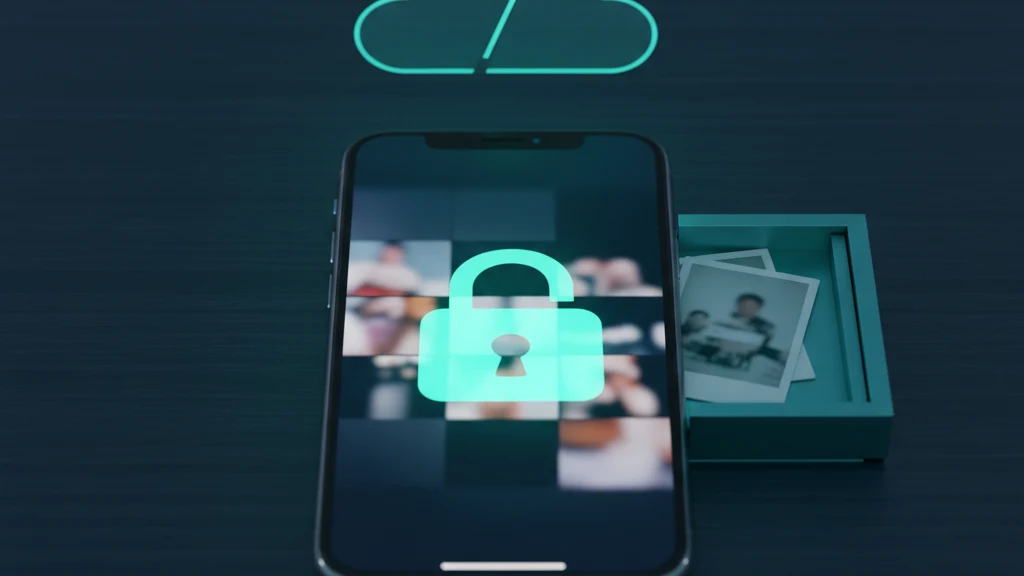
Brankas Foto Offline untuk iPhone: Tanpa Perlu Akun
Beberapa foto tidak boleh masuk ke akun aplikasi atau layanan sinkronisasi foto otomatis. Brankas foto offline menyimpan salinan kerjanya di perangkat, terenkripsi, tanpa login dan tanpa unggahan yang dikelola aplikasi. Cadangan perangkat iPhone adalah jalur terpisah, jadi penyimpanan satu perangkat saja masih memerlukan pemeriksaan pengaturan tersebut.
Brankas foto offline menyimpan foto pribadi secara lokal di iPhone Anda, mengenkripsinya di perangkat, dan tidak memerlukan akun identitas atau unggahan yang dikelola aplikasi. Tindakan ini menghapus akun penyedia brankas dan server konten dari penggunaan lokal normal. Itu tidak otomatis mencegah Cadangan iCloud atau cadangan perangkat Finder/iTunes menyalin data aplikasi terenkripsi. Untuk menyiapkannya, periksa pengaturan Foto iCloud dan cadangan perangkat, pilih brankas yang berfungsi dalam Mode Pesawat tanpa masuk akun, pindahkan foto Anda, berikan kredensialnya sendiri pada brankas, lalu hapus yang asli dan kosongkan Baru Dihapus.
Mengapa offline dan tanpa akun benar-benar penting
Sebagian besar aplikasi foto mengasumsikan Anda menginginkan foto Anda di mana-mana. Mereka menyinkronkan ke cloud, menyalin ke setiap perangkat di akun Anda, dan menyimpan cadangan di tempat yang tidak pernah Anda lihat. Itu nyaman untuk foto liburan dan berbahaya untuk foto pribadi. Begitu foto meninggalkan ponsel Anda, Anda kehilangan jejak di mana salinannya berada dan siapa yang bisa mengaksesnya.
Brankas offline menghilangkan kebutuhan akan akun identitasnya sendiri, email pengaturan ulang kata sandi, atau server konten pengembang yang menyimpan file. Batasan lainnya masih mencakup aplikasi, iOS, Rantai Kunci, perangkat yang tidak terkunci, analisis aplikasi, dan diagnostik kerusakan kecuali Anda menonaktifkannya di Pengaturan, dan cadangan sistem apa pun yang menyalin penampung aplikasi. Keuntungan privasi lebih sempit dan lebih berguna dibandingkan klaim absolut: lebih sedikit sistem jarak jauh yang menerima data brankas selama penggunaan lokal biasa.
Mengapa album Tersembunyi dan brankas cloud tidak cukup
Album Tersembunyi iPhone terasa seperti brankas, tetapi bukan wadah terenkripsi terpisah. Foto-fotonya tetap ada di perpustakaan Foto, mengikuti pengaturan iCloud dan cadangan perpustakaan itu, dan dapat kembali ke kode sandi perangkat ketika autentikasi biometrik tidak tersedia. Apple tetap menerapkan perlindungan data perangkat dan iCloud, namun album Tersembunyi tidak membuat kunci konten atau kredensial berbeda di luar model akses ponsel.
Aplikasi brankas berbasis cloud menambahkan penyimpanan jarak jauh dan batas akun. Bergantung pada desainnya, penyedia mungkin menyimpan kunci konten yang dapat dibaca, atau mungkin hanya menerima catatan terenkripsi sisi klien sambil tetap mempertahankan metadata akun dan layanan. Brankas offline lokal menghilangkan jalur cloud yang dikelola aplikasi tersebut. Untuk menyimpan file terenkripsi di satu perangkat saja, Anda juga harus mencegah pencadangan perangkat sistem menyalin kontainer aplikasi.
Apa yang dicari dalam brankas lokal
Uji dalam Mode Pesawat. Matikan Wi-Fi dan seluler, lalu tambahkan dan buka foto. Jika semuanya tetap berfungsi, brankas benar-benar lokal. Jika terhenti atau meminta masuk, brankas bergantung pada server. Brankas offline sejati tidak pernah membutuhkan jaringan untuk menyimpan atau menampilkan foto Anda.
Kemudian periksa tiga hal: apakah aplikasi mengenkripsi file di perangkat dan bukan hanya menyembunyikannya, apakah aplikasi memakai kredensial yang terpisah dari kode sandi ponsel Anda, dan apakah aplikasi tidak meminta email atau akun identitas. Vaultaire mengenkripsi setiap foto dengan AES-256-GCM dengan kunci master acak dan dibuka dengan polanya sendiri. Penggunaan brankas lokal berfungsi tanpa koneksi jaringan. Analitik aplikasi dan diagnostik kerusakan aktif secara default dan dapat dimatikan dengan “Bagikan kesalahan secara anonim” di Pengaturan; pencadangan iCloud aktif secara default dan dapat dimatikan, sinkronisasi dan berbagi hanya berjalan jika Anda mengaturnya, dan semuanya menggunakan catatan CloudKit terenkripsi sisi klien.
Mengatur dengan cara yang benar
Urutan penting. Sebelum memindahkan apa pun, putuskan apa yang akan dilakukan dengan Foto iCloud, karena foto yang sudah tersinkronisasi memiliki salinan di tempat lain. Mematikan sinkronisasi menghentikan salinan baru, tetapi tidak menarik kembali yang sudah ada, jadi anggap apa pun yang sebelumnya tersinkronisasi sudah terekspos dan rencanakan sesuai itu.
Setelah brankas menyimpan foto Anda dan Anda telah memastikannya terbuka secara offline, selesaikan pekerjaan dengan membersihkan jejaknya. Hapus foto asli dari Foto, yang ditawarkan Vaultaire untuk dilakukan setelah impor, lalu kosongkan Baru Dihapus, tempat foto yang dihapus bertahan selama 30 hari. Lewati langkah terakhir itu dan foto asli tetap satu ketukan dari jangkauan siapa pun yang mengambil ponsel Anda, yang mengalahkan seluruh tujuan memindahkannya.
Panduan terkait
- Aplikasi Brankas Foto Terbaik untuk iPhone
- Apakah Aplikasi Brankas Foto Aman?
- Penyimpanan Foto Cloud dan Privasi
Sumber
- Apple Support: Simpan foto dan video di Foto iCloud
- Apple Support: Sembunyikan foto di iPhone, iPad, dan Mac
- Apple Support: Pulihkan foto dan video yang dihapus
Pertanyaan yang Sering Diajukan
Apa itu brankas foto offline?
Ini adalah aplikasi yang menyimpan foto pribadi langsung di iPhone Anda, mengenkripsinya di perangkat, dan berfungsi tanpa akun identitas atau koneksi internet. Aplikasi ini tidak memerlukan unggahan yang dikelola aplikasi, tetapi Cadangan iCloud atau cadangan komputer masih dapat menyalin data lokalnya kecuali jalur tersebut dikecualikan atau dinonaktifkan.
Apakah benar-benar tidak perlu akun?
Pada brankas yang benar-benar offline, tidak. Brankas harus terbuka dengan kredensial yang ditetapkan di perangkat dan berfungsi tanpa email atau login. Persyaratan akun menambahkan layanan identitas jarak jauh, meskipun hal itu tidak dengan sendirinya membuktikan bahwa penyedia mengunggah file brankas yang dapat dibaca.
Apakah brankas offline lebih aman dari iCloud atau brankas cloud?
Tindakan ini menghapus akun penyedia brankas dan layanan penyimpanan dari alur kerja lokal normal, sehingga mengurangi permukaan serangan jarak jauh. Cara ini tidak otomatis lebih aman terhadap akses perangkat, kredensial yang lemah, kelemahan implementasi, atau cadangan sistem, dan mengorbankan pemulihan di luar perangkat kecuali Anda membuat cadangan yang dilindungi.
Apakah foto di brankas saya akan tersinkronisasi atau dicadangkan ke iCloud?
Brankas offline dapat tetap berada di luar Foto iCloud dan menghindari sinkronisasi cloud-nya sendiri. Itu tidak otomatis mengecualikan kontainer aplikasi dari Cadangan iCloud atau cadangan perangkat Finder/iTunes. Cadangan CloudKit milik Vaultaire aktif secara default dan dapat dimatikan di Pengaturan, sedangkan cadangan perangkat sistem tetap menjadi jalur penyalinan terpisah.
Apa yang terjadi pada foto brankas saya jika ponsel hilang?
Jika tidak ada cadangan yang dikelola aplikasi atau sistem yang berisi brankas, kehilangan ponsel akan kehilangan satu-satunya salinan. Cadangan perangkat mungkin berisi data brankas lokal terenkripsi, dan Vaultaire juga membuat cadangan CloudKit terenkripsi sisi klien secara default. Simpan materi pemulihan yang dibutuhkan oleh jalur mana pun yang Anda pilih.
Bagaimana cara memindahkan foto tanpa meninggalkan salinan?
Impor foto ke brankas, pastikan terbuka saat offline, lalu hapus foto asli dari Foto dan kosongkan Baru Dihapus. Langkah terakhir itu penting: foto yang dihapus bertahan di Baru Dihapus selama 30 hari, jadi sampai Anda membersihkannya foto asli masih ada di ponsel.