

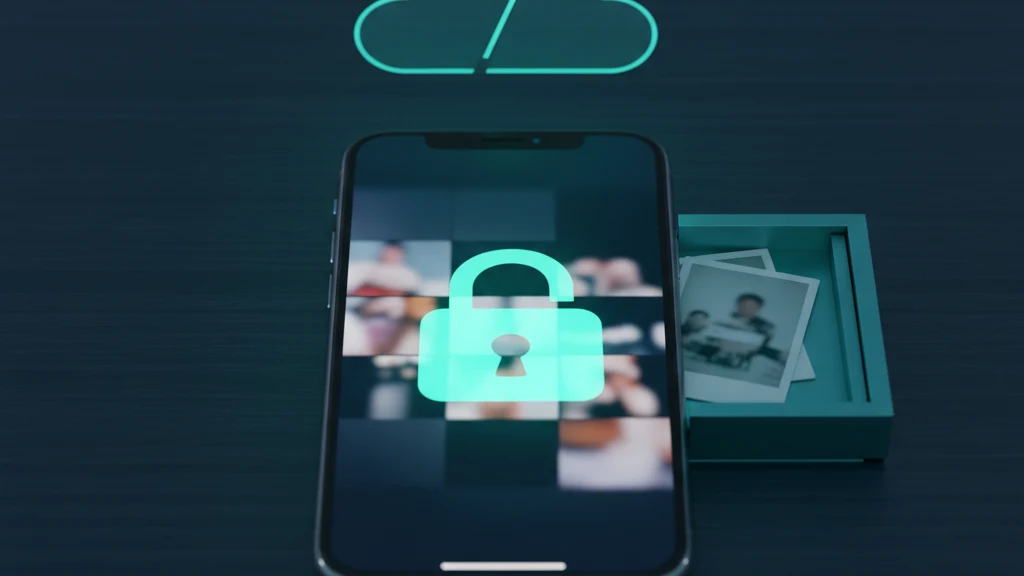
Офлайн-сейф для фото на iPhone: аккаунт не нужен
Некоторые фото никогда не должны попадать в аккаунт приложения или в сервис автоматической синхронизации. Офлайн-сейф для фото хранит рабочую копию на устройстве в зашифрованном виде, без входа и без загрузки со стороны приложения. Резервные копии iPhone — отдельный путь, поэтому даже для сейфа на одном устройстве эти настройки нужно проверить.
Офлайн-сейф для фото хранит личные фото локально на вашем iPhone, шифрует их на устройстве и не требует аккаунта или загрузки со стороны приложения. Так из обычной локальной работы исчезают аккаунт поставщика и сервер с содержимым. Но он не мешает автоматически резервной копии iCloud или копии устройства через Finder/iTunes скопировать зашифрованные данные приложения. Чтобы настроить такой сейф, проверьте настройки Фото iCloud и резервного копирования устройства, выберите сейф, который работает в авиарежиме без входа, перенесите туда фото, задайте для сейфа собственные учетные данные, затем удалите оригиналы и очистите «Удалены недавно».
Почему офлайн и отсутствие учетной записи действительно важны
Большинство фотоприложений предполагают, что вы хотите иметь доступ к снимкам везде. Они синхронизируются с облаком, копируются на каждое устройство в вашей учетной записи и сохраняют резервную копию где-то, куда вы никогда не заглядываете. Это удобно для отпускных фотографий и ужасно для личных. Как только снимок покидает телефон, вы теряете контроль над тем, где находятся копии и кто может до них добраться.
Офлайн-сейф избавляет от собственного аккаунта, электронной почты для сброса пароля и сервера разработчика, на котором лежат файлы. Оставшаяся граница по-прежнему включает приложение, iOS, связку ключей, разблокированное устройство, аналитику приложения и диагностику сбоев, если вы не отключите их в настройках, а также любую системную резервную копию, которая копирует контейнер приложения. Выигрыш в приватности уже, чем абсолютное обещание, зато полезнее: при обычной локальной работе данные сейфа получает меньше удаленных систем.
Почему альбом «Скрытые» и облачные хранилища не справляются
Альбом «Скрытые» на iPhone похож на сейф, но это не отдельно зашифрованный контейнер. Его фото остаются в медиатеке «Фото», подчиняются ее настройкам iCloud и резервного копирования и могут открываться по код-паролю устройства, когда биометрия недоступна. Apple по-прежнему применяет защиту данных устройства и iCloud, но альбом «Скрытые» не создает отдельный ключ содержимого или отдельные учетные данные вне модели доступа телефона.
Облачные приложения-сейфы добавляют границы удаленного хранилища и аккаунта. В зависимости от устройства сервиса поставщик может хранить читаемые ключи содержимого или получать только записи, зашифрованные на стороне клиента, сохраняя при этом метаданные аккаунта и сервиса. Локальный офлайн-сейф убирает этот облачный путь приложения. Чтобы зашифрованные файлы оставались только на одном устройстве, нужно также запретить системным резервным копиям копировать контейнер приложения.
На что смотреть в локальном сейфе
Проверьте его в авиарежиме. Отключите Wi-Fi и сотовые данные, затем добавьте и откройте фото. Если все работает, сейф действительно локальный. Если он зависает или просит войти, он зависит от сервера. Настоящему офлайн-сейфу сеть не нужна ни для хранения, ни для показа фото.
Затем проверьте три вещи: сейф шифрует файлы на устройстве, а не просто скрывает их; он использует учетные данные, отдельные от код-пароля телефона; он не просит электронную почту или аккаунт. Vaultaire шифрует каждое фото с помощью AES-256-GCM случайным мастер-ключом и открывается собственным нарисованным узором. Локальный сейф работает без подключения к сети. Аналитика приложения и диагностика сбоев включены по умолчанию и отключаются переключателем «Анонимно делиться ошибками» в настройках. Зашифрованное резервное копирование в iCloud включено по умолчанию; отключите его в настройках, чтобы сейф оставался только на этом устройстве. Синхронизация и общий доступ необязательны. Все три функции используют записи CloudKit, зашифрованные на стороне клиента.
Правильная настройка
Порядок имеет значение. Прежде чем что-либо перемещать, решите, что делать с Фото iCloud, поскольку фотография, которая уже синхронизирована, имеет копии в другом месте. Отключение синхронизации останавливает новые копии, но не отзывает те, что уже ушли, поэтому относитесь ко всему ранее синхронизированному как к уже раскрытому и планируйте соответственно.
Когда ваши фото уже в сейфе и вы убедились, что они открываются без сети, уберите следы. Удалите оригиналы из «Фото» (Vaultaire предлагает сделать это после импорта), а затем очистите «Удалены недавно», где удаленные снимки хранятся 30 дней. Пропустите этот шаг, и оригиналы останутся в одном касании от любого, кто возьмет ваш телефон, и весь перенос потеряет смысл.
Похожие руководства
- Лучшие приложения-сейфы для фото на iPhone
- Безопасны ли приложения-сейфы для фото?
- Облачное хранение фото и конфиденциальность
Источники
- Служба поддержки Apple: Хранение фотографий и видео в Фото iCloud
- Служба поддержки Apple: Скрытие фотографий на iPhone, iPad и Mac
- Служба поддержки Apple: Восстановление удаленных фотографий и видео
Часто задаваемые вопросы
Что такое офлайн-сейф для фото?
Это приложение, которое хранит личные фото прямо на вашем iPhone, шифрует их на устройстве и работает без аккаунта и подключения к интернету. Само приложение ничего не загружает, но резервная копия iCloud или копия на компьютере все равно может скопировать локальные данные, если этот путь не исключен или не отключен.
Действительно ли учетная запись не нужна?
С настоящим офлайн-сейфом — нет. Он должен открываться учетными данными, заданными на устройстве, и работать без электронной почты и входа. Требование аккаунта добавляет удаленный сервис идентификации, хотя само по себе это не доказывает, что поставщик загружает читаемые файлы сейфа.
Офлайн-сейф безопаснее iCloud или облачного хранилища?
Он убирает из обычной локальной работы аккаунт и облачный сервис поставщика, что сокращает поверхность удаленных атак. Он не защищает автоматически от доступа к устройству, слабых учетных данных, ошибок реализации или системных резервных копий, и без защищенной резервной копии вы теряете возможность восстановления без устройства.
Будут ли фото из моего сейфа синхронизироваться с iCloud или попадать в резервную копию?
Офлайн-сейф может оставаться вне Фото iCloud и не использовать собственную облачную синхронизацию. Но это не исключает автоматически контейнер приложения из резервной копии iCloud или резервной копии устройства через Finder/iTunes. Собственное резервное копирование Vaultaire в CloudKit включено по умолчанию и отключается в настройках, а системные резервные копии устройства остаются отдельным путем копирования.
Что будет с фото в сейфе, если я потеряю телефон?
Если ни одна резервная копия приложения или системы не содержит сейф, вместе с телефоном пропадает единственная копия. Резервная копия устройства может содержать зашифрованные данные локального сейфа. Vaultaire также по умолчанию создает резервную копию в CloudKit, зашифрованную на стороне клиента. Сохраните данные для восстановления, которые нужны для выбранного вами пути.
Как переместить фотографии, не оставив копий?
Импортируйте фото в сейф, убедитесь, что они открываются без сети, затем удалите оригиналы из «Фото» и очистите «Удалены недавно». Этот последний шаг важен: удаленные фото лежат в альбоме «Удалены недавно» 30 дней, и пока вы их не очистите, оригиналы остаются на телефоне.