

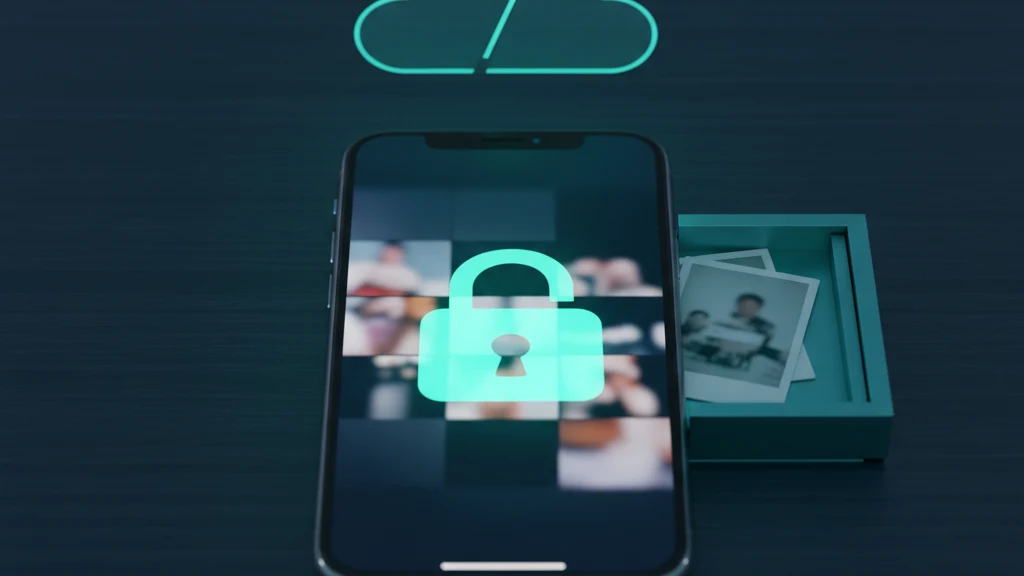
Két ảnh ngoại tuyến cho iPhone: không cần tài khoản
Có những ảnh không bao giờ nên đi vào tài khoản ứng dụng hay dịch vụ đồng bộ ảnh tự động. Két ảnh ngoại tuyến giữ bản sao đang dùng trên thiết bị, ở dạng mã hóa, không cần đăng nhập và không có tải lên do ứng dụng quản lý. Bản sao lưu thiết bị iPhone là một đường riêng, nên lưu trữ chỉ trên một thiết bị vẫn cần kiểm tra các cài đặt đó.
Két ảnh ngoại tuyến lưu ảnh riêng tư ngay trên iPhone của bạn, mã hóa chúng trên thiết bị và không cần tài khoản định danh hay tải lên do ứng dụng quản lý. Điều đó đưa tài khoản và máy chủ nội dung của nhà cung cấp két ra khỏi quy trình dùng cục bộ thông thường. Nó không tự động ngăn Sao lưu iCloud hay bản sao lưu thiết bị qua Finder/iTunes sao chép dữ liệu ứng dụng đã mã hóa. Để thiết lập, hãy kiểm tra cả cài đặt Ảnh iCloud lẫn sao lưu thiết bị, chọn một két chạy được ở Chế độ máy bay mà không cần đăng nhập, chuyển ảnh vào, đặt cho két thông tin xác thực riêng, rồi xóa bản gốc và dọn sạch Đã xóa gần đây.
Tại sao ngoại tuyến và không có tài khoản thực sự quan trọng
Hầu hết các ứng dụng ảnh đều giả định bạn muốn ảnh của mình ở khắp nơi. Chúng đồng bộ lên đám mây, sao chép sang mọi thiết bị trên tài khoản của bạn, và lưu bản sao lưu vào nơi bạn không bao giờ nhìn vào. Điều đó tiện lợi cho ảnh kỳ nghỉ và rất tệ cho ảnh riêng tư. Ngay khi một bức ảnh rời khỏi điện thoại của bạn, bạn mất dấu nơi các bản sao tồn tại và ai có thể tiếp cận chúng.
Két ngoại tuyến bỏ đi nhu cầu về tài khoản định danh riêng, email đặt lại mật khẩu hay máy chủ nội dung của nhà phát triển để giữ tệp. Ranh giới còn lại vẫn gồm ứng dụng, iOS, Keychain, thiết bị đã mở khóa, phân tích ứng dụng và chẩn đoán sự cố (trừ khi bạn tắt chúng trong Cài đặt), cùng mọi bản sao lưu hệ thống sao chép vùng chứa ứng dụng. Lợi ích quyền riêng tư hẹp hơn nhưng hữu ích hơn một tuyên bố tuyệt đối: ít hệ thống từ xa nhận dữ liệu két hơn khi dùng cục bộ thông thường.
Tại sao album Bị ẩn và tủ khóa đám mây còn thiếu sót
Album Bị ẩn của iPhone tạo cảm giác như một két, nhưng không phải vùng chứa mã hóa riêng. Ảnh trong đó vẫn thuộc thư viện Ảnh, theo cài đặt iCloud và sao lưu của thư viện, và có thể chuyển sang dùng mật mã thiết bị khi không có xác thực sinh trắc học. Apple vẫn áp dụng các biện pháp bảo vệ dữ liệu của thiết bị và iCloud, nhưng album Bị ẩn không tạo khóa nội dung hay thông tin xác thực riêng nằm ngoài mô hình truy cập của điện thoại.
Các ứng dụng két dựa trên đám mây thêm một ranh giới tài khoản và lưu trữ từ xa. Tùy thiết kế, nhà cung cấp có thể giữ khóa nội dung đọc được, hoặc chỉ nhận các bản ghi mã hóa phía máy khách nhưng vẫn giữ siêu dữ liệu tài khoản và dịch vụ. Két ngoại tuyến cục bộ bỏ đi đường đám mây do ứng dụng quản lý đó. Để giữ các tệp đã mã hóa chỉ trên một thiết bị, bạn cũng phải ngăn bản sao lưu thiết bị của hệ thống sao chép vùng chứa ứng dụng.
Những gì cần tìm trong két cục bộ
Kiểm tra trong Chế độ máy bay. Tắt Wi-Fi và mạng di động, rồi thêm và mở một bức ảnh. Nếu mọi thứ vẫn hoạt động, két thực sự là cục bộ. Nếu nó dừng lại hoặc yêu cầu bạn đăng nhập, nó phụ thuộc vào máy chủ. Két ngoại tuyến thực sự không bao giờ cần mạng để lưu trữ hoặc hiển thị ảnh của bạn.
Sau đó kiểm tra ba điều: ứng dụng có mã hóa tệp trên thiết bị thay vì chỉ ẩn chúng không, có dùng thông tin xác thực tách biệt với mật mã điện thoại không, và có đòi email hay tài khoản định danh không. Vaultaire mã hóa từng ảnh bằng AES-256-GCM dưới một khóa chính ngẫu nhiên và mở bằng mẫu hình vẽ riêng. Việc dùng két cục bộ không cần kết nối mạng. Phân tích ứng dụng và chẩn đoán sự cố được bật theo mặc định và có thể tắt bằng “Chia sẻ lỗi ẩn danh” trong Cài đặt; sao lưu được bật theo mặc định và có thể tắt; sao lưu, đồng bộ hóa và chia sẻ sử dụng bản ghi CloudKit được mã hóa phía máy khách.
Thiết lập đúng cách
Thứ tự quan trọng. Trước khi di chuyển bất cứ thứ gì, hãy quyết định phải làm gì với Ảnh iCloud, vì ảnh đã đồng bộ có bản sao ở nơi khác. Tắt đồng bộ sẽ ngăn các bản sao mới, nhưng không thu hồi những bản đã ra ngoài, vì vậy hãy xem bất cứ thứ gì đã đồng bộ trước đây là đã bị tiết lộ và lên kế hoạch phù hợp.
Sau khi két giữ ảnh của bạn và bạn đã xác nhận chúng mở được khi ngoại tuyến, hãy hoàn thành công việc bằng cách xóa sạch dấu vết. Xóa bản gốc khỏi Ảnh, việc mà Vaultaire đề nghị làm sau khi nhập, rồi xóa sạch Đã xóa gần đây, nơi ảnh đã xóa lưu lại 30 ngày. Bỏ qua bước cuối đó và bản gốc vẫn chỉ một chạm từ bất kỳ ai nhặt điện thoại của bạn, điều này phá vỡ toàn bộ mục đích của việc di chuyển chúng.
Hướng dẫn liên quan
- Ứng Dụng Két Ảnh Tốt Nhất cho iPhone
- Ứng Dụng Két Ảnh Có An Toàn Không?
- Lưu Trữ Ảnh Đám Mây và Quyền Riêng Tư
Nguồn tham khảo
- Apple Support: Giữ ảnh và video của bạn trong Ảnh iCloud
- Apple Support: Ẩn ảnh trên iPhone, iPad và Mac của bạn
- Apple Support: Khôi phục ảnh và video đã xóa
Câu Hỏi Thường Gặp
Két ảnh ngoại tuyến là gì?
Đây là ứng dụng lưu ảnh riêng tư ngay trên iPhone, mã hóa chúng trên thiết bị và hoạt động mà không cần tài khoản định danh hay kết nối internet. Nó không cần tải lên do ứng dụng quản lý, nhưng Sao lưu iCloud hoặc bản sao lưu trên máy tính vẫn có thể sao chép dữ liệu cục bộ của nó, trừ khi đường đó được loại trừ hoặc tắt.
Tôi thực sự không cần tài khoản sao?
Với một két thật sự ngoại tuyến thì không. Nó mở bằng thông tin xác thực đặt trên thiết bị và hoạt động mà không cần email hay đăng nhập. Yêu cầu tài khoản sẽ thêm một dịch vụ định danh từ xa, dù tự nó không chứng minh nhà cung cấp tải lên tệp két đọc được.
Két ngoại tuyến có an toàn hơn iCloud hoặc kho lưu trữ đám mây không?
Nó đưa tài khoản và dịch vụ lưu trữ của nhà cung cấp két ra khỏi quy trình dùng cục bộ thông thường, giúp giảm bề mặt tấn công từ xa. Nó không tự động an toàn hơn trước việc truy cập thiết bị, thông tin xác thực yếu, lỗi triển khai hay bản sao lưu hệ thống, và bạn mất khả năng khôi phục ngoài thiết bị trừ khi tạo bản sao lưu được bảo vệ.
Ảnh của tôi có đồng bộ hoặc sao lưu lên iCloud từ két không?
Két ngoại tuyến có thể nằm ngoài Ảnh iCloud và không dùng đồng bộ đám mây riêng. Điều đó không tự động loại vùng chứa ứng dụng khỏi Sao lưu iCloud hay bản sao lưu thiết bị qua Finder/iTunes. Sao lưu CloudKit của Vaultaire bật theo mặc định và có thể tắt trong Cài đặt, còn bản sao lưu thiết bị của hệ thống vẫn là một đường sao chép riêng.
Điều gì xảy ra với ảnh trong két nếu tôi mất điện thoại?
Nếu không có bản sao lưu hệ thống hay bản sao lưu do ứng dụng quản lý nào chứa két, mất điện thoại là mất bản sao duy nhất. Bản sao lưu thiết bị có thể chứa dữ liệu két cục bộ đã mã hóa, và Vaultaire cũng tạo sao lưu CloudKit mã hóa phía máy khách theo mặc định. Hãy giữ tài liệu khôi phục mà đường sao lưu bạn chọn yêu cầu.
Làm thế nào để di chuyển ảnh vào mà không để lại bản sao?
Nhập ảnh vào két, xác nhận chúng mở được khi ngoại tuyến, rồi xóa bản gốc khỏi Ảnh và xóa sạch Đã xóa gần đây. Bước cuối đó quan trọng: ảnh đã xóa nằm trong Đã xóa gần đây 30 ngày, vì vậy cho đến khi bạn xóa sạch, bản gốc vẫn còn trên điện thoại.