

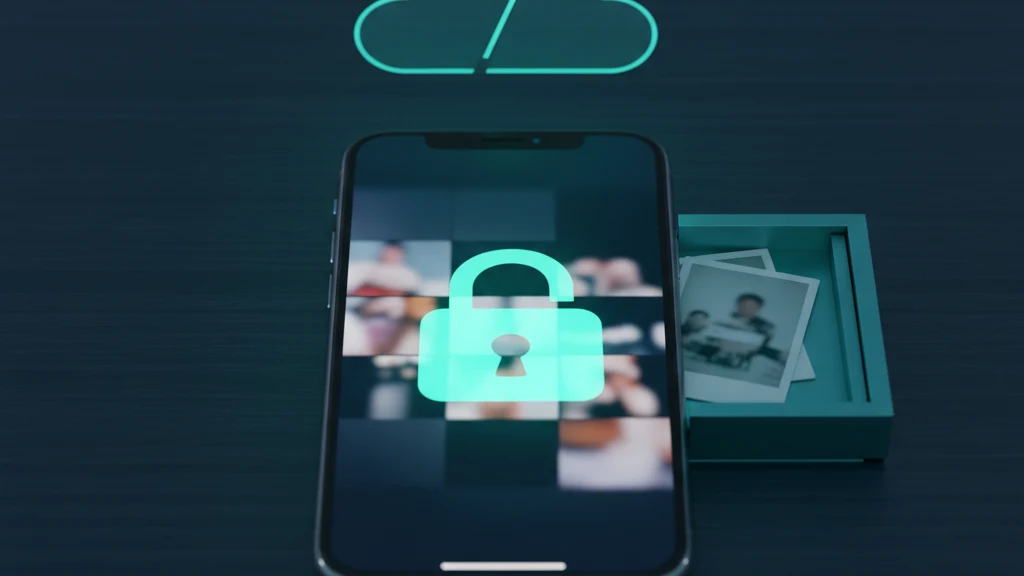
Офлайн-сховище фотографій для iPhone: обліковий запис не потрібен
Деякі фотографії ніколи не повинні входити в обліковий запис застосунку або службу автоматичної синхронізації фотографій. Офлайн-сховище фотографій зберігає свою робочу копію на пристрої в зашифрованому вигляді, без входу та завантаження, керованого застосунком. Резервне копіювання iPhone — окремий шлях, тому для зберігання лише на одному пристрої все одно потрібно перевірити ці налаштування.
Офлайн-сховище фотографій зберігає приватні фотографії локально на вашому iPhone, шифрує їх на пристрої та не потребує облікового запису чи завантаження, керованого застосунком. Це видаляє обліковий запис постачальника сховища та сервер вмісту зі звичайного локального використання. Воно не заважає автоматично резервному копіюванню iCloud або резервному копіюванню пристрою через Finder/iTunes копіювати зашифровані дані застосунку. Щоб налаштувати таке сховище, перевірте і «Фото iCloud», і налаштування резервного копіювання пристрою, виберіть сховище, яке працює в режимі польоту без входу, перемістіть свої фотографії, надайте сховищу власні облікові дані, потім видаліть оригінали та очистіть «Недавно видалені».
Чому офлайн і без облікового запису справді важливо
Більшість фотозастосунків припускають, що ви хочете бачити свої знімки скрізь. Вони синхронізуються з хмарою, копіюються на кожен пристрій у вашому обліковому записі й зберігають резервну копію десь, де ви ніколи не дивитеся. Це зручно для відпускних фотографій і жахливо для приватних. Щойно фотографія залишає ваш телефон, ви втрачаєте слід, де знаходяться копії і хто може до них дістатися.
Автономне сховище усуває потребу у власному обліковому записі, електронній пошті для скидання пароля або сервері вмісту розробника, на якому зберігаються файли. Межа, що залишилася, включає застосунок, iOS, Keychain, розблокований пристрій, аналітику застосунку та діагностику збоїв, якщо ви не вимкнете їх у налаштуваннях, а також будь-яку резервну копію системи, яка копіює контейнер застосунку. Виграш конфіденційності вужчий і корисніший, ніж абсолютне твердження: менше віддалених систем отримують дані зі сховища під час звичайного локального використання.
Чому альбом «Приховане» і хмарні сховища не справляються
Альбом «Приховане» на iPhone виглядає як сховище, але не є окремо зашифрованим контейнером. Його фотографії залишаються в бібліотеці фотографій, підпорядковуються налаштуванням бібліотеки iCloud і резервного копіювання, а сам альбом може відкриватися код-паролем пристрою, коли біометрична автентифікація недоступна. Apple все ще застосовує захист даних пристрою та iCloud, але прихований альбом не створює окремого ключа вмісту чи облікових даних за межами моделі доступу телефону.
Хмарні застосунки-сховища додають віддалене сховище та межі облікового запису. Залежно від дизайну постачальник може містити ключі для читання вмісту або отримувати лише зашифровані записи на стороні клієнта, зберігаючи метадані облікового запису та служби. Локальне офлайн-сховище видаляє цей хмарний шлях, керований застосунком. Щоб зберігати зашифровані файли лише на одному пристрої, ви також повинні не дати системним резервним копіям пристрою копіювати контейнер застосунку.
Що шукати у локальному сховищі
Перевірте в режимі польоту. Вимкніть Wi-Fi і стільниковий зв'язок, потім додайте і відкрийте фотографію. Якщо все ще працює, сховище справді локальне. Якщо воно зупиняється або просить вас увійти, воно залежить від сервера. Справжнє офлайн-сховище ніколи не потребує мережі для зберігання або показу ваших фотографій.
Потім перевірте три речі: чи він шифрує файли на пристрої, а не просто приховує їх, чи використовує він облікові дані, окремі від код-пароля вашого телефону, і чи він не запитує електронну пошту чи обліковий запис. Vaultaire шифрує кожну фотографію за допомогою AES-256-GCM під випадковим головним ключем та відкриває за власним візерунком. Використання локального сховища працює без підключення до мережі. Аналітика застосунку та діагностика збоїв увімкнені за замовчуванням, і їх можна вимкнути за допомогою «Анонімно ділитися помилками» у налаштуваннях; резервне копіювання ввімкнене за замовчуванням і його можна вимкнути, синхронізація та спільний доступ працюють лише тоді, коли ви їх налаштуєте, і всі вони використовують зашифровані записи CloudKit на стороні клієнта.
Правильне налаштування
Порядок має значення. Перш ніж переміщати щось, вирішіть, що робити з «Фото iCloud», оскільки вже синхронізована фотографія має копії в інших місцях. Вимкнення синхронізації зупиняє нові копії, але не повертає вже вислані, тому вважайте все, що раніше синхронізувалося, вже розкритим і плануйте відповідно.
Коли сховище зберігає ваші фотографії і ви підтвердили, що вони відкриваються офлайн, завершіть роботу, очистивши сліди. Видаліть оригінали з Фотографій (Vaultaire пропонує зробити це після імпорту), потім очистіть «Недавно видалені», де видалені фотографії зберігаються 30 днів. Пропустіть цей останній крок, і оригінали залишаться доступними одним торканням для будь-кого, хто візьме ваш телефон, що зводить нанівець весь сенс їхнього переміщення.
Пов'язані посібники
- Найкращі застосунки-сховища фотографій для iPhone
- Чи безпечні застосунки-сховища фотографій?
- Хмарне зберігання фотографій і конфіденційність
Джерела
- Apple Support: Зберігайте фотографії та відео в «Фото iCloud»
- Apple Support: Приховуйте фотографії на iPhone, iPad і Mac
- Apple Support: Відновлення видалених фотографій і відео
Питання та відповіді
Що таке офлайн-сховище фотографій?
Це застосунок, який зберігає особисті фотографії безпосередньо на вашому iPhone, шифрує їх на пристрої та працює без облікового запису чи підключення до Інтернету. Для цього не потрібне завантаження, кероване застосунком, але резервна копія iCloud або комп’ютера все ще може копіювати його локальні дані, якщо цей шлях не виключено або не вимкнено.
Чи справді мені не потрібен обліковий запис?
Для справжнього офлайн-сховища — ні. Воно має відкриватися з обліковими даними, встановленими на пристрої, і працювати без електронної пошти чи входу. Вимога до облікового запису додає службу віддаленої ідентифікації, хоча сама по собі не доводить, що постачальник завантажує читабельні файли сховища.
Чи безпечніше офлайн-сховище порівняно з iCloud або хмарним сховищем?
Це видаляє обліковий запис постачальника сховища та службу зберігання зі звичайного локального робочого процесу, що зменшує площу віддаленої атаки. Воно не стає автоматично безпечнішим щодо доступу до пристрою, слабких облікових даних, недоліків реалізації або резервного копіювання системи, і жертвує відновленням поза пристроєм, якщо ви не створите захищену резервну копію.
Чи будуть мої фотографії синхронізуватися або резервуватися в iCloud зі сховища?
Офлайн-сховище може залишатися осторонь «Фото iCloud» та обходитися без власної синхронізації з хмарою. Це не виключає автоматично контейнер застосунку з резервних копій iCloud або резервних копій пристрою через Finder/iTunes. Зашифроване резервне копіювання Vaultaire у CloudKit увімкнене за замовчуванням і його можна вимкнути в налаштуваннях, а системні резервні копії пристрою залишаються окремим шляхом копіювання.
Що станеться з фотографіями в сховищі, якщо я втрачу телефон?
Якщо жодна резервна копія, керована застосунком чи системою, не містить сховища, у разі втрати телефону буде втрачена єдина копія. Резервна копія пристрою може містити зашифровані локальні дані сховища, а Vaultaire також створює зашифровану на стороні клієнта резервну копію CloudKit, яка ввімкнена за замовчуванням і яку можна вимкнути. Зберігайте матеріали для відновлення, яких потребує обраний вами шлях.
Як перемістити фотографії, не залишаючи копій?
Імпортуйте фотографії до сховища, підтвердьте, що вони відкриваються офлайн, потім видаліть оригінали з Фотографій і очистіть «Недавно видалені». Цей останній крок важливий: видалені фотографії залишаються в «Недавно видалених» 30 днів, тому поки ви не очистите, оригінали ще на телефоні.