

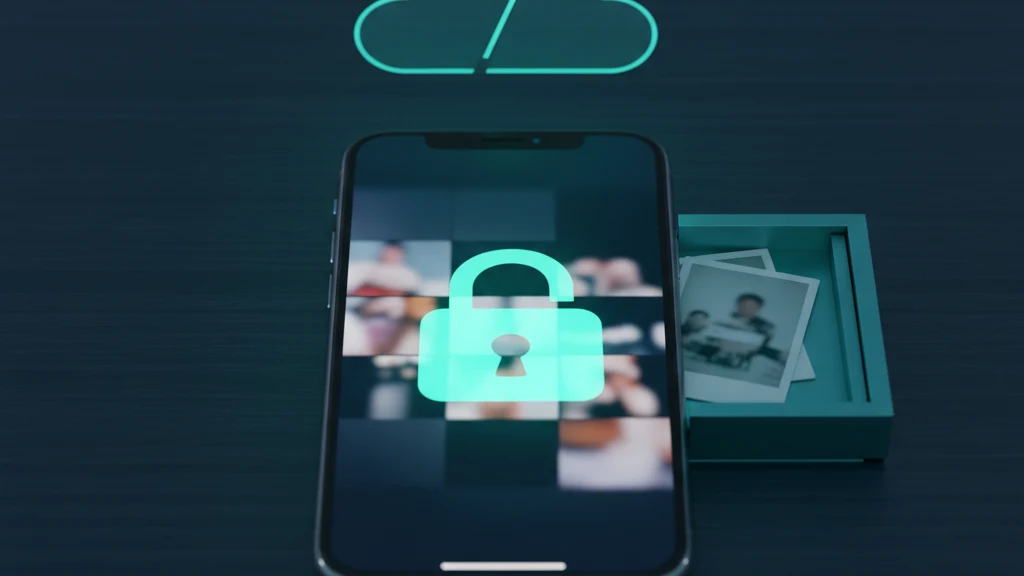
Sejf na zdjęcia offline na iPhone’a: bez konta
Niektóre zdjęcia nigdy nie powinny trafiać na konto aplikacji ani do usługi automatycznej synchronizacji zdjęć. Sejf na zdjęcia offline przechowuje swoją roboczą kopię na urządzeniu w postaci zaszyfrowanej, bez logowania i przesyłania zarządzanego przez aplikację. Kopie zapasowe iPhone’a to osobna ścieżka, więc przechowywanie tylko na jednym urządzeniu nadal wymaga sprawdzenia tych ustawień.
Sejf na zdjęcia offline przechowuje prywatne zdjęcia lokalnie na Twoim iPhonie, szyfruje je na urządzeniu i nie wymaga konta tożsamości ani przesyłania zarządzanego przez aplikację. Spowoduje to usunięcie konta dostawcy sejfu i serwera zawartości z normalnego użytku lokalnego. Nie zatrzymuje się automatycznie kopia zapasowa iCloud lub kopia zapasowa urządzenia Finder/iTunes z kopiowania zaszyfrowanych danych aplikacji. Aby skonfigurować jedno, sprawdź oba iCloud Ustawienia kopii zapasowych zdjęć i urządzeń, wybierz sejf, który działa w trybie samolotowym bez logowania, przenieś swoje zdjęcia, nadaj sejfowi własne poświadczenia, a następnie usuń oryginały i opróżnij pole Ostatnio usunięte.
Dlaczego offline i brak konta naprawdę mają znaczenie
Większość aplikacji fotograficznych zakłada, że chcesz mieć zdjęcia wszędzie. Synchronizują się z chmura, kopiują na każde urządzenie powiązane z Twoim kontem i przechowują kopie zapasowa gdzieś, gdzie nigdy nie zagladas. Jest to wygodne dla zdjęć z wakacji i straszne dla prywatnych fotografii. W momencie, gdy zdjęcie opuszcza Twój telefon, tracisz kontrolę nad tym, gdzie są kopie i kto może do nich dotrzeć.
Sejf offline eliminuje potrzebę posiadania własnego konta tożsamości, poczty e-mail umożliwiającej resetowanie hasła lub serwera zawartości dla programistów przechowującego pliki. Pozostała granica nadal obejmuje aplikację, system iOS, pęk kluczy, odblokowane urządzenie, analizę aplikacji i diagnostykę awarii, chyba że wyłączysz je w Ustawieniach, a także dowolną kopię zapasową systemu, która kopiuje kontener aplikacji. Zysk w zakresie prywatności jest węższy i bardziej użyteczny niż absolutne twierdzenie: mniej zdalnych systemów otrzymuje dane z sejfu podczas zwykłego lokalnego użytkowania.
Dlaczego album Ukryte i sejfy w chmurze są niewystarczające
Album Ukryte na iPhonie przypomina sejf, ale nie jest oddzielnie zaszyfrowanym kontenerem. Jego zdjęcia pozostają w bibliotece Zdjęć i podlegają jej ustawieniom iCloud i kopii zapasowych, a album może przejść na kod urządzenia, gdy uwierzytelnianie biometryczne jest niedostępne. Apple nadal stosuje ochronę danych urządzenia i iCloud, ale album Ukryte nie tworzy odrębnego klucza zawartości ani poświadczenia poza modelem dostępu telefonu.
Aplikacje sejfu oparte na chmurze dodają zdalną pamięć masową i granicę konta. W zależności od projektu dostawca może przechowywać czytelne klucze treści lub może otrzymywać wyłącznie rekordy zaszyfrowane po stronie klienta, zachowując jednocześnie metadane konta i usługi. Lokalny sejf offline usuwa tę ścieżkę w chmurze zarządzaną przez aplikację. Aby zachować zaszyfrowane pliki tylko na jednym urządzeniu, musisz także uniemożliwić kopiom zapasowym urządzeń systemowych kopiowanie kontenera aplikacji.
Na co zwrócić uwagę w lokalnym sejfie
Przetestuj go w Trybie samolotowym. Wyłącz Wi-Fi i dane komórkowe, a następnie dodaj i otwórz zdjęcie. Jeśli wszystko nadal działa, sejf jest naprawdę lokalny. Jeśli blokuje się lub prosi o logowanie, jest zależny od serwera. Prawdziwy sejf offline nigdy nie potrzebuje sieci, aby przechowywać lub wyświetlać Twoje zdjęcia.
Następnie sprawdź trzy rzeczy: czy szyfruje pliki na urządzeniu, a nie tylko je ukrywa, czy używa poświadczeń niezależnych od kodu telefonu oraz czy nie prosi o podanie adresu e-mail ani konta tożsamości. Vaultaire szyfruje każde zdjęcie za pomocą AES-256-GCM pod losowym kluczem głównym i otwiera się z własnym narysowanym wzorem. Korzystanie z lokalnego sejfu działa bez połączenia sieciowego. Analityka aplikacji i diagnostyka awarii są domyślnie włączone i można je wyłączyć za pomocą opcji „Udostępniaj błędy anonimowo” w Ustawieniach; szyfrowana kopia zapasowa jest domyślnie włączona (można ją wyłączyć), a synchronizacja i udostępnianie są opcjonalne; wszystkie korzystają z rekordów CloudKit szyfrowanych po stronie klienta.
Prawidłowa konfiguracja
Kolejność ma znaczenie. Przed przenoszeniem czegokolwiek zdecyduj, co zrobić z Zdjęcia w iCloud, bo zdjęcie, które zostało już zsynchronizowane, ma kopie gdzie indziej. Wyłączenie synchronizacji zatrzymuje nowe kopie, ale nie cofa tych, które już wyszły, więc traktuj wszystko, co było wcześniej synchronizowane, jako już ujawnione i planuj odpowiednio.
Gdy sejf przechowuje Twoje zdjęcia i potwierdziłeś, że otwierają się offline, zakończ pracę przez usunięcie śladów. Usuń oryginały ze Zdjęć, co Vaultaire proponuje zrobić po imporcie, a następnie opróżnij Ostatnio usunięte, gdzie usunięte zdjęcia pozostają przez 30 dni. Pomiń ten ostatni krok, a oryginały będą dostępne jednym stukniecieem dla każdego, kto podniesie Twój telefon, co niweczy cały sens ich przenoszenia.
Powiązane poradniki
- Najlepsze aplikacje-sejfy fotograficzne na iPhonie
- Czy aplikacje-sejfy fotograficzne są bezpieczne?
- Przechowywanie zdjęć w chmurze a prywatność
Źródła
- Wsparcie Apple: Przechowuj swoje zdjęcia i filmy w Zdjęciach w iCloud
- Wsparcie Apple: Ukrywanie zdjęć na iPhonie, iPadzie i Macu
- Wsparcie Apple: Odzyskiwanie usuniętych zdjęć i filmów
Często zadawane pytania
Czym jest sejf fotograficzny offline?
Jest to aplikacja, która przechowuje prywatne zdjęcia bezpośrednio na Twoim iPhonie, szyfruje je na urządzeniu i działa bez konta tożsamości ani połączenia internetowego. Nie wymaga przesyłania zarządzanego przez aplikację, ale kopia zapasowa iCloud lub kopia zapasowa komputera może nadal kopiować dane lokalne, chyba że ta ścieżka zostanie wykluczona lub wyłączona.
Czy naprawdę nie potrzebuje konta?
W prawdziwym sejfie offline nie. Powinien się otwierać z poświadczeniami ustawionymi na urządzeniu i działać bez podawania adresu e-mail ani logowania. Wymóg konta dodaje usługę zdalnej tożsamości, chociaż samo w sobie nie stanowi dowodu, że dostawca przesyła czytelne pliki sejfu.
Czy sejf offline jest bezpieczniejszy niż iCloud lub sejf w chmurze?
Usuwa konto dostawcy sejfu i usługę przechowywania z normalnego lokalnego przepływu pracy, co zmniejsza powierzchnię zdalnego ataku. Nie daje automatycznie lepszej ochrony przed dostępem do urządzenia, słabymi poświadczeniami, wadami implementacji ani kopiami zapasowymi systemu, a odzyskiwanie poza urządzeniem znika, chyba że utworzysz chronioną kopię zapasową.
Czy moje zdjęcia będą synchronizowane lub kopiowane do iCloud z sejfu?
Sejf offline może pozostać poza Zdjęciami w iCloud i nie mieć własnej synchronizacji w chmurze. Nie wyklucza to automatycznie kontenera aplikacji z kopii zapasowej iCloud ani z kopii zapasowej Finder/iTunes. Własna kopia zapasowa CloudKit w Vaultaire jest domyślnie włączona i można ją wyłączyć w Ustawieniach, podczas gdy systemowe kopie zapasowe urządzenia pozostają osobną ścieżką kopiowania.
Co stanie się z moimi zdjęciami w sejfie, jeśli zgubę telefon?
Jeśli żadna kopia zapasowa zarządzana przez aplikację ani system nie zawiera sejfu, utrata telefonu powoduje utratę jedynej kopii. Kopia zapasowa urządzenia może zawierać zaszyfrowane dane z lokalnego sejfu, a Vaultaire domyślnie tworzy też zaszyfrowaną po stronie klienta kopię zapasową CloudKit. Zachowaj materiał do odzyskiwania wymagany w ramach wybranej ścieżki.
Jak przenieść zdjęcia bez zostawiania kopii?
Zaimportuj zdjęcia do sejfu, potwierdź, że otwierają się offline, a następnie usuń oryginały ze Zdjęć i opróżnij Ostatnio usunięte. Ten ostatni krok jest ważny: usunięte zdjęcia pozostają w albumie Ostatnio usunięte przez 30 dni, więc dopóki tego nie oprozniasz, oryginały nadal są na telefonie.