

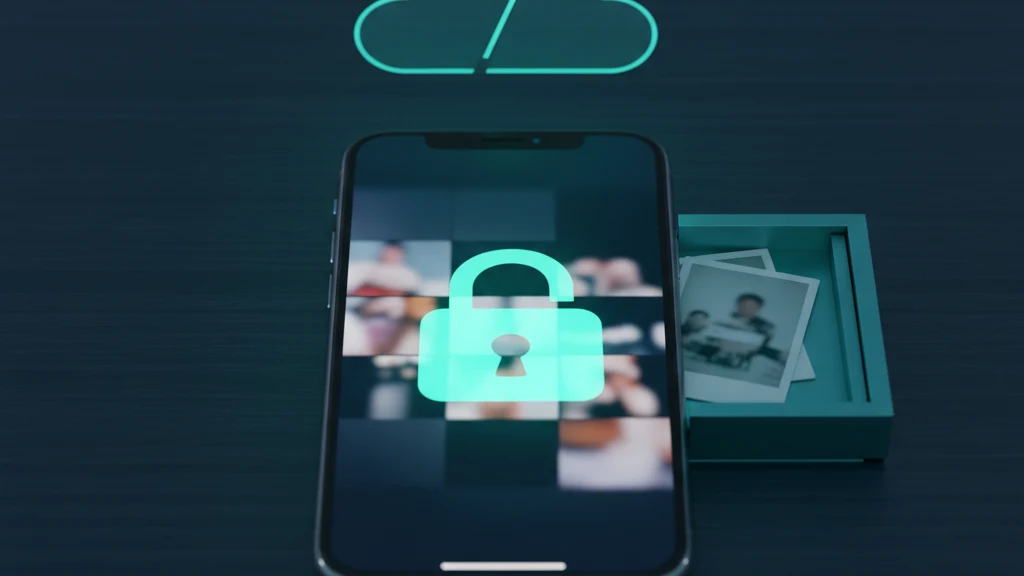
Offline fotószéf iPhone-ra, fiók nélkül
Egyes fotók soha nem kerülhetnek alkalmazásfiókba vagy automatikus fotószinkronizáló szolgáltatásba. Egy offline fotószéf a munkapéldányt titkosítva, bejelentkezés és alkalmazás által kezelt feltöltés nélkül tartja az eszközön. Az iPhone eszközmentései külön utat jelentenek, ezért ha csak egy eszközön akarod tárolni a fájlokat, ezeket a beállításokat is ellenőrizni kell.
Egy offline fotószéf a privát fotókat helyben, az iPhone-on tárolja, az eszközön titkosítja őket, és nem kell hozzá személyazonossági fiók vagy alkalmazás által kezelt feltöltés. Így a normál helyi használatból kimarad a széfszolgáltató fiókja és tartalomszervere. Ez nem akadályozza meg automatikusan, hogy az iCloud-mentés vagy a Finder/iTunes eszközmentés lemásolja a titkosított alkalmazásadatokat. A beállításhoz ellenőrizd az iCloud-fotók és az eszközmentés beállításait, válassz olyan széfet, amely Repülőgép módban, bejelentkezés nélkül is működik, helyezd át a fotóidat, adj a széfnek saját hitelesítő adatot, majd töröld az eredetiket, és ürítsd ki a Nemrég törölt albumot.
Miért számít igazán az offline és a fiók nélküli működés
A legtöbb fotóalkalmazás feltételezi, hogy mindenhol szeretnéd a képeidet. Szinkronizálják a felhőbe, másolják a fiókod minden eszközére, és valahova elrejtenek egy biztonsági másolatot, ahova soha nem nézel. Ez praktikus nyaralós fotókhoz, és szörnyű a privátakhoz. Abban a pillanatban, hogy egy fotó elhagyja a telefonod, elveszíted a fonalat, hol élnek a másolatok, és ki érheti el őket.
Az offline széf szükségtelenné teszi saját identitásfiókot, jelszó-visszaállító e-mailt vagy a fájlokat tároló fejlesztői tartalomkiszolgálót. A fennmaradó határ továbbra is magában foglalja az alkalmazást, az iOS-t, a kulcstartót, a feloldott eszközt, az alkalmazáselemzést és az összeomlási diagnosztikát, hacsak nem kapcsolod ki őket a Beállításokban, valamint minden olyan biztonsági másolatot, amely másolja az alkalmazástárolót. Az adatvédelmi nyereség szűkebb és hasznosabb, mint egy abszolút állítás: kevesebb távoli rendszer kap tárolóadatokat a szokásos helyi használat során.
Miért nem elegendő a Rejtett album és a felhőalapú széf
Az iPhone Rejtett albuma széfnek tűnik, de nem külön titkosított tároló. A fotók a Fotók könyvtárában maradnak, a könyvtár iCloud- és mentési beállításait követik, és ha a biometrikus azonosítás nem érhető el, az eszköz jelkódjával is megnyithatók. Az Apple eszköz- és iCloud-adatvédelme továbbra is érvényes, de a Rejtett album nem hoz létre a telefon hozzáférési modelljétől független tartalomkulcsot vagy hitelesítő adatot.
A felhőalapú széfalkalmazások távoli tárhelyet és fiókhatárt adnak hozzá. Kialakításuktól függően a szolgáltatónál lehetnek olvasható tartalomkulcsok, vagy csak kliensoldalon titkosított rekordokat kap, a fiók- és szolgáltatási metaadatokat viszont megőrzi. Egy helyi offline széf kiveszi az alkalmazás által kezelt felhőutat. Ha a titkosított fájlokat csak egy eszközön szeretnéd tartani, azt is meg kell akadályoznod, hogy a rendszer eszközmentései lemásolják az alkalmazástárolót.
Mit keress egy helyi széfben
Teszteld Repülési módban. Kapcsold ki a Wi-Fi-t és a mobilhálózatot, majd adj hozzá és nyiss meg egy fotót. Ha minden még mindig működik, a széf valóban helyi. Ha megakad vagy bejelentkezést kér, szervertől függ. Egy igazi offline széfnek soha nincs szüksége hálózatra a fotók tárolásához vagy megjelenítéséhez.
Ezután három dolgot ellenőrizz: titkosítja-e a fájlokat az eszközön ahelyett, hogy csak elrejtené őket, a telefon jelkódjától független hitelesítő adatot használ-e, és kér-e e-mail-címet vagy személyazonossági fiókot. A Vaultaire minden fotót AES-256-GCM-mel, egy véletlenszerű főkulccsal titkosít, és a saját megrajzolt mintáddal nyílik meg. A helyi széfhasználat hálózati kapcsolat nélkül is működik. Az alkalmazásanalitika és az összeomlás-diagnosztika alapértelmezés szerint be van kapcsolva, és a Beállítások „Hibák névtelen megosztása” kapcsolójával kikapcsolható; a titkosított iCloud-mentés alapértelmezés szerint be van kapcsolva, és a Beállításokban kikapcsolható, ha a széfet csak ezen az eszközön szeretnéd tartani; a szinkronizálás és a megosztás nem kötelező, és mindhárom kliensoldalon titkosított CloudKit-rekordokat használ.
Helyes beállítás
A sorrend számít. Mielőtt bármit áthelyeznél, döntsd el, mit kezdesz az iCloud-fotókkal, mert egy már szinkronizált fotónak máshol is vannak másolatai. A szinkronizálás kikapcsolása megállítja az újakat, de nem vonja vissza a már kintlévőket, ezért mindent, ami korábban szinkronizálódott, kezeld már feltárt anyagként, és tervezz ennek megfelelően.
Miután a széf tartalmazza a fotóidat, és megerősítetted, hogy offline is megnyílnak, fejezd be a munkát a nyom eltüntetésével. Töröld az eredetieket a Fotókból (a Vaultaire az importálás után ezt felajánlja), majd ürítsd ki a Nemrég törölt mappát, ahol a törölt fotók 30 napig lappanganak. Hagyd el azt az utolsó lépést, és az eredetik egy koppintásnyira maradnak bárki számára, aki felveszi a telefonod, ami teljesen kiüríti az áthelyezés értelmét.
Kapcsolódó útmutatók
- A legjobb fotószéf-alkalmazások iPhone-ra
- Biztonságosak-e a fotószéf alkalmazások?
- Felhőalapú fotótárolás és adatvédelem
Források
- Apple Támogatás: Fotóid és videóid az iCloud-fotókban
- Apple Támogatás: Fotók elrejtése iPhone-on, iPaden és Macen
- Apple Támogatás: Törölt fotók és videók visszaállítása
Gyakran ismételt kérdések
Mi az offline fotószéf?
Ez egy olyan alkalmazás, amely a privát fotókat közvetlenül az iPhone-on tárolja, az eszközön titkosítja őket, és személyazonossági fiók vagy internetkapcsolat nélkül működik. Nem kell hozzá alkalmazás által kezelt feltöltés, de az iCloud-mentés vagy egy számítógépes mentés továbbra is lemásolhatja a helyi adataidat, hacsak ezt az utat ki nem zárod vagy le nem tiltod.
Tényleg nincs szükségem fiókra?
Egy valódi offline széfnél nem. Az eszközön beállított hitelesítő adattal kell megnyílnia, e-mail-cím vagy bejelentkezés nélkül. A fiókkövetelmény távoli személyazonossági szolgáltatást ad a folyamathoz, bár ez önmagában nem bizonyítja, hogy a szolgáltató olvasható széffájlokat tölt fel.
Biztonságosabb-e az offline széf az iCloudnál vagy egy felhőalapú széfnél?
A szokásos helyi munkafolyamatból kiveszi a széfszolgáltató fiókját és tárhelyszolgáltatását, ami csökkenti a távoli támadási felületet. Az eszközhozzáférés, a gyenge hitelesítő adatok, a megvalósítási hibák vagy a rendszermentések ellen nem automatikusan biztonságosabb, és feláldozza az eszközön kívüli helyreállítást, hacsak nem készítesz védett mentést.
Szinkronizálódnak-e vagy kerülnek biztonsági másolatba az iCloudba a széfből a fotóim?
Egy offline széf kimaradhat az iCloud-fotókból, és elkerülheti a saját felhőszinkronizálást. Ez nem zárja ki automatikusan az alkalmazástárolót az iCloud-mentésből vagy a Finder/iTunes eszközmentésből. A Vaultaire saját CloudKit-mentése alapértelmezés szerint be van kapcsolva, és a Beállításokban kikapcsolható, a rendszer eszközmentései pedig külön másolási utat jelentenek.
Mi történik a széf fotóimmal, ha elveszítem a telefonom?
Ha sem az alkalmazás által kezelt, sem a rendszermentés nem tartalmazza a széfet, a telefon elvesztésével az egyetlen példány is elvész. Az eszközmentés tartalmazhat titkosított helyi széfadatokat, és a Vaultaire alapértelmezés szerint kliensoldalon titkosított CloudKit-mentést is készít. Bármelyik utat választod, őrizd meg a szükséges helyreállítási anyagot.
Hogyan vigyem át a fotókat anélkül, hogy másolatokat hagynék?
Importáld a fotókat a széfbe, erősítsd meg, hogy offline is megnyílnak, majd töröld az eredetieket a Fotókból, és ürítsd ki a Nemrég törölt mappát. Az utolsó lépés fontos: a törölt fotók 30 napig a Nemrég törölt mappában maradnak, tehát amíg nem törlöd, az eredetik még mindig a telefonon vannak.