

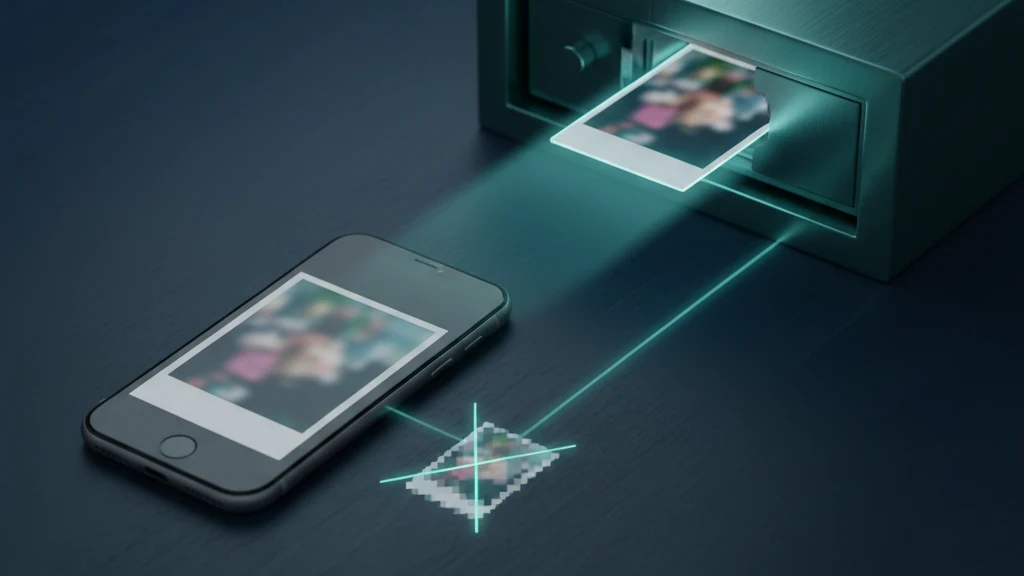
Photo Vault Senza Perdita di Qualità: Piena Risoluzione su iPhone
Una foto vale la pena nascondere solo se vale ancora la pena guardarla. Eppure molte app vault comprimono le tue immagini nel momento in cui le importi, scambiando i dettagli che hai catturato con un file più piccolo a cui non hai mai acconsentito. Mantenere la piena risoluzione non è un'impostazione di lusso, è la differenza tra proteggere le tue foto e degradarle silenziosamente.
La maggior parte delle app cassaforte per foto ricodifica le foto durante l'importazione, ricomprimendole e abbassandone la qualità, spesso trasformando uno scatto ProRAW da 48MP o una clip 4K in un JPEG o un MP4 più piccolo. Una cassaforte che preserva la piena risoluzione conserva il file originale intatto, quindi dimensioni in pixel, peso del file e formato restano gli stessi. Per mantenere la qualità completa, controlla prima il formato degli originali, importa una foto e confrontala con l'originale, e fidati solo di una cassaforte che mantiene il file identico. In Vaultaire, scegli l'impostazione di importazione Originale per mantenere una foto da 48MP a 48MP; l'impostazione predefinita Ottimizzata lascia invariate le immagini HEIC, i PNG e le immagini sotto i 500 KB, ma risparmia spazio convertendo gli altri formati in HEIC fino a 4096 pixel.
Perché i photo vault perdono silenziosamente qualità
Quando importi una foto in molte app vault, l'app non si limita a memorizzare il tuo file. Decodifica l'immagine e salva una nuova copia, di solito come JPEG ricompresso o video più piccolo. Questo passaggio è invisibile: la miniatura sembra a posto, e ti accorgi della perdita solo quando ingrandisci, stampi o cerchi di recuperare l'originale che hai già eliminato.
La ragione è raramente malevola. La ri-codifica rende i file più piccoli e più facili da gestire per l'app, e la maggior parte degli utenti non controlla mai. Ma per le foto che ti importa abbastanza da nascondere, questo scambio è al contrario. Le hai spostate in una cassaforte per proteggerle, non per sostituire il tuo originale nitido 48MP con una copia sbiadita che non puoi annullare.
Come capire se una cassaforte mantiene la piena risoluzione
C'è un test semplice. Importa una singola foto nella cassaforte, poi confronta la copia con l'originale in Foto. Controlla tre cose: le dimensioni in pixel, la dimensione del file e il formato. Se la cassaforte preserva la qualità, tutti e tre corrispondono. Se la copia è più piccola o è diventata un JPEG mentre il tuo originale era HEIF o ProRAW, l'app lo ha ri-codificato.
Fai lo stesso con un video 4K o ProRes e una Live Photo, poiché sono i file più soggetti a essere declassati. Una cassaforte che mantiene l'originale conserva la risoluzione video, la frequenza dei fotogrammi e il movimento della Live Photo intatti. Uno che ricomprime appiattirà la Live Photo in una foto fissa o ridurrà il video a un bitrate inferiore.
Cosa significa piena risoluzione su iPhone
Le foto moderne di iPhone contengono molti più dati di prima. Un file ProRAW 48MP contiene dettagli enormi per la modifica, le foto HEIF comprimono alta qualità in poco spazio, e il video 4K o ProRes è grande per una ragione precisa. Ogni formato esiste per preservare i dettagli, e ciascuno li perde nel momento in cui viene ricompresso in una copia generica.
Mantenere la piena risoluzione significa memorizzare il file con il suo formato e le sue dimensioni originali. Vaultaire lo fa quando imposti la qualità di importazione su Originale: mantiene ogni file con le dimensioni e il formato forniti da Foto (per una foto modificata, può essere la versione modificata), poi lo cifra sul dispositivo con AES-256. L'impostazione predefinita, Ottimizzata, lascia invariate le immagini HEIC, i PNG e le immagini sotto i 500 KB e converte gli altri formati in HEIC e HEVC per risparmiare spazio. Vaultaire non rimuove i metadati all'importazione, quindi posizione e dettagli della fotocamera di solito restano nel file; una foto convertita in HEIC può perdere i dati EXIF. Ottieni vera privacy e i dettagli che hai effettivamente scattato, non uno a scapito dell'altro.
Spostare le foto senza perdere un pixel
L'ordine conta. Importa prima le tue foto nella cassaforte e conferma che si aprano a dimensione intera, con Live Photos e video riprodotti come dovrebbero. Solo dopo aver verificato che le copie siano genuinamente a piena risoluzione dovresti rimuovere qualsiasi cosa, così non elimini mai un originale per scoprire che la cassaforte ha tenuto una versione peggiore.
Poi concludi in modo ordinato. Vaultaire propone di eliminare gli originali subito dopo un'importazione; se stai ancora controllando, tocca Mantieni originali ed eliminali in Foto quando hai finito. In ogni caso, svuota Eliminati di recente, dove le foto eliminate rimangono per 30 giorni. Se i tuoi originali erano già sincronizzati con Foto di iCloud, ricorda che quelle copie esistevano anche nel cloud, quindi tratta tutto ciò che era già sincronizzato come ancora disponibile all'esterno anche dopo aver sistemato il telefono.
Guide correlate
- Le migliori app photo vault per iPhone
- Le app photo vault sono sicure?
- Guida allo spazio di archiviazione foto su iPhone
Fonti
- Apple Support: Informazioni sui formati HEIF e HEVC ad alta efficienza
- Apple Support: Conserva le tue foto e i tuoi video in Foto di iCloud
- Apple Support: Recupera foto e video eliminati
Domande frequenti
Le app photo vault riducono la qualità delle foto?
Molte sì. Un gran numero di app vault ri-codifica le foto durante l'importazione, ricomprimendole e abbassando la qualità, spesso convertendo file HEIF o ProRAW in un JPEG più piccolo. Una cassaforte che preserva la piena risoluzione memorizza il file originale invariato, quindi la qualità rimane esattamente come l'hai scattata.
Come posso verificare se una cassaforte mantiene la piena risoluzione?
Importa una foto, poi confronta la copia nella cassaforte con l'originale in Foto. Guarda le dimensioni in pixel, la dimensione del file e il formato. Se tutti e tre corrispondono, la cassaforte sta mantenendo il tuo originale. Se la copia è più piccola o convertita in JPEG, l'app lo ha ri-codificato.
Vaultaire comprime le mie foto?
Solo se lo permetti. L'impostazione di importazione predefinita di Vaultaire, Ottimizzata, lascia invariate le immagini HEIC, i PNG e le immagini sotto i 500 KB, converte le altre foto in HEIC fino a 4096 pixel e i video in HEVC fino a 1920 pixel sul lato lungo. Mantiene una conversione solo se fa risparmiare più del 20% della dimensione del file. Scegli Originale nelle Impostazioni e Vaultaire mantiene ogni file con le dimensioni e il formato forniti da Foto, quindi una foto 48MP resta 48MP e una clip 4K resta 4K. In entrambi i casi, il file viene cifrato sul dispositivo.
E per i video 4K e le Live Photos?
Quelli sono i file più spesso degradati, perché sono grandi. Una cassaforte che preserva la qualità mantiene la risoluzione video, la frequenza dei fotogrammi e il movimento della Live Photo intatti. Testa uno di ogni tipo prima di affidare a un'app il resto della tua libreria, poiché la ricompressione colpisce il video più duramente.
Mantenere la piena risoluzione userebbe più spazio di archiviazione?
Sì, un po', perché la cassaforte memorizza l'originale completo invece di una copia ridotta. Questo è il punto: stai proteggendo la foto che hai effettivamente scattato. Su un iPhone moderno la differenza è di solito piccola rispetto al valore di non degradare silenziosamente le tue foto private.
Posso recuperare la qualità originale dopo che una cassaforte l'ha compressa?
Non se hai eliminato l'originale. La ricompressione non può essere invertita, quindi una volta che l'unica copia rimasta è la versione più piccola della cassaforte, i dettagli persi sono andati. Ecco perché dovresti verificare che una cassaforte mantenga la piena risoluzione prima di eliminare qualsiasi originale da Foto.