

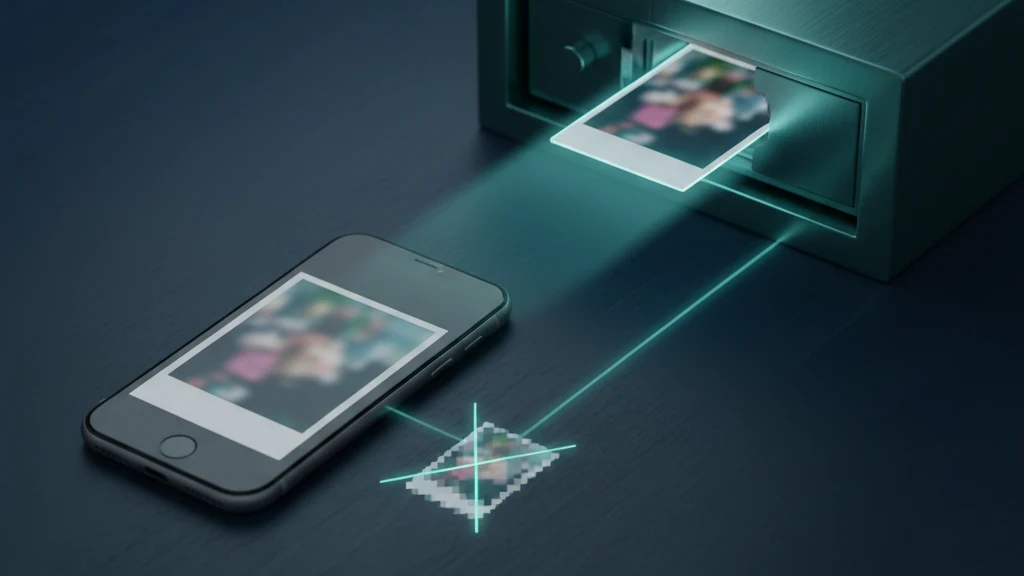
Két Ảnh Không Mất Chất Lượng: Độ Phân Giải Đầy Đủ trên iPhone
Một bức ảnh chỉ đáng giấu khi nó vẫn đáng xem. Tuy nhiên nhiều ứng dụng két thu nhỏ ảnh ngay khi bạn nhập, đánh đổi chi tiết bạn chụp được lấy tệp nhỏ hơn mà bạn chưa bao giờ đồng ý. Giữ độ phân giải đầy đủ không phải là cài đặt xa xỉ; đó là sự khác biệt giữa bảo vệ ảnh của bạn và làm xấu chúng một cách thầm lặng.
Hầu hết ứng dụng két ảnh mã hóa lại ảnh khi nhập, tức là nén lại và làm giảm chất lượng, thường biến ảnh ProRAW 48MP hay clip 4K thành JPEG hoặc MP4 nhỏ hơn. Két giữ nguyên độ phân giải đầy đủ sẽ lưu tệp gốc không bị đụng tới, nên kích thước, dung lượng tệp và định dạng vẫn như cũ. Để giữ chất lượng đầy đủ, hãy kiểm tra định dạng ảnh gốc trước, nhập thử một ảnh và so với bản gốc, và chỉ tin két nào giữ nguyên tệp. Trong Vaultaire, hãy chọn cài đặt nhập Gốc để giữ ảnh 48MP ở 48MP; cài đặt mặc định Đã tối ưu giữ nguyên ảnh HEIC, ảnh PNG và ảnh dưới 500 KB, nhưng tiết kiệm dung lượng bằng cách chuyển các định dạng khác sang HEIC tối đa 4096 pixel.
Tại sao két ảnh làm giảm chất lượng một cách thầm lặng
Khi bạn nhập ảnh vào nhiều ứng dụng két, ứng dụng không chỉ đơn giản lưu trữ tệp của bạn. Nó giải mã hình ảnh và lưu bản sao mới, thường là JPEG nén lại hoặc video nhỏ hơn. Bước đó vô hình: hình thu nhỏ trông ổn và bạn chỉ nhận ra sự mất mát khi phóng to, in ảnh hoặc cố gắng phục hồi bản gốc mà bạn đã xóa.
Lý do hiếm khi là ác ý. Mã hóa lại làm cho tệp nhỏ hơn và dễ xử lý hơn, và hầu hết người dùng không bao giờ kiểm tra. Nhưng đối với những ảnh bạn quan tâm đủ để giấu, sự đánh đổi đó ngược chiều. Bạn chuyển chúng vào két để bảo vệ, không phải để đổi bản gốc 48MP sắc nét lấy bản sao mờ mà bạn không thể hoàn tác.
Cách nhận biết két có giữ nguyên độ phân giải đầy đủ không
Có một bài kiểm tra đơn giản. Nhập một ảnh vào két, sau đó so sánh bản sao với ảnh gốc trong Ảnh. Kiểm tra ba điều: kích thước pixel, dung lượng tệp và định dạng. Nếu két giữ nguyên chất lượng, cả ba đều khớp. Nếu bản sao nhỏ hơn hoặc đã trở thành JPEG trong khi bản gốc là HEIF hoặc ProRAW, ứng dụng đã mã hóa lại.
Làm tương tự với video 4K hoặc ProRes và Live Photo, vì đó là những tệp có khả năng bị hạ cấp nhất. Két giữ nguyên bản gốc sẽ giữ nguyên độ phân giải video, tốc độ khung hình và chuyển động của Live Photo. Két nén lại sẽ làm phẳng Live Photo thành ảnh tĩnh hoặc giảm video xuống tốc độ bit thấp hơn.
Độ phân giải đầy đủ trên iPhone có nghĩa là gì
Ảnh iPhone hiện đại mang nhiều dữ liệu hơn trước đây. Tệp ProRAW 48MP chứa chi tiết khổng lồ cho chỉnh sửa, ảnh HEIF nén chất lượng cao vào không gian nhỏ, và video 4K hoặc ProRes lớn là có lý do. Mỗi định dạng tồn tại để giữ nguyên chi tiết, và mỗi định dạng mất chi tiết đó ngay khi bị nén lại thành bản sao chung chung.
Giữ nguyên độ phân giải đầy đủ có nghĩa là lưu tệp ở định dạng và kích thước gốc. Vaultaire làm điều này khi bạn đặt chất lượng nhập là Gốc: ứng dụng giữ từng tệp ở đúng kích thước và định dạng mà Ảnh cung cấp (với ảnh đã chỉnh sửa, đó có thể là bản đã chỉnh sửa), sau đó mã hóa tệp trên thiết bị bằng AES-256. Mặc định, Đã tối ưu, giữ nguyên ảnh HEIC, ảnh PNG và ảnh dưới 500 KB, nhưng chuyển các định dạng khác sang HEIC và HEVC để tiết kiệm dung lượng. Vaultaire không xóa siêu dữ liệu khi nhập, nên vị trí và thông tin máy ảnh thường vẫn nằm trong tệp; ảnh được chuyển sang HEIC có thể mất dữ liệu EXIF. Bạn có cả quyền riêng tư thật sự lẫn đúng chi tiết mình đã chụp, không phải đánh đổi cái này lấy cái kia.
Chuyển ảnh vào mà không mất một pixel nào
Thứ tự quan trọng. Nhập ảnh vào két trước và xác nhận rằng chúng mở ở kích thước đầy đủ, với Live Photos và video phát bình thường. Chỉ sau khi bạn đã xác minh rằng các bản sao thực sự có độ phân giải đầy đủ thì mới xóa bất kỳ thứ gì, để bạn không bao giờ xóa bản gốc và phát hiện két lưu phiên bản tệ hơn.
Sau đó kết thúc gọn gàng. Vaultaire đề nghị xóa ảnh gốc ngay sau khi nhập; nếu bạn vẫn đang kiểm tra, hãy chạm Giữ bản gốc và xóa chúng trong Ảnh khi xong. Dù cách nào, hãy làm trống Đã xóa gần đây, nơi ảnh đã xóa nằm trong 30 ngày. Nếu ảnh gốc của bạn đã được đồng bộ với Ảnh iCloud, hãy nhớ rằng các bản sao đó cũng tồn tại trên đám mây, vì vậy hãy coi bất kỳ thứ gì đã đồng bộ trước đó là đã ở đó ngay cả sau khi bạn dọn dẹp điện thoại.
Hướng dẫn liên quan
- Ứng dụng két ảnh tốt nhất cho iPhone
- Ứng dụng ẩn ảnh có an toàn không?
- Giải Thích về Lưu Trữ Ảnh iPhone
Nguồn
- Apple Support: Thông tin về định dạng HEIF và HEVC hiệu quả cao
- Apple Support: Giữ ảnh và video của bạn trong Ảnh iCloud
- Apple Support: Khôi phục ảnh và video đã xóa
Câu hỏi thường gặp
Ứng dụng két ảnh có làm giảm chất lượng ảnh không?
Nhiều ứng dụng có. Nhiều ứng dụng két mã hóa lại ảnh khi nhập, điều này nén chúng và làm giảm chất lượng, thường chuyển đổi tệp HEIF hoặc ProRAW thành JPEG nhỏ hơn. Két giữ nguyên độ phân giải đầy đủ lưu tệp gốc không thay đổi, vì vậy chất lượng giữ nguyên như bạn chụp.
Tôi có thể kiểm tra xem két có giữ nguyên độ phân giải đầy đủ không bằng cách nào?
Nhập một ảnh, sau đó so sánh bản sao trong két với ảnh gốc trong Ảnh. Nhìn vào kích thước pixel, dung lượng tệp và định dạng. Nếu cả ba đều khớp, két đang giữ nguyên ảnh gốc của bạn. Nếu bản sao nhỏ hơn hoặc bị chuyển sang JPEG, ứng dụng đã mã hóa lại.
Vaultaire có nén ảnh của tôi không?
Không. Chỉ khi bạn cho phép. Cài đặt nhập mặc định của Vaultaire, Đã tối ưu, giữ nguyên ảnh HEIC, ảnh PNG và ảnh dưới 500 KB, chuyển các ảnh khác sang HEIC tối đa 4096 pixel và chuyển video sang HEVC với cạnh dài tối đa 1920 pixel để tiết kiệm dung lượng. Ứng dụng chỉ giữ bản chuyển đổi khi nó giảm hơn 20% dung lượng tệp. Chọn Gốc trong Cài đặt và Vaultaire giữ từng tệp ở đúng kích thước và định dạng mà Ảnh cung cấp, vì vậy ảnh 48MP vẫn là 48MP và clip 4K vẫn là 4K. Dù chọn cách nào, tệp cũng được mã hóa trên thiết bị.
Còn video 4K và Live Photos thì sao?
Đó là những tệp thường bị xuống cấp nhất vì chúng lớn. Két giữ nguyên chất lượng sẽ giữ nguyên độ phân giải video, tốc độ khung hình và chuyển động của Live Photo. Hãy kiểm tra mỗi loại một tệp trước khi tin tưởng ứng dụng với phần còn lại của thư viện, vì nén lại ảnh hưởng nặng nhất đến video.
Giữ độ phân giải đầy đủ có tốn nhiều bộ nhớ hơn không?
Có, một chút, vì két lưu bản gốc đầy đủ thay vì bản sao thu nhỏ. Đó là điểm mấu chốt: bạn đang bảo vệ bức ảnh bạn thực sự chụp. Trên iPhone hiện đại, sự khác biệt thường nhỏ so với giá trị của việc không làm xấu ảnh riêng tư của bạn một cách thầm lặng.
Tôi có thể lấy lại chất lượng gốc sau khi két đã nén không?
Không nếu bạn đã xóa bản gốc. Nén không thể đảo ngược, vì vậy khi bản sao duy nhất còn lại là phiên bản nhỏ hơn của két, chi tiết đã mất là mất rồi. Đó là lý do tại sao bạn nên xác minh rằng két giữ nguyên độ phân giải đầy đủ trước khi xóa bất kỳ ảnh gốc nào khỏi Ảnh.