

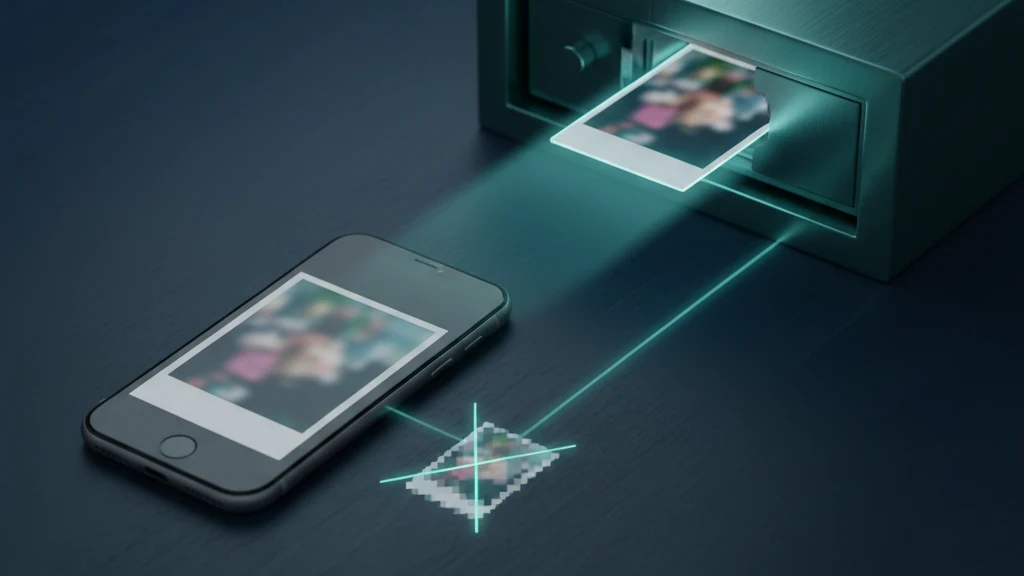
画質劣化なしの写真保管庫: iPhoneでフル解像度を保つ方法
写真は見る価値がある場合にのみ隠す価値があります。しかし多くの保管庫アプリは、インポートした瞬間に画像を縮小し、撮影したディテールを同意なく小さなファイルと引き換えにしてしまいます。フル解像度を保つことは贅沢な設定ではありません。それは写真を守ることと静かに劣化させることの違いです。
多くの写真保管庫アプリはインポート時に写真を再エンコードします。これにより再圧縮され画質が低下し、48MP ProRAWの写真や4Kクリップが小さなJPEGやMP4に変換されることがよくあります。フル解像度を保持する保管庫は元のファイルをそのまま保存するため、サイズ、ファイルサイズ、フォーマットが変わりません。完全な画質を保つには、まず元のフォーマットを確認し、1枚の写真をインポートして元のものと比較し、ファイルを同一に保つ保管庫のみを信頼してください。Vaultaireでは、インポート設定で「オリジナル」を選ぶと48MPの写真が48MPのまま保たれます。デフォルトの「最適化済み」は、HEIC画像、PNG、500 KB未満の画像はそのまま残し、その他のフォーマットを最大4096ピクセルのHEICに変換して容量を節約します。
写真保管庫が静かに画質を失う理由
多くの保管庫アプリに写真をインポートすると、アプリは単純にファイルを保存するだけではありません。画像をデコードして新しいコピーを保存します。通常は再圧縮されたJPEGまたは小さなビデオとして。このステップは見えません。サムネイルは問題なく見え、ズームしたり、印刷したり、すでに削除した元のファイルを復元しようとしたときにのみ劣化に気づきます。
その理由はほとんどの場合、悪意によるものではありません。再エンコードはファイルを小さくしてアプリが扱いやすくするためであり、ほとんどのユーザーは確認しません。しかし、隠す価値があるほど大切な写真に対しては、この引き換えは逆効果です。あなたは写真を保護するために保管庫に移動したのであって、取り消せないぼやけたコピーと鮮明な48MPオリジナルを交換するためではありません。
保管庫がフル解像度を保つかどうかの確認方法
簡単なテストがあります。保管庫に1枚の写真をインポートし、写真アプリのオリジナルとコピーを比較します。3つのことを確認してください。ピクセルサイズ、ファイルサイズ、フォーマットです。保管庫が画質を保持していれば、3つすべて一致します。コピーが小さくなっていたり、HEIFまたはProRAWだったものがJPEGになっていたりする場合、アプリが再エンコードしています。
4KまたはProResビデオとLive Photoでも同じことをしてください。これらが最もダウングレードされやすいファイルです。オリジナルを保持する保管庫は、ビデオ解像度、フレームレート、Live Photoのモーションを損なわずに保ちます。再圧縮する保管庫はLive Photoを静止画に変換したり、ビデオをより低いビットレートに落としたりします。
iPhoneにおけるフル解像度の意味
現代のiPhoneの写真には、以前よりはるかに多くのデータが含まれています。48MP ProRAWファイルは編集のための膨大なディテールを保持し、HEIF写真は小さなスペースに高品質を詰め込み、4KまたはProResビデオには理由があって大きいのです。各フォーマットはディテールを保存するために存在し、汎用的なコピーに再圧縮された瞬間にそのディテールを失います。
フル解像度を保つとは、ファイルを元のフォーマットとサイズのまま保存することを意味します。Vaultaire はインポート品質を「オリジナル」にするとこれを行います。各ファイルを写真アプリから渡されたサイズとフォーマットのまま保存し(編集した写真では編集後の版になる場合があります)、デバイス上でAES-256で暗号化します。デフォルトの「最適化済み」は、HEIC画像、PNG、500 KB未満の画像はそのまま残し、その他のフォーマットを容量節約のためにHEICとHEVCに変換します。Vaultaire はインポート時にメタデータを削除しないため、位置情報やカメラの情報は通常ファイルに残ります。HEICに変換された写真ではEXIFデータが失われることがあります。本物のプライバシーと実際に撮影したディテールの両方が得られます。どちらか一方を犠牲にすることはありません。
1ピクセルも失わずに写真を移動する
順序が重要です。最初に写真を保管庫にインポートし、Live Photosとビデオがあるべき通りに再生されるフルサイズで開くことを確認してください。コピーが本当にフル解像度であることを確認してから削除してください。元のファイルを削除して保管庫が劣化したバージョンを保持していたことに気づかないようにするためです。
その後きれいに終わらせてください。Vaultaireはインポートの直後にオリジナルの削除を提案します。まだ確認中なら「オリジナルを残す」をタップし、確認が終わってから写真アプリで削除してください。どちらの場合も、削除された写真が30日間残る最近削除した項目を空にしてください。元のファイルがすでにiCloud写真に同期されていた場合、それらのコピーがクラウドにも存在していたことを忘れないでください。iPhoneを整理した後でも、以前に同期されたものはすでに外部にあるものとして扱ってください。
関連ガイド
参考資料
よくある質問
写真保管庫アプリは写真の画質を下げますか?
多くのものがそうです。多数の保管庫アプリがインポート時に写真を再エンコードし、再圧縮して画質を下げます。HEIFまたはProRAWファイルを小さなJPEGに変換することがよくあります。フル解像度を保持する保管庫は元のファイルを変更せずに保存するため、画質は撮影時のままです。
保管庫がフル解像度を保つかどうかを確認するにはどうすればよいですか?
1枚の写真をインポートし、保管庫内のコピーと写真アプリのオリジナルを比較してください。ピクセルサイズ、ファイルサイズ、フォーマットを確認します。3つすべてが一致していれば、保管庫はオリジナルを保持しています。コピーが小さくなっているかJPEGに変換されている場合、アプリが再エンコードしています。
Vaultaire は写真を圧縮しますか?
設定次第です。Vaultaire のデフォルトのインポート設定「最適化済み」は、HEIC画像、PNG、500 KB未満の画像はそのまま残し、容量を節約するためにその他の写真を最大4096ピクセルのHEICに、動画を長辺1920ピクセル以下のHEVCに変換します。変換後のファイルを使うのは、ファイルサイズが20%を超えて小さくなる場合だけです。設定で「オリジナル」を選ぶと、Vaultaire は各ファイルを写真アプリから渡されたサイズとフォーマットのまま保存するため、48MPの写真は48MPのまま、4Kクリップは4Kのままです。どちらの場合も、ファイルはデバイス上で暗号化されます。
4Kビデオと Live Photosはどうですか?
これらは最も劣化しやすいファイルです。大きいためです。画質を保持する保管庫は、ビデオ解像度、フレームレート、Live Photoのモーションを損なわずに保ちます。ライブラリの残りをアプリに預ける前に、各タイプを1つテストしてください。再圧縮はビデオに最も大きな影響を与えます。
フル解像度を保つとストレージをより多く使いますか?
はい、少し使います。保管庫は縮小されたコピーではなく完全なオリジナルを保存するためです。それが目的です。実際に撮影した写真を保護しています。最新のiPhoneでは、プライベートな写真を静かに劣化させないことの価値に比べれば、その差は通常わずかです。
保管庫が圧縮した後に元の画質を取り戻せますか?
オリジナルを削除していた場合は取り戻せません。再圧縮は元に戻せないため、残っている唯一のコピーが保管庫の小さなバージョンになってしまえば、失われたディテールは消えてしまいます。だからこそ、写真アプリからオリジナルを削除する前に、保管庫がフル解像度を保持することを確認する必要があります。