

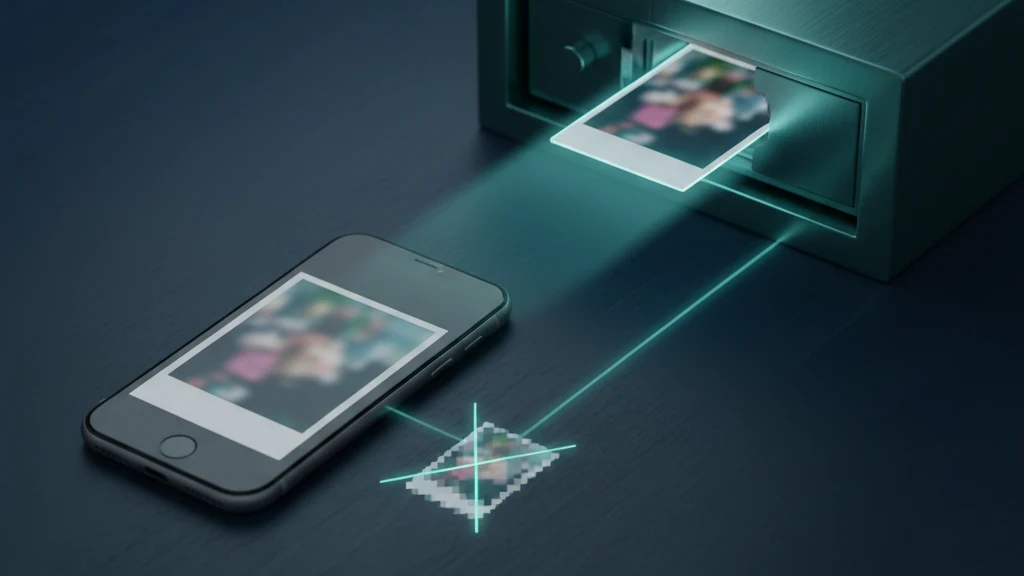
Fotovalv utan kvalitetsförlust: full upplösning på iPhone
Ett foto är bara värt att gömma om det fortfarande är värt att titta på. Ändå krymper många valvappar dina bilder i samma ögonblick du importerar dem och byter ut detaljerna du fotograferade mot en mindre fil du aldrig gick med på. Att behålla full upplösning är inte en lyxinställning; det är skillnaden mellan att skydda dina foton och att tyst försämra dem.
De flesta fotovalvsappar kodar om dina foton vid import, vilket komprimerar om dem och sänker kvaliteten och ofta omvandlar en 48MP ProRAW-bild eller ett 4K-klipp till en mindre JPEG eller MP4. Ett valv som bevarar full upplösning lagrar originalfilen orörd, så dimensioner, filstorlek och format förblir desamma. För att behålla full kvalitet: kontrollera formatet på dina original först, importera ett foto och jämför det med originalet, och lita bara på ett valv som behåller filen identisk. I Vaultaire väljer du importinställningen Original för att behålla ett 48MP-foto i 48MP; standardinställningen Optimerad behåller HEIC-bilder, PNG-filer och bilder under 500 kB som de är men sparar utrymme genom att konvertera andra format till HEIC med upp till 4096 pixlar.
Varför fotovalv i smyg förlorar kvalitet
När du importerar ett foto till många valvappar lagrar appen inte bara din fil. Den avkodar bilden och sparar en ny kopia, vanligtvis som en omkomprimerad JPEG eller ett mindre videoklipp. Det steget är osynligt: miniatyrbilden ser bra ut och du märker förlusten först när du zoomar in, skriver ut eller försöker återskapa originalet du redan raderat.
Anledningen är sällan skadlig. Omkodning gör filer mindre och lättare för appen att hantera och de flesta användare kollar aldrig. Men för de foton du bryr dig tillräckligt om för att gömma är den affären fel. Du flyttade dem till ett valv för att skydda dem, inte för att byta ditt skarpa 48MP-original mot en suddig kopia du inte kan ångra.
Hur du ser om ett valv behåller full upplösning
Det finns ett enkelt test. Importera ett enskilt foto till valvet och jämför sedan kopian med originalet i Bilder. Kontrollera tre saker: pixeldimensionerna, filstorleken och formatet. Om valvet bevarar kvaliteten stämmer alla tre. Om kopian är mindre eller har blivit en JPEG när ditt original var HEIF eller ProRAW har appen kodat om det.
Gör samma sak med en 4K- eller ProRes-video och ett Live Photo, eftersom det är de filerna som oftast försämras. Ett valv som bevarar originalet lämnar videoupplösningen, bildfrekvensen och Live Photo-rörelsen intakta. Ett som komprimerar om plattar ut Live Photo till en stillbild eller sänker videon till en lägre bithastighet. Vaultaire behåller bara stillbilden från ett Live Photo i båda importinställningarna, så testa den inställning du tänker använda.
Vad full upplösning innebär på iPhone
Moderna iPhone-foton innehåller mycket mer data än tidigare. En 48MP ProRAW-fil innehåller enorma detaljer för redigering, HEIF-foton packar hög kvalitet i ett litet utrymme och 4K- eller ProRes-video är stor av en anledning. Varje format finns till för att bevara detaljer och varje format förlorar dessa detaljer i samma ögonblick det komprimeras om till en generisk kopia.
Att behålla full upplösning innebär att lagra filen i dess ursprungliga format och dimensioner. Vaultaire gör detta när du ställer in importkvaliteten på Original: varje fil behålls i den storlek och det format som Bilder lämnar över (för ett redigerat foto kan det vara den redigerade versionen) och krypteras sedan på enheten med AES-256. Standardinställningen, Optimerad, behåller HEIC-bilder, PNG-filer och bilder under 500 kB som de är men konverterar andra format till HEIC och HEVC för att spara utrymme. Vaultaire tar inte bort metadata vid import, så plats- och kamerauppgifter finns oftast kvar i filen; ett foto som konverteras till HEIC kan förlora sina EXIF-data. Du får riktig integritet och de detaljer du faktiskt fotograferade, inte det ena på bekostnad av det andra.
Flytta in foton utan att förlora en enda pixel
Ordningen spelar roll. Importera dina foton till valvet först och bekräfta att de öppnas i full storlek med video som spelas upp som den ska. Först när du har verifierat att kopiorna verkligen är i full upplösning ska du ta bort något, så att du aldrig raderar ett original och upptäcker att valvet bevarade en sämre version.
Avsluta sedan ordentligt. Vaultaire erbjuder att radera originalen direkt efter en import; om du fortfarande kontrollerar, tryck på Behåll original och radera dem i Bilder när du är klar. Töm i vilket fall Senast raderade, där raderade foton stannar i 30 dagar. Om dina original redan synkroniserades till iCloud-bilder, kom ihåg att dessa kopior också fanns i molnet, så behandla allt som tidigare synkroniserades som redan befintligt utanför telefonen även efter att du städade upp den.
Relaterade guider
Källor
- Apple Support: Om High Efficiency HEIF och HEVC-format
- Apple Support: Behåll dina foton och videor i iCloud-bilder
- Apple Support: Återställ raderade foton och videor
Vanliga frågor
Sänker fotovalvsappar fotokvaliteten?
Många gör det. Ett stort antal valvappar kodar om foton vid import, vilket komprimerar om dem och sänker kvaliteten och konverterar ofta HEIF- eller ProRAW-filer till en mindre JPEG. Ett valv som bevarar full upplösning lagrar originalfilen oförändrad, så kvaliteten förblir precis som du fotograferade den.
Hur kan jag kontrollera om ett valv behåller full upplösning?
Importera ett foto och jämför sedan kopian i valvet med originalet i Bilder. Titta på pixeldimensionerna, filstorleken och formatet. Om alla tre stämmer bevarar valvet ditt original. Om kopian är mindre eller konverterad till JPEG har appen kodat om den.
Komprimerar Vaultaire mina foton?
Bara om du låter det. Vaultaires standardinställning för import, Optimerad, behåller HEIC-bilder, PNG-filer och bilder under 500 kB som de är, konverterar andra foton till HEIC med upp till 4096 pixlar och konverterar video till HEVC med upp till 1920 pixlar på den långa sidan. En konvertering behålls bara om den sparar mer än 20 % av filstorleken. Välj Original i Inställningar så behåller Vaultaire varje fil i den storlek och det format som Bilder lämnar över, så ett 48MP-foto förblir 48MP och ett 4K-klipp förblir 4K. Filen krypteras på enheten i båda fallen.
Hur är det med 4K-video och Live Photos?
Det är de filer som oftast försämras, eftersom de är stora. Ett valv som bevarar kvaliteten håller videoupplösningen, bildfrekvensen och Live Photo-rörelsen intakta. Testa en av varje innan du litar på en app med resten av ditt bibliotek, eftersom omkomprimering drabbade videon hårdast. Vaultaire importerar bara stillbilden från ett Live Photo, så behåll originalet i Bilder om rörelsen är viktig.
Använder det mer lagringsutrymme att behålla full upplösning?
Ja, lite, eftersom valvet lagrar hela originalet istället för en krympt kopia. Det är poängen: du skyddar det foto du faktiskt fotograferade. På en modern iPhone är skillnaden vanligtvis liten jämfört med värdet av att inte tyst försämra dina privata foton.
Kan jag få tillbaka den ursprungliga kvaliteten efter att ett valv komprimerat den?
Inte om du raderat originalet. Omkomprimering kan inte ångras, så när den enda kvarvarande kopian är valvets mindre version är de förlorade detaljerna borta. Det är därför du bör verifiera att ett valv behåller full upplösning innan du raderar några original från Bilder.