

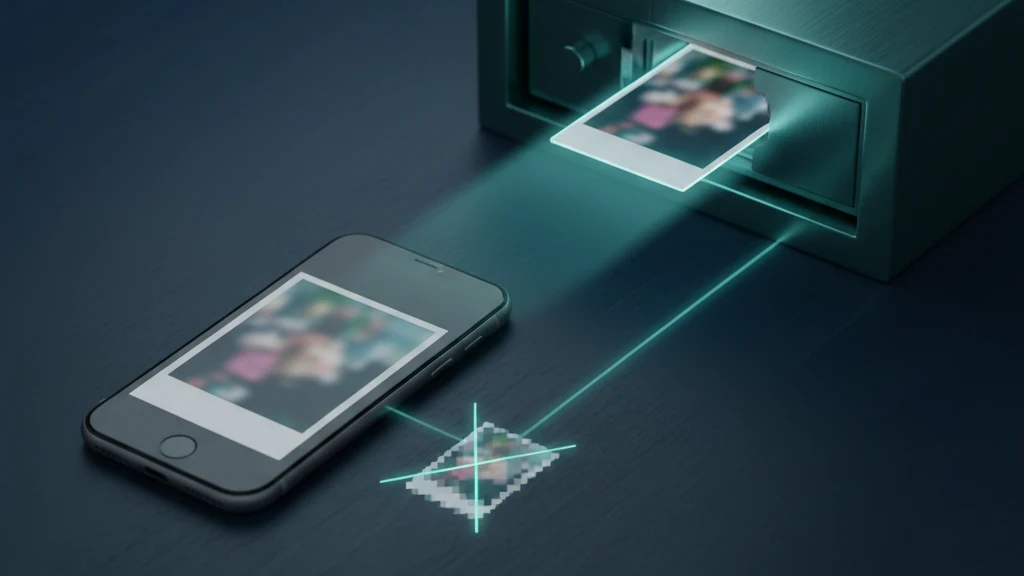
Fotószéf minőségvesztés nélkül: teljes felbontás iPhone-on
Egy fénykép csak akkor érdemes elrejteni, ha még mindig érdemes megnézni. Pedig sok széfalkalmazás az importálás pillanatában összenyomja a képeidet, és a felvett részleteket felcseréli egy kisebb fájlra, amelybe nem egyeztél bele. A teljes felbontás megőrzése nem luxus beállítás, ez a különbség a képeid védelme és azok halkén való leromlása között.
A legtöbb fotószéf-alkalmazás beolvasáskor újrakódolja a fotóidat, ami tömöríti őket és csökkenti a minőségüket, gyakran egy 48MP ProRAW felvételt vagy 4K klipet kisebb JPEG-re vagy MP4-re konvertálva. Az a széf, amely megőrzi a teljes felbontást, az eredeti fájlt érintetlenül tárolja, így a méretek, a fájlméret és a formátumok változatlanok maradnak. A teljes minőség megőrzéséhez előbb ellenőrizd az eredetiek formátumát, olvasd be az egyik képet és hasonlítsd össze az eredetivel, és csak olyan széfre bízd, amely a fájlt változatlanul tárolja. A Vaultaire-ben válaszd az Eredeti importbeállítást, hogy egy 48MP fotó 48MP maradjon; az alapértelmezett Optimalizált beállítás a HEIC-képeket, a PNG-ket és az 500 KB alatti képeket változatlanul hagyja, a többi formátumot viszont helytakarékosság érdekében legfeljebb 4096 pixeles HEIC-re alakítja.
Miért veszítenek csendesen minőséget a fotószéfek
Amikor egy képet beolvasol sok széfalkalmazásba, az alkalmazás nem egyszerű fájlmásolást végez. Dekodalja a képet és új másolt ment el, általában újrakomprimált JPEG-ként vagy kisebb videóként. Ez a lépés láthatatlan: a bélyegkép rendben néz ki, és csak akkor veszed észre a veszteséget, amikor ráközelítesz, nyomtatsz, vagy megpróbálod visszaállítani az eredetit, amelyet már töröltél.
Az ok ritkán rosszindulatú. Az újrakódolás kisebbé teszi a fájlokat, megkönnyíti az alkalmazás számára a kezelésüket, és a legtöbb felhasználó soha nem ellenőrzi. De azokért a képekért, amelyeket eléggé értékel ahhoz, hogy elrejtse, ez az alku visszafelé sül el. Azért tetted őket egy széfbe, hogy védd őket, nem azért, hogy a 48MP-es eredeti helyett egy életlen másolatot kapj, amelyet nem tudsz visszacsinálni.
Hogyan ellenőrizd, hogy egy széf megőrzi-e a teljes felbontást
Van egy egyszerű teszt. Olvasd be az egyik képet a széfbe, majd hasonlítsd össze a másolatot a Fotókból származó eredetivel. Három dolgot ellenőrizz: a pixelméreteket, a fájlméretet és a formátumot. Ha a széf megőrzi a minőségét, mindhárom egyezik. Ha a másolt kisebb, vagy JPEG-re vált, miközben az eredeti HEIF vagy ProRAW volt, az alkalmazás újrakódolta.
Tedd meg ugyanezt egy 4K vagy ProRes videóval és egy Live Photo-val, mivel ezek a leggyakrabban lefokozott fájlok. Az a széf, amelyik megőrzi az eredetit, érintetlenül hagyja a videofelbontást, a képsebességet és a Live Photo mozgását. Amelyik újrakódol, az Live Photo-t állóképre simítja, vagy a videót alacsonyabb bitrátára csökkenti.
Mit jelent a teljes felbontás iPhone-on
A modern iPhone képek sokkal több adatot tartalmaznak, mint korábban. Egy 48MP ProRAW fájl hatalmas részletességet kínál szerkesztéshez, a HEIF képek kis helyen beleférnek nagy minőség, a 4K vagy ProRes videó pedig okkal nagy. Minden formátumnak az a célja, hogy megőrzi a részleteket, és mindegyik elveszíti azokat a pillanatban, amikor általános másolattá újrakódolják.
A teljes felbontás megőrzése azt jelenti, hogy a fájlt az eredeti formátumában és méreteiben tárolod. A Vaultaire ezt teszi, ha az importminőséget Eredeti értékre állítod: minden fájlt abban a méretben és formátumban tart meg, ahogy a Fotók átadja (szerkesztett fotónál ez lehet a szerkesztett változat), majd a készüléken AES-256-tal titkosítja. Az alapértelmezett Optimalizált beállítás a HEIC-képeket, a PNG-ket és az 500 KB alatti képeket változatlanul hagyja, a többi formátumot viszont HEIC-re és HEVC-re alakítja a hely megtakarítása érdekében. A Vaultaire importáláskor nem távolítja el a metaadatokat, de a HEIC-re alakított fotó elvesztheti az EXIF-adatait. Valódi adatvédelmet és a ténylegesen felvett részleteket kapod, nem az egyiket a másik rovására.
Képek beolvasása egyetlen pixel vesztes nélkül
A sorrend fontos. Először olvasd be a képeket a széfbe, és győződj meg róla, hogy teljes méretben nyílnak meg, a Live Photos és a videók pedig megfelelően lejátszódnak. Csak akkor törölj bármit, ha ellenőrizted, hogy a másolatok valóban teljes felbontásúak. Így soha nem törölsz eredetit csak azért, hogy utána kiderüljön: a széf rosszabb verziót tartott meg.
Majd fejezd be rendesen. A Vaultaire közvetlenül az importálás után felajánlja az eredetik törlését. Ha még ellenőrzöd őket, koppints az Eredetik megtartása gombra, és töröld őket a Fotókban, amikor végeztél. Mindkét esetben ürítsd ki a Nemrég törölt mappát, ahol a törölt képek 30 napig maradnak. Ha az eredetieid már szinkronizáltak az iCloud-fotókkal, ne felejtsd el, hogy ezek a másolatok a felhőben is léteznek, így mindent, ami korábban szinkronizálódott, elérhetőnek kell tekinteni, még azután is, hogy rendbe teszed a telefont.
Kapcsolódó útmutatók
- A legjobb fotószéf-alkalmazások iPhone-ra
- Biztonságosak-e a fotószéf-alkalmazások?
- iPhone fotótárolás magyarázva
Források
- Apple Támogatás: A High Efficiency HEIF és HEVC formátumokról
- Apple Támogatás: Tartsd meg képeidet és videóidat az iCloud-fotókban
- Apple Támogatás: Törölt képek és videók visszaállítása
Gyakran ismételt kérdések
Csökkentik-e a fotószéf-alkalmazások a kép minőségét?
Sokan igen. Sok széfalkalmazás beolvasáskor újrakódolja a képeket, ami komprimállja őket és csökkenti a minőségüket, gyakran HEIF vagy ProRAW fájlokat kisebb JPEG-re konvertálva. Az a széf, amely megőrzi a teljes felbontást, az eredeti fájlt változatlanul tárolja, így a minőség pontosan olyan marad, ahogy felvetted.
Hogyan ellenőrizhetem, hogy egy széf megőrzi-e a teljes felbontást?
Olvasd be az egyik képet, majd hasonlítsd össze a széfben lévő másolatot a Fotókból származó eredetivel. Nézd meg a pixelméreteket, a fájlméretet és a formátumot. Ha mindhárom egyezik, a széf megőrzi az eredetiedet. Ha a másolt kisebb, vagy JPEG-re konvertált, az alkalmazás újrakódolta.
Komprimálja-e a Vaultaire a képeimet?
Csak ha hagyod. A Vaultaire alapértelmezett importbeállítása, az Optimalizált, a HEIC-képeket, a PNG-ket és az 500 KB alatti képeket változatlanul hagyja, a többi fotót legfeljebb 4096 pixeles HEIC-re, a videót pedig a hosszabb oldalon legfeljebb 1920 pixeles HEVC-re alakítja. Az átalakított változatot csak akkor tartja meg, ha az több mint 20%-kal kisebb a fájlnál. Ha a Beállításokban az Eredeti lehetőséget választod, a Vaultaire minden fájlt abban a méretben és formátumban tart meg, ahogy a Fotók átadja, így egy 48MP fotó 48MP marad, és egy 4K klip 4K marad. A fájlt mindkét esetben a készüléken titkosítja.
Mi a helyzet a 4K videóval és a Live Photos képekkel?
Ezek a leggyakrabban lefokozott fájlok, mert nagyok. Az a széf, amelyik megőrzi a minőségét, érintetlenül hagyja a videofelbontást, a képsebességet és a Live Photo mozgását. Tesztelj egyet mindkettőből, mielőtt egy alkalmazásra bízod a könyvtárad többi részét, mert az újrakódolás a videót érinti leginkább.
Több tárolóhelyet használ-e a teljes felbontás megőrzése?
Igen, kicsit, mert a széf a teljes eredetit tárolja, nem egy tömörített másolatot. Ez a lényeg: azt a képet védelmezed, amelyet ténylegesen felvettél. Egy modern iPhone-on a különbség általában kicsi ahhoz képest, hogy a privát képeid csendben romlanak.
Visszakaphatom-e az eredeti minőségét, miután egy széf komprimálta?
Nem, ha törölted az eredetit. Az újrakódolás nem vonható vissza, így ha az egyetlen megmaradó másolat a széf kisebb verziója, az elveszett részlet örökre eltűnik. Ezért ellenőrizni kell, hogy egy széf megőrzi-e a teljes felbontást, mielőtt törölnéd az eredetieket a Fotókból.