

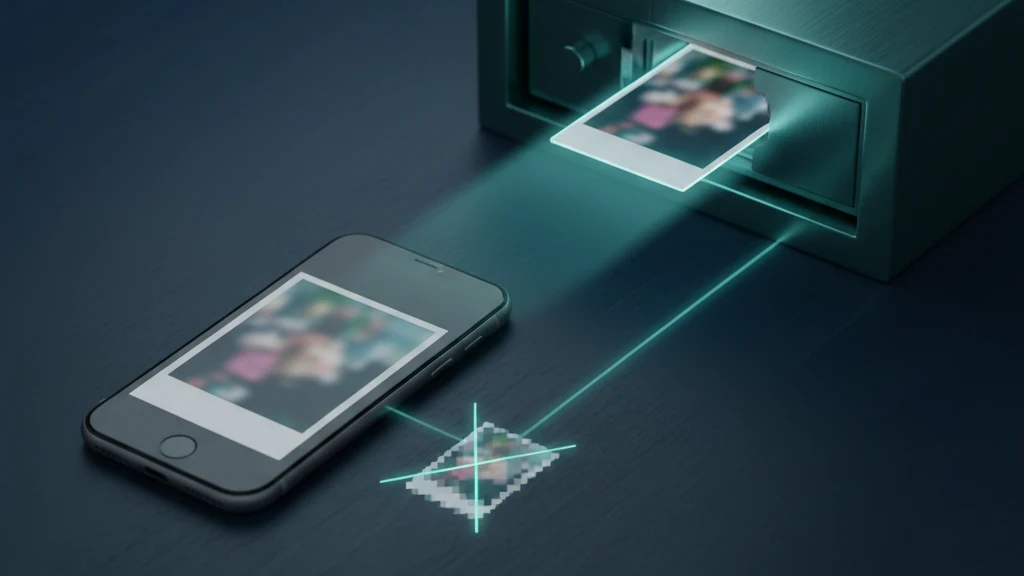
Sejf na zdjęcia bez utraty jakości: pełna rozdzielczość na iPhonie
Zdjęcie warte jest ukrycia tylko wtedy, gdy nadal warte jest oglądania. Jednak wiele aplikacji sejfów zmniejsza Twoje zdjęcia w chwili importu, wymieniając szczegóły, które sfotografowalas, na mniejszy plik, na który nigdy się nie zgadzalas. Zachowanie pełnej rozdzielczości nie jest luksusowym ustawieniem; to różnica między ochrona zdjęć a ich cichym pogarszaniem.
Większość aplikacji do sejfów zdjęć przekodowuje Twoje zdjęcia podczas importu, co ponownie je kompresuje i obniża jakość, często zamieniając ujęcie 48MP ProRAW lub klip 4K na mniejszy plik JPEG lub MP4. Sejf, który zachowuje pełną rozdzielczość, przechowuje oryginalny plik bez zmian, więc wymiary, rozmiar pliku i format pozostają takie same. Aby zachować pełną jakość, najpierw sprawdź format swoich oryginałów, zaimportuj jedno zdjęcie i porównaj je z oryginałem, i ufaj tylko sejfowi, który zachowuje plik bez zmian. Vaultaire zachowuje plik bez zmian, gdy w Ustawieniach > Jakość importu wybierzesz „Oryginalna”; domyślna opcja „Zoptymalizowana” zostawia bez zmian obrazy HEIC, pliki PNG i obrazy poniżej 500 KB, a inne formaty konwertuje do HEIC (maks. 4096 px).
Dlaczego sejfy na zdjęcia po cichu tracza jakość
Gdy importujesz zdjęcie do wielu aplikacji sejfów, aplikacja nie przechowuje po prostu Twojego pliku. Dekoduje obraz i zapisuje nowa kopie, zazwyczaj jako przekompresowany plik JPEG lub mniejszy film. Ten krok jest niewidoczny: miniatura wygląda dobrze i zauważasz stratę dopiero gdy powiększysz, drukujesz lub probujess odzyskać oryginały, które już usunąłeś.
Powodem rzadko jest złośliwość. Przekodowanie sprawia, że pliki są mniejsze i łatwiejsze do obsługi przez aplikacje, a większość użytkowników nigdy tego nie sprawdza. Ale w przypadku zdjęć, które wystarczająco cenisz, by je ukryć, ta wymiana idzie w złą stronę. Przeniosłeś je do sejfu, aby je chronić, nie po to, by zamienić swój ostry oryginaal 48MP na rozmazana kopie, której nie można cofnąć.
Jak sprawdzić, czy sejf zachowuje pełną rozdzielczość
Jest prosty test. Zaimportuj pojedyncze zdjęcie do sejfu, a następnie porównaj kopie z oryginałem w Zdjęciach. Sprawdź trzy rzeczy: wymiary w pikselach, rozmiar pliku i format. Jeśli sejf zachowuje jakość, wszystkie trzy są zgodne. Jeśli kopia jest mniejszą lub stała się JPEG, gdy Twój oryginaal był HEIF lub ProRAW, aplikacja go przekodowala.
Zrób to samo z filmem 4K lub ProRes i Live Photo, ponieważ to pliki najbardziej narażone na degradację. Sejf, który zachowuje oryginały, pozostawia rozdzielczość wideo, częstotliwość klatek i ruch Live Photo bez zmian. Ten, który przekompresowuje, splaszczy Live Photo do nieruchomego obrazu lub obnii film do niższego bitratu.
Co oznacza pełna rozdzielczość na iPhonie
Nowoczesne zdjęcia z iPhone’a zawierają znacznie więcej danych niż kiedyś. Plik 48MP ProRAW zawiera ogromną ilość szczegółów do edycji, zdjęcia HEIF pakują wysoka jakość w małe miejsce, a filmy 4K lub ProRes są duże z jakiegoś powodu. Każdy format istnieje po to, aby zachować szczegóły, i każdy traci te szczegóły w chwili przekompresowania do ogólnej kopii.
Zachowanie pełnej rozdzielczości oznacza przechowywanie pliku w oryginalnym formacie i wymiarach. Vaultaire robi to, gdy w Ustawieniach > Jakość importu wybierzesz opcję „Oryginalna”: każdy plik zachowuje rozmiar i format, które dostarczają Zdjęcia (w przypadku edytowanego zdjęcia może to być wersja po edycji), a następnie jest szyfrowany na urządzeniu za pomocą AES-256. Domyślna opcja „Zoptymalizowana” pozostawia bez zmian obrazy HEIC, pliki PNG i obrazy poniżej 500 KB, a inne formaty konwertuje do HEIC i HEVC, aby oszczędzić miejsce. Vaultaire nie usuwa metadanych podczas importu, więc dane o lokalizacji i aparacie zwykle zostają w pliku; zdjęcie przekonwertowane do HEIC może stracić dane EXIF. Otrzymujesz prawdziwą prywatność i szczegóły, które faktycznie sfotografowałeś, nie jedno kosztem drugiego.
Przenoszenie zdjęć bez utraty ani jednego piksela
Kolejność ma znaczenie. Najpierw zaimportuj zdjęcia do sejfu i potwierdź, że otwierają się w pełnym rozmiarze, z Live Photos i filmami odtwarzanymi prawidłowo. Dopiero po weryfikacji, że kopie są naprawdę w pełnej rozdzielczości, usuń oryginały, aby nigdy nie usunąć oryginału i odkryć, że sejf zachował gorszą wersję.
Następnie zakończ porządnie. Vaultaire proponuje usunięcie oryginałów zaraz po imporcie; jeśli jeszcze sprawdzasz kopie, stuknij Zachowaj oryginały i usuń je w Zdjęciach po zakończeniu. W obu przypadkach opróżnij Ostatnio usunięte, gdzie usunięte zdjęcia pozostają przez 30 dni. Jeśli Twoje oryginały już zsynchronizowały się ze Zdjęciami w iCloud, pamiętaj, że te kopie również istniały w chmurze, więc traktuj wszystko, co wcześniej zostało zsynchronizowane, jako już zewnętrzne nawet po porządkowaniu telefonu.
Powiązane poradniki
- Najlepsze aplikacje do sejfów zdjęć dla iPhone’a
- Czy aplikacje do sejfów zdjęć są bezpieczne?
- Przechowywanie zdjęć na iPhonie objaśnienie
Źródła
- Apple Support: Informacje o formatach High Efficiency HEIF i HEVC
- Apple Support: Przechowuj swoje zdjęcia i filmy w Zdjęciach w iCloud
- Apple Support: Odzyskiwanie usuniętych zdjęć i filmów
Często zadawane pytania
Czy aplikacje do sejfów zdjęć obniżają jakość zdjęć?
Wiele tak robi. Duża liczba aplikacji sejfów przekodowuje zdjęcia podczas importu, co je przekompresowuje i obnizi jakość, często konwertując pliki HEIF lub ProRAW na mniejszy JPEG. Sejf, który zachowuje pełną rozdzielczość, przechowuje oryginalny plik bez zmian, więc jakość pozostaje dokładnie taka, jak sfotografowalas.
Jak sprawdzić, czy sejf zachowuje pełną rozdzielczość?
Zaimportuj jedno zdjęcie, a następnie porównaj kopie w sejfie z oryginałem w Zdjęciach. Sprawdź wymiary w pikselach, rozmiar pliku i format. Jeśli wszystkie trzy są zgodne, sejf zachowuje Twój oryginaal. Jeśli kopia jest mniejszą lub skonwertowana do JPEG, aplikacja go przekodowala.
Czy Vaultaire kompresuje moje zdjęcia?
Tylko przy domyślnej opcji „Zoptymalizowana”, która zostawia bez zmian obrazy HEIC, pliki PNG i obrazy poniżej 500 KB, inne zdjęcia konwertuje do HEIC (jakość 0,6, maks. 4096 px), a wideo do HEVC (maks. 1920 px na dłuższym boku). Konwersję zachowuje tylko wtedy, gdy zmniejsza plik o ponad 20%. Wybierz „Oryginalna” w Ustawieniach > Jakość importu, a zdjęcie 48MP pozostanie 48MP, a klip 4K pozostanie 4K. Vaultaire szyfruje plik na urządzeniu, więc zachowujesz zarówno szczegóły, jak i prywatność.
Co z filmami 4K i Live Photos?
To pliki najczęściej degradowane, ponieważ są duże. Sejf, który zachowuje jakość, utrzymuje rozdzielczość wideo, częstotliwość klatek i ruch Live Photo bez zmian. Przetestuj po jednym z każdego przed zaufaniem aplikacji reszcie swojej biblioteki, ponieważ przekompresowanie najbardziej dotyka wideo.
Czy zachowanie pełnej rozdzielczości zużywa więcej miejsca?
Tak, trochę, ponieważ sejf przechowuje pełny oryginaal zamiast zmniejszonej kopii. O to chodzi: chronisz zdjęcie, które faktycznie sfotografowalas. Na nowoczesnym iPhone różnica jest zazwyczaj mała w porównaniu z wartością niecichego pogarszania Twoich prywatnych zdjęć.
Czy mogę odzyskać oryginalana jakość po tym, jak sejf ja skompresuje?
Nie, jeśli usunąłeś oryginaal. Przekompresowania nie można cofnąć, więc gdy jedyna pozostała kopia to mniejsza wersja sejfu, utracone szczegóły są już stracone. Dlatego powinieneś zweryfikować, czy sejf zachowuje pełną rozdzielczość, zanim usuniesz jakiekolwiek oryginały ze Zdjęć.