

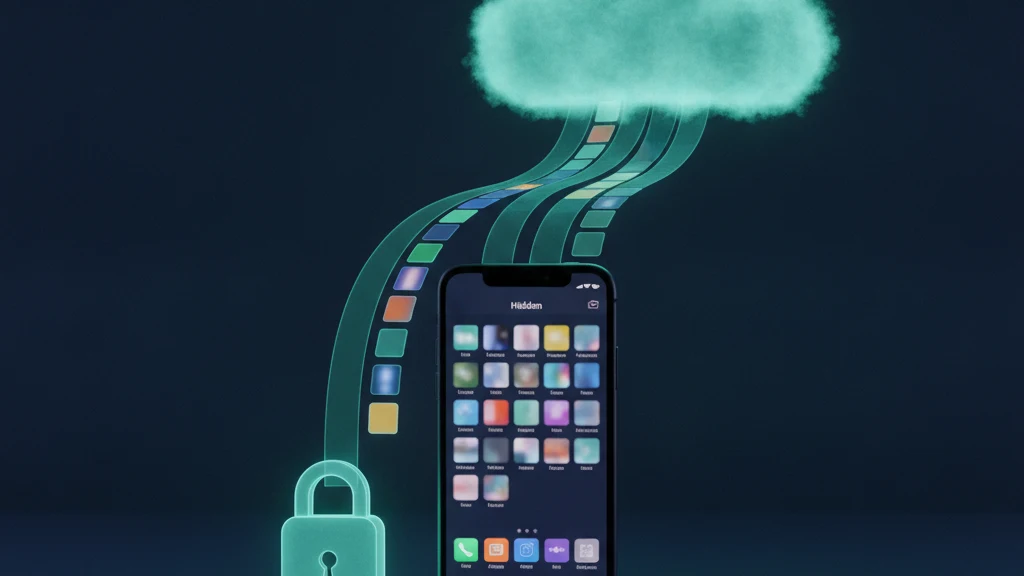
Le Foto Nascoste Vengono Salvate su iCloud? Cosa Viene Davvero Sincronizzato
Nascondere una foto la sposta fuori dalla libreria principale, ma non determina se quella foto vive sui server Apple. Ecco esattamente cosa fa iCloud con il tuo album Nascosti e come tenere le foto sensibili fuori dal cloud.
Sì. Se Foto di iCloud è attivo, il tuo album Nascosti si sincronizza su iCloud proprio come ogni altro album, e puoi aprirlo su iCloud.com. Nascondere una foto controlla solo dove appare nell'app Foto. Non cifra il file né lo tiene lontano dai server Apple.
Dove Trovare l'Impostazione
La questione delle foto nascoste riguarda in realtà due impostazioni. La prima è Foto di iCloud, che decide se la tua libreria viene copiata sui server Apple. Apri Impostazioni, tocca il tuo nome in cima, scegli iCloud, poi Foto e guarda il tasto Sincronizza iPhone. Quando quel tasto è verde, ogni album si sincronizza nel cloud e l'album Nascosti è incluso in quella sincronizzazione insieme a tutto il resto.
Il secondo posto da controllare è l'album Nascosti stesso. Apri l'app Foto, tocca Album, poi scorri verso il basso fino alla sezione Altro vicino al fondo. L'album Nascosti si trova lì con il conteggio degli elementi che hai nascosto. Da iOS 16 quell'album può essere bloccato con Face ID o il codice, così un curioso non può aprirlo, ma quel blocco protegge solo la visualizzazione sul dispositivo. Non fa nulla alla copia archiviata su iCloud.
Cosa Cambia
Nascondere una foto è un'azione di ordinamento, non un'azione di sicurezza. Sposta l'immagine dalla griglia principale nell'album Nascosti in modo che non appaia in Ricordi, Anni e nella timeline principale. I pixel, il file sottostante e i metadati EXIF rimangono esattamente identici. Nascondere una foto non la cifra, non la altera e non la rimuove dalla copia che iCloud conserva già per te.
Quando Foto di iCloud è attivo, l'album Nascosti si sincronizza insieme al resto della libreria. Le stesse immagini appaiono su ogni dispositivo connesso con il tuo Apple Account e puoi aprire l'album Nascosti su iCloud.com in qualsiasi browser. Quelle foto sono anche incluse in un iCloud Backup, quindi il ripristino su un nuovo iPhone riporta ogni immagine nascosta. Questo è esattamente il motivo per cui le foto nascoste si trasferiscono in modo affidabile su un nuovo telefono.
Chi Può Ancora Accedere alle Tue Foto
Foto di iCloud standard è cifrato in transito e sui server Apple, ma Apple detiene le chiavi. Ciò significa che Apple può tecnicamente accedere al contenuto e consegnarlo in risposta a una richiesta legale valida. Se attivi la Protezione avanzata dati, Foto di iCloud diventa cifrato end to end e Apple non può più leggerlo. Questa impostazione più sicura è disattivata per impostazione predefinita, quindi devi abilitarla tu stesso prima che protegga qualcosa.
Il cloud non è l'unica esposizione. Chiunque conosca la password dell'Apple Account può accedere a iCloud.com e sfogliare l'album Nascosti da qualsiasi computer. Un familiare che ripristina il tuo backup, un Mac condiviso rimasto collegato, o un vecchio dispositivo da cui hai dimenticato di uscire possono tutti mostrare le stesse foto. Il blocco Face ID sull'album Nascosti non serve a nulla una volta che quelle immagini si trovano nella sessione iCloud di qualcun altro.
Cosa Fare Adesso
Inizia con una rapida verifica. Apri l'album Nascosti e decidi quali immagini sono davvero sensibili rispetto a quelle che ingombrano solo la griglia. Per tutto ciò che è veramente privato, la mossa più sicura è tenerlo completamente fuori dai server Apple. Puoi disattivare Foto di iCloud, oppure abilitare la Protezione avanzata dati in modo che neppure Apple possa leggere la copia sincronizzata. Entrambe le opzioni cambiano l'equilibrio tra comodità e privacy, quindi scegli quella che si adatta al modo in cui usi davvero i tuoi dispositivi.
Per tenere le foto scelte fuori da Foto di iCloud, spostale in una cassaforte cifrata, conferma l'importazione, poi elimina gli originali da Foto e da Eliminati di recente. Le copie in Vaultaire non fanno parte della libreria Foto e non compaiono su iCloud.com tramite Foto di iCloud. Il backup CloudKit cifrato di Vaultaire è attivo per impostazione predefinita e si può disattivare, e la sincronizzazione e la condivisione funzionano solo se le configuri, ma un backup iOS separato o un backup del dispositivo sul computer potrebbe comunque includere i dati del contenitore dell'app, in base alle impostazioni di backup del sistema.
Letture correlate:
- Come funziona davvero l'album Nascosti di iPhone
- Le migliori app photo vault per iPhone
- Come nascondere le foto su iPhone
- Come funzionano davvero le app calculator vault
- Qualcuno può vedere le tue foto nascoste su iCloud
Fonti
Domande Frequenti
Le foto nascoste vengono sincronizzate su iCloud?
Sì. Finché Foto di iCloud è attivo, l'album Nascosti si sincronizza su iCloud insieme a ogni altro album. Nascondere una foto cambia dove appare nell'app Foto, ma non impedisce all'immagine di essere caricata sui server Apple.
Dove vanno le foto nascoste su iCloud?
Restano in un album Nascosti che rispecchia quello sul tuo iPhone. Puoi aprirlo accedendo a iCloud.com e selezionando l'album Nascosti, e le stesse immagini appaiono su ogni dispositivo che usa il tuo Apple Account.
Le mie foto nascoste sono al sicuro su iCloud?
Sono cifrate in transito e sui server Apple, ma Apple detiene le chiavi a meno che tu non attivi la Protezione avanzata dati. Chiunque abbia la password dell'Apple Account può anche visualizzarle su iCloud.com, quindi l'album Nascosti è privato da una curiosità occasionale, non da un accesso determinato.
Come impedire alle foto nascoste di sincronizzarsi su iCloud?
Disattiva Foto di iCloud in Impostazioni, oppure attiva la Protezione avanzata dati così la copia sincronizzata è cifrata end-to-end. Per le foto che vuoi tenere fuori da Foto di iCloud, spostale in una cassaforte cifrata come Vaultaire, che carica solo il proprio backup cifrato (attivo per impostazione predefinita, disattivabile nelle Impostazioni), ed elimina gli originali dal rullino.