

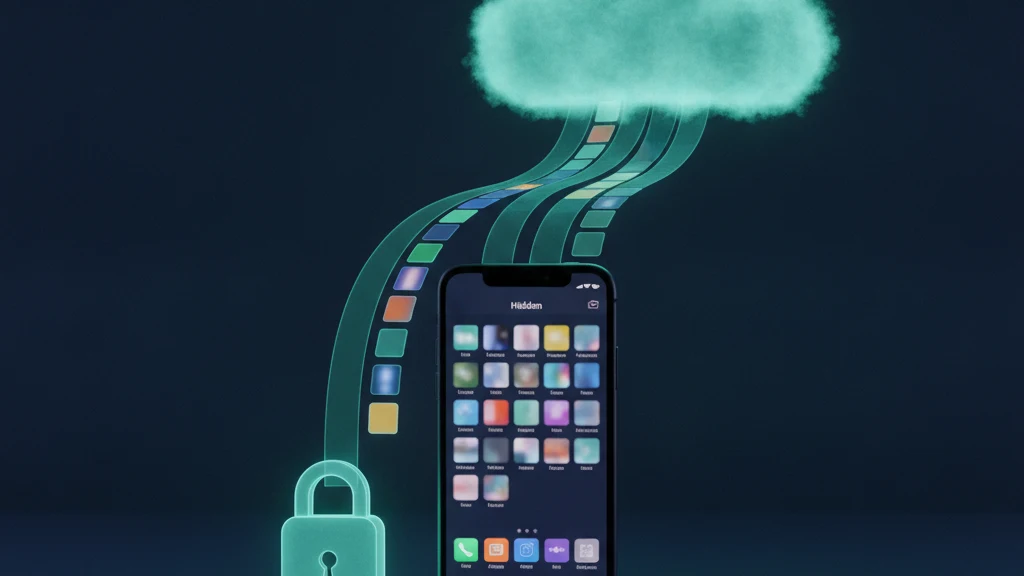
Gizli Fotoğraflar iCloud'a Kaydedilir mi? Gerçekte Ne Senkronize Olur
Bir fotoğrafı gizlemek onu ana kütüphanenizden çıkarır, ancak o fotoğrafın Apple'ın sunucularında olup olmayacağına karar vermez. iCloud'un Gizli albümünüzle tam olarak ne yaptığı ve hassas fotoğrafları buluttan nasıl uzak tutabileceğiniz aşağıda açıklanmaktadır.
Evet. iCloud Fotoğrafları açıksa Gizli albümünüz diğer tüm albümler gibi iCloud'a senkronize olur ve iCloud.com'da açabilirsiniz. Bir fotoğrafı gizlemek yalnızca Fotoğraflar uygulamasında nerede göründüğünü kontrol eder. Dosyayı şifrelemez veya Apple sunucularından uzak tutmaz.
Ayar Nerede Bulunur
Gizli fotoğraflar sorusunun arkasında aslında iki ayar vardır. Birincisi iCloud Fotoğrafları'dır; bu, kütüphanenizin Apple sunucularına kopyalanıp kopyalanmayacağına karar verir. Ayarlar'ı açın, üstteki adınıza dokunun, iCloud'u seçin, ardından Fotoğraflar'a gidin ve bu iPhone'u Eşitle anahtarına bakın. Bu anahtar yeşil olduğunda her albüm buluta senkronize olur ve Gizli albüm de dahil olmak üzere her şey bu senkronizasyona dahildir.
Bakılacak ikinci yer Gizli albümün kendisidir. Fotoğraflar uygulamasını açın, Albümler'e dokunun ve ardından aşağıya kaydırarak Yardımcı Programlar satırına gidin. Gizli albüm orada sakladığınız öğelerin sayısıyla birlikte görünür. iOS 16'dan itibaren bu albüm Face ID veya parolanızın arkasına kilitlenebilir, böylece meraklı bir gözetleyici onu açamaz; ancak bu kilit yalnızca cihazdaki görünümü korur. iCloud'da saklanan kopya üzerinde hiçbir etkisi yoktur.
Ne Değişir
Bir fotoğrafı gizlemek bir sıralama eylemidir, güvenlik eylemi değil. Görüntüyü ana ızgaranızdan çıkararak Gizli albüme taşır, böylece Anılar, Yıllar ve ana zaman çizelgesinde görünmez hale gelir. Pikseller, temeldeki dosya ve EXIF meta verileri tamamen aynı kalır. Fotoğrafı gizlemek onu şifrelemez, karıştırmaz veya iCloud'un sizin için sakladığı kopyadan kaldırmaz.
iCloud Fotoğrafları açıkken Gizli albüm kütüphanenizin geri kalanıyla birlikte senkronize olur. Aynı görüntüler Apple Hesabınızla oturum açan her cihazda görünür ve Gizli albümü herhangi bir web tarayıcısında iCloud.com'dan açabilirsiniz. Bu fotoğraflar ayrıca iCloud Yedekleme içinde de saklanır; bu nedenle yeni bir iPhone'a geri yükleme gizli görüntülerin tamamını geri getirir. Gizli fotoğrafların geride kalmak yerine güvenilir biçimde yeni bir telefona aktarılmasının tam nedeni budur.
Fotoğraflarınıza Kimler Hâlâ Erişebilir
Standart iCloud Fotoğrafları aktarım sırasında ve Apple sunucularında şifrelenir, ancak anahtarlar Apple'dadır. Bu, Apple'ın içeriğe teknik olarak erişebileceği ve geçerli bir yasal talep karşısında teslim edebileceği anlamına gelir. İleri Düzey Veri Koruma'yı açarsanız iCloud Fotoğrafları uçtan uca şifrelenir ve Apple artık içeriği okuyamaz. Bu daha güçlü ayar varsayılan olarak kapalıdır, bu nedenle herhangi bir şeyi korumadan önce kendiniz etkinleştirmeniz gerekir.
Bulut tek maruz kalma noktası değildir. Apple Hesabı parolanızı bilen herkes iCloud.com'da oturum açabilir ve Gizli albüme herhangi bir bilgisayardan göz atabilir. Yedeğinizi geri yükleyen bir aile üyesi, oturum açık bırakılmış paylaşılan bir Mac veya oturumu kapamayı unuttuğunuz eski bir cihaz aynı fotoğrafları ortaya çıkarabilir. Gizli albümdeki Face ID kilidi, o görüntüler başka birinin iCloud oturumunda olduğunda hiçbir şey yapmaz.
Bundan Sonra Ne Yapmalı
Hızlı bir denetimle başlayın. Gizli albümü açın ve hangi görüntülerin gerçekten hassas olduğuna, hangilerinin yalnızca ızgaranızı dağıttığına karar verin. Gerçekten özel olan her şey için en güvenli adım, Apple sunucularından tamamen uzak tutmaktır. iCloud Fotoğrafları'nı kapatabilir veya İleri Düzey Veri Koruma'yı etkinleştirerek Apple'ın bile senkronize kopyayı okuyamamasını sağlayabilirsiniz. Her iki seçenek de kolaylık ile gizlilik arasındaki dengeyi değiştirir; bu nedenle cihazlarınızı gerçekte nasıl kullandığınıza uyan birini seçin.
Seçilen fotoğrafları iCloud Fotoğrafları'nın dışında tutmak için onları şifrelenmiş bir kasaya taşıyın, içe aktarmayı doğrulayın, ardından orijinalleri Fotoğraflar'dan ve Son Silinenler'den silin. Vaultaire kopyaları Fotoğraflar arşivinin bir parçası değildir ve iCloud Fotoğrafları üzerinden iCloud.com'da görünmez. Vaultaire'in kendi şifreli CloudKit yedeklemesi varsayılan olarak açıktır ve kapatılabilir; senkronizasyon ve paylaşım ise yalnızca siz kurduğunuzda çalışır. Yine de ayrı bir iOS veya bilgisayar cihaz yedeklemesi, sistem yedekleme ayarlarınıza göre uygulama kapsayıcısı verilerini içerebilir.
İlgili okumalar:
- iPhone Gizli albümü gerçekte nasıl çalışır
- iPhone için en iyi fotoğraf vault uygulamaları
- iPhone'da fotoğraflar nasıl gizlenir
- Hesap makinesi vault uygulamaları gerçekte nasıl çalışır
- iCloud'da gizli fotoğraflarınızı kim görebilir
Kaynaklar
Sıkça Sorulan Sorular
Gizli fotoğraflar iCloud'a senkronize edilir mi?
Evet. iCloud Fotoğrafları açık olduğu sürece Gizli albüm diğer tüm albümlerle birlikte iCloud'a senkronize olur. Fotoğrafı gizlemek, Fotoğraflar uygulamasında nerede göründüğünü değiştirir, ancak görüntünün Apple sunucularına yüklenmesini durdurmaz.
Gizli fotoğraflar iCloud'da nereye gider?
iPhone'unuzdakini yansıtan bir Gizli albümde kalırlar. iCloud.com'da oturum açarak ve Gizli albümü seçerek açabilirsiniz; aynı görüntüler Apple Hesabınızı kullanan her cihazda görünür.
iCloud'daki gizli fotoğraflarım güvende mi?
Aktarım sırasında ve Apple sunucularında şifrelenirler, ancak İleri Düzey Veri Koruma'yı açmadığınız sürece anahtarlar Apple'dadır. Apple Hesabı parolanıza sahip olan herkes de bunları iCloud.com'dan görüntüleyebilir; bu nedenle Gizli albüm, meraklı gözetleyicilere karşı özeldir, kararlı bir saldırgana karşı değil.
Gizli fotoğrafların iCloud'a senkronize olması nasıl engellenir?
Ayarlar'da iCloud Fotoğrafları'nı kapatın veya eşzamanlanan kopyanın uçtan uca şifrelenmesi için İleri Düzey Veri Koruması'nı açın. iCloud Fotoğrafları'nın dışında tutmak istediğiniz fotoğrafları, yalnızca kendi şifreli yedeğini yükleyen (varsayılan olarak açık, Ayarlar'dan kapatılabilir) Vaultaire gibi şifrelenmiş bir kasaya taşıyın ve orijinalleri film rulonuzdan silin.