

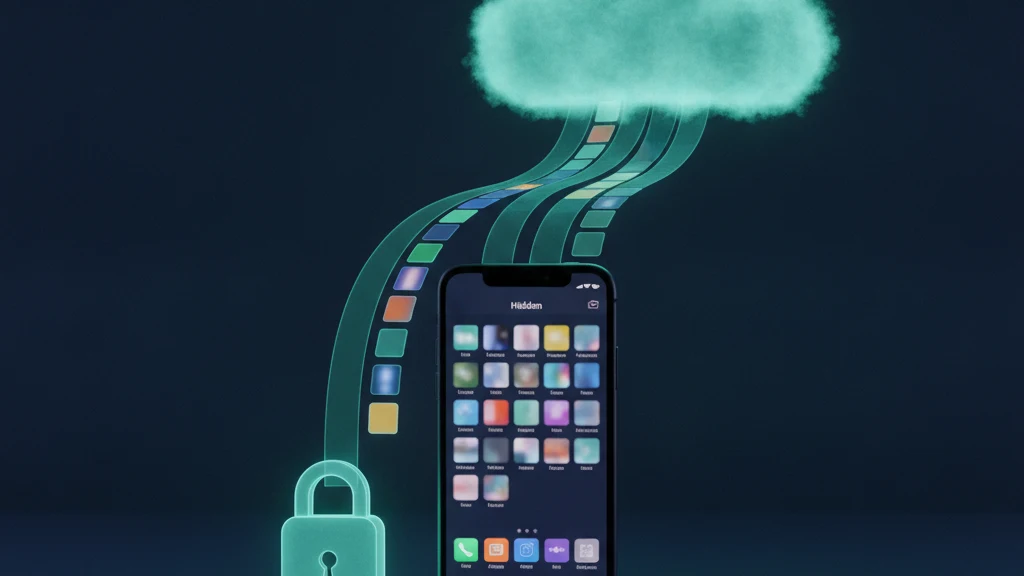
Les fotos ocultes es guarden a iCloud? Què es sincronitza realment
Ocultar una foto la mou fora de la biblioteca principal, però això no decideix si aquesta foto viu als servidors d'Apple. Aquí és exactament el que iCloud fa amb el teu àlbum Ocult i com mantenir les fotos sensibles fora del núvol.
Sí. Si Fotos a l'iCloud està activat, el teu àlbum Ocult es sincronitza amb iCloud igual que qualsevol altre àlbum, i el pots obrir a iCloud.com. Ocultar una foto només controla on apareix a l'aplicació Fotos. No xifra el fitxer ni el manté fora dels servidors d'Apple.
On trobar la configuració
La pregunta sobre les fotos ocultes en realitat té dos paràmetres darrere. El primer és Fotos a l'iCloud, que decideix si la teva biblioteca es copia als servidors d'Apple. Obre Configuració, toca el teu nom a la part superior, tria iCloud, després Fotos, i mira el commutador Sincronitza l'iPhone. Quan aquest commutador és verd, cada àlbum es sincronitza al núvol, i l'àlbum Ocult s'inclou en aquesta sincronització juntament amb tot el resta.
El segon lloc on mirar és el propi àlbum Ocult. Obre l'aplicació Fotos, toca Àlbums i desplaça't cap avall fins a la fila Eines a la part inferior. L'àlbum Ocult es troba allà amb un recompte de quants elements hi tens guardats. Des d'iOS 16, aquest àlbum es pot bloquejar amb Face ID o el teu codi d'accés, de manera que un curioset no el pot obrir, però aquest bloqueig només protegeix la visualització al dispositiu. No fa res a la còpia emmagatzemada a iCloud.
Què canvia
Ocultar una foto és una acció d'ordenació, no una acció de seguretat. Mou la imatge fora de la quadrícula principal i la porta a l'àlbum Ocult perquè deixi d'aparèixer a Memòries, Anys i la línia de temps principal. Els píxels, el fitxer subjacent i les metadades EXIF romanen exactament iguals. Res d'ocultar una foto la xifra, la barreja o la elimina de la còpia que iCloud ja conserva per tu.
Quan Fotos a l'iCloud està activat, l'àlbum Ocult viatja amb la resta de la biblioteca. Les mateixes imatges apareixen en cada dispositiu connectat amb el teu compte d'Apple, i pots obrir l'àlbum Ocult a iCloud.com en qualsevol navegador web. Aquestes fotos també es capturen dins d'una còpia de seguretat de l'iCloud, de manera que restaurar a un nou iPhone recupera cada imatge oculta. Aquesta és exactament la raó per la qual les fotos ocultes es transfereixen de manera fiable a un telèfon nou en lloc de quedar-se enrere.
Qui pot accedir encara a les teves fotos
Fotos a l'iCloud estàndard és xifrat en trànsit i als servidors d'Apple, però Apple té les claus. Això significa que Apple pot accedir tècnicament al contingut i pot lliurar-lo en resposta a una sol·licitud legal vàlida. Si actives la protecció de dades avançada, Fotos a l'iCloud es converteix en xifrat d'extrem a extrem i Apple ja no el pot llegir. Aquesta configuració més forta està desactivada per defecte, de manera que has d'activar-la tu mateix abans que protegeixi res.
El núvol no és l'única exposició. Qualsevol que conegui la teva contrasenya del compte d'Apple pot iniciar sessió a iCloud.com i navegar per l'àlbum Ocult des de qualsevol ordinador. Un familiar que restaura la teva còpia de seguretat, un Mac compartit que ha quedat connectat o un dispositiu antic del que has oblidat tancar sessió, tots poden mostrar les mateixes fotos. El bloqueig de Face ID a l'àlbum Ocult no serveix de res quan aquestes imatges estan en la sessió d'iCloud d'algú altre.
Què fer a continuació
Comença amb una auditoria ràpida. Obre l'àlbum Ocult i decideix quines imatges són genuïnament sensibles enfront de les que simplement encarreguen la teva quadrícula. Per a qualsevol cosa realment privada, el moviment més segur és mantenir-la completament fora dels servidors d'Apple. Pots desactivar Fotos a l'iCloud o activar la protecció de dades avançada perquè fins i tot Apple no pugui llegir la còpia sincronitzada. Ambdues opcions canvien l'equilibri entre comoditat i privacitat, de manera que tria la que s'ajusti a com utilitzes realment els teus dispositius.
Per mantenir les fotos seleccionades fora d'iCloud Fotos, mou-les a una caixa forta xifrada, confirma la importació i suprimeix els originals de Fotos i Eliminat fa poc. Les còpies de Vaultaire no formen part de la biblioteca de Fotos i no apareixen a iCloud.com a través d'iCloud Fotos. La còpia de seguretat de CloudKit de Vaultaire està activada per defecte i es pot desactivar, i la sincronització i l'ús compartit només funcionen quan els configures, però una còpia de seguretat independent d'iOS o de l'ordinador encara pot incloure dades del contenidor d'aplicacions segons la configuració de còpia de seguretat del teu sistema.
Lectures relacionades:
- Com funciona realment l'àlbum Ocult d'iPhone
- Les millors aplicacions de caixa forta de fotos per a iPhone
- Com ocultar fotos a iPhone
- Com funcionen realment les aplicacions de caixa forta de calculadora
- Pot algú veure les teves fotos ocultes a iCloud
Fonts
Preguntes freqüents
Les fotos ocultes es sincronitzaran amb iCloud?
Sí. Mentre Fotos a l'iCloud estigui activat, l'àlbum Ocult es sincronitza amb iCloud juntament amb tots els altres àlbums. Ocultar una foto canvia on apareix a l'aplicació Fotos, però no impedeix que la imatge es carregui als servidors d'Apple.
On van les fotos ocultes a iCloud?
Romanen en un àlbum Ocult que reflecteix el del teu iPhone. Pots obrir-lo iniciant sessió a iCloud.com i seleccionant l'àlbum Ocult, i les mateixes imatges apareixen en cada dispositiu que utilitza el teu compte d'Apple.
Les meves fotos ocultes estan segures a iCloud?
Estan xifrades en trànsit i als servidors d'Apple, però Apple té les claus a menys que activis la protecció de dades avançada. Qualsevol que tingui la teva contrasenya del compte d'Apple també les pot veure a iCloud.com, de manera que l'àlbum Ocult és privat d'una ullada casual, no d'un intrús determinat.
Com evitar que les fotos ocultes es sincronitzin amb iCloud?
Desactiva Fotos a l'iCloud a Configuració o activa la protecció de dades avançada perquè la còpia sincronitzada sigui xifrada d'extrem a extrem. Per a les fotos que vols fora de Fotos a l'iCloud, mou-les a una caixa forta xifrada com Vaultaire, que només puja la seva còpia de seguretat xifrada (activada per defecte, es pot desactivar a Configuració), i elimina els originals del teu rotllo de càmera.