

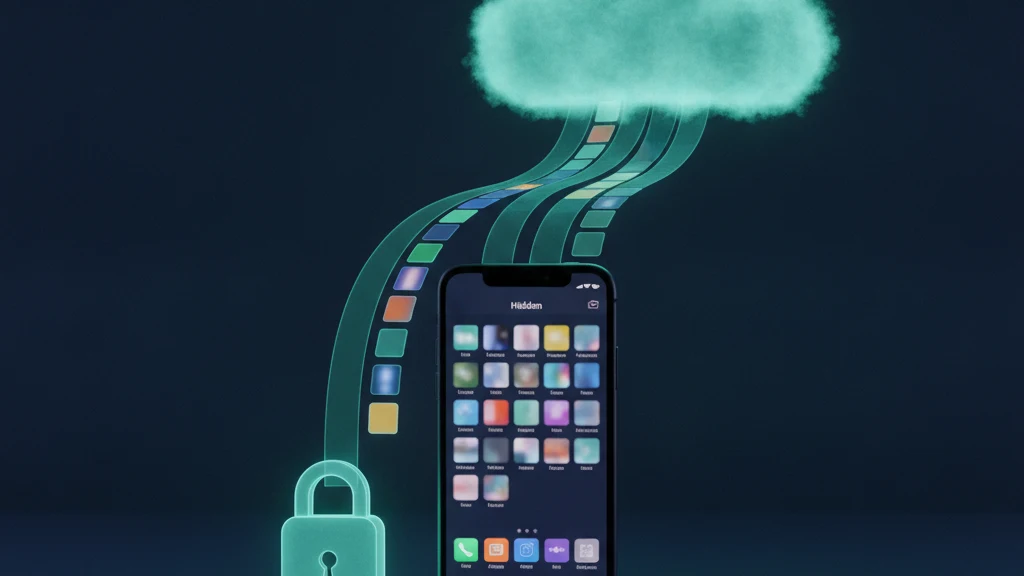
Czy ukryte zdjęcia są zapisywane w iCloud? Co tak naprawdę się synchronizuje
Ukrycie zdjęcia przenosi je poza główną bibliotekę, ale nie decyduje o tym, czy to zdjęcie trafia na serwery Apple. Oto dokładnie to, co iCloud robi z Twoim albumem Ukryte i jak trzymać wrażliwe zdjęcia poza chmurą.
Tak. Jeśli Zdjęcia iCloud są włączone, album Ukryte synchronizuje się z iCloud tak samo jak każdy inny album i możesz go otworzyć na iCloud.com. Ukrycie zdjęcia kontroluje tylko to, gdzie pojawia się w aplikacji Zdjęcia. Nie szyfruje pliku ani nie trzyma go poza serwerami Apple.
Gdzie znaleźć ustawienie
Kwestia ukrytych zdjęć dotyczy w rzeczywistości dwóch ustawień. Pierwsze to Zdjęcia iCloud, które decyduje, czy Twoja biblioteka jest w ogóle kopiowana na serwery Apple. Otwórz Ustawienia, stuknij swoje imię u góry, wybierz iCloud, a następnie Zdjęcia i sprawdź przełącznik Synchronizuj tego iPhone’a. Gdy ten przełącznik jest zielony, każdy album synchronizuje się z chmurą, a album Ukryte jest w tej synchronizacji zawarty wraz ze wszystkim innym.
Drugie miejsce do sprawdzenia to sam album Ukryte. Otwórz aplikację Zdjęcia, stuknij Albumy, a następnie przewiń do wiersza Narzędzia w pobliżu dołu. Album Ukryte znajduje się tam z informacją o liczbie schowanych elementów. Od iOS 16 album ten można zablokować za pomocą Face ID lub kodu dostępu, dzięki czemu przypadkowy ciekawski nie może go otworzyć, ale ta blokada chroni tylko widok na urządzeniu. Nic nie robi z kopią przechowywaną w iCloud.
Co się zmienia
Ukrycie zdjęcia to działanie porządkujące, a nie działanie zabezpieczające. Przenosi obraz z głównej siatki do albumu Ukryte, dzięki czemu przestaje pojawiać się we Wspomnieniach, Latach i głównej osi czasu. Piksele, plik bazowy i metadane EXIF pozostają dokładnie takie same. Nic w ukrywaniu zdjęcia nie szyfruje go, nie miesza ani nie usuwa z kopii, którą iCloud już dla Ciebie przechowuje.
Gdy Zdjęcia iCloud są włączone, album Ukryte podróżuje razem z resztą biblioteki. Te same obrazy pojawiają się na każdym urządzeniu zalogowanym na Twoje Apple ID i możesz otworzyć album Ukryte na iCloud.com w dowolnej przeglądarce. Te zdjęcia są też ujęte w kopii zapasowej iCloud, więc przywrócenie na nowym iPhonie przywróci wszystkie ukryte obrazy. To dokładnie dlatego ukryte zdjęcia niezawodnie przenoszą się na nowy telefon zamiast pozostawać na starym.
Kto może nadal uzyskać dostęp do Twoich zdjęć
Standardowe Zdjęcia iCloud są szyfrowane podczas przesyłania i na serwerach Apple, ale Apple przechowuje klucze. Oznacza to, że Apple może technicznie uzyskać dostęp do treści i może je przekazać w odpowiedzi na ważne żądanie prawne. Jeśli włączysz Zaawansowaną ochronę danych, Zdjęcia iCloud staną się zaszyfrowane end-to-end i Apple nie będzie mogło go już odczytać. To silniejsze ustawienie jest domyślnie wyłączone, więc musisz je sam włączyć, zanim zacznie chronić Twoje dane.
Chmura to nie jedyne zagrożenie. Każdy, kto zna Twoje hasło do Apple ID, może zalogować się na iCloud.com i przeglądać album Ukryte z dowolnego komputera. Członek rodziny przywracający Twój backup, współdzielony Mac pozostawiony zalogowanym lub stare urządzenie, z którego zapomniałeś się wylogować, mogą ujawnić te same zdjęcia. Blokada Face ID na albumie Ukryte nic nie daje, gdy te obrazy siedzą w czyjejś innej sesji iCloud.
Co zrobić dalej
Zacznij od szybkiego przeglądu. Otwórz album Ukryte i zdecyduj, które obrazy są naprawdę wrażliwe, a które jedynie zaśmiecają Twoją siatkę. W przypadku czegoś naprawdę prywatnego, najbezpieczniejszym rozwiązaniem jest trzymanie tego całkowicie poza serwerami Apple. Możesz wyłączyć Zdjęcia iCloud lub włączyć Zaawansowaną ochronę danych, żeby nawet Apple nie mogło odczytać zsynchronizowanej kopii. Obie opcje zmieniają równowagę między wygodą a prywatnością, więc wybierz tę, która odpowiada Twojemu rzeczywistemu korzystaniu z urządzeń.
Aby zachować wybrane zdjęcia poza Zdjęcia iCloud, przenieś je do zaszyfrowanego sejfu, potwierdź import, a następnie usuń oryginały z aplikacji Zdjęcia i albumu Ostatnio usunięte. Kopie Vaultaire nie są częścią biblioteki Zdjęcia i nie pojawiają się w witrynie iCloud.com przez Zdjęcia iCloud. Własna kopia zapasowa CloudKit w Vaultaire jest domyślnie włączona i można ją wyłączyć, a synchronizacja i udostępnianie działają tylko wtedy, gdy je skonfigurujesz, ale osobne iOS lub kopia zapasowa urządzenia komputerowego może nadal zawierać dane kontenera aplikacji, zgodnie z ustawieniami kopii zapasowej systemu.
Powiązane artykuły:
- Jak naprawdę działa album Ukryte na iPhonie
- Najlepsze aplikacje sejfu zdjęć na iPhone’a
- Jak ukrywać zdjęcia na iPhonie
- Jak naprawdę działają aplikacje sejfu w kalkulatorze
- Czy ktoś może zobaczyć Twoje ukryte zdjęcia w iCloud
Źródła
Często zadawane pytania
Czy ukryte zdjęcia zostaną zsynchronizowane z iCloud?
Tak. Dopóki Zdjęcia iCloud są włączone, album Ukryte synchronizuje się z iCloud wraz z każdym innym albumem. Ukrycie zdjęcia zmienia to, gdzie pojawia się w aplikacji Zdjęcia, ale nie zatrzymuje przesyłania obrazu na serwery Apple.
Gdzie trafiają ukryte zdjęcia w iCloud?
Pozostają w albumie Ukryte, który odzwierciedla ten na Twoim iPhonie. Możesz go otworzyć, logując się na iCloud.com i wybierając album Ukryte, a te same obrazy pojawiają się na każdym urządzeniu korzystającym z Twojego Apple ID.
Czy moje ukryte zdjęcia są bezpieczne w iCloud?
Są szyfrowane podczas przesyłania i na serwerach Apple, ale Apple przechowuje klucze, chyba że włączysz Zaawansowaną ochronę danych. Każdy, kto zna Twoje hasło do Apple ID, może je też wyświetlić na iCloud.com, więc album Ukryte jest prywatny przed przypadkowym ciekawskim, a nie przed zdeterminowanym intruzem.
Jak zapobiec synchronizowaniu ukrytych zdjęć z iCloud?
Wyłącz Zdjęcia iCloud w Ustawieniach lub włącz Zaawansowaną ochronę danych, żeby zsynchronizowana kopia była szyfrowana end-to-end. Zdjęcia, które chcesz trzymać poza Zdjęciami iCloud, przenieś do szyfrowanego sejfu, np. Vaultaire, który przesyła tylko swoją zaszyfrowaną kopię zapasową (domyślnie włączoną, można ją wyłączyć w Ustawieniach), i usuń oryginały z albumu aparatu.