

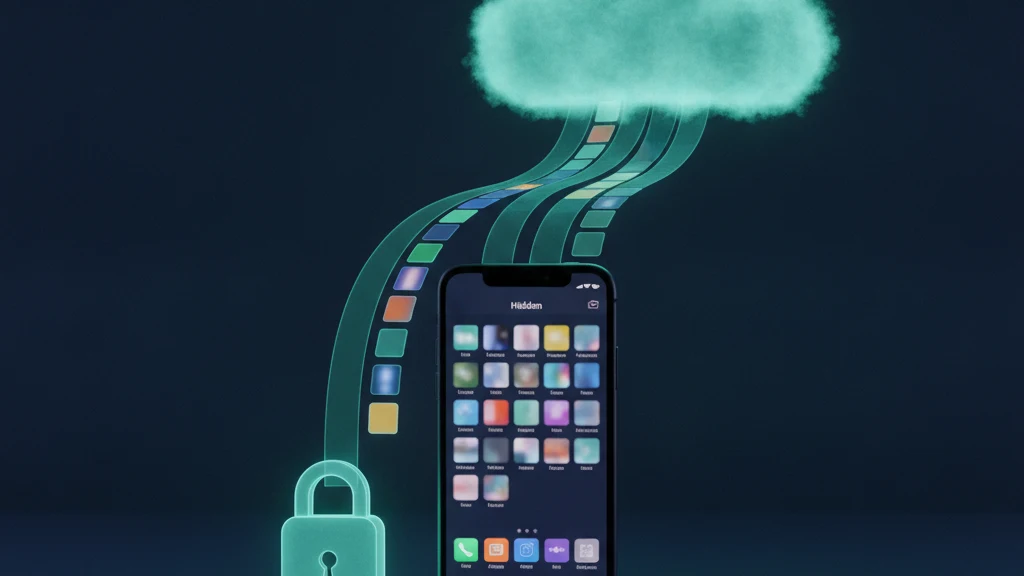
Sunt fotografiile ascunse salvate în iCloud? Ce se sincronizează de fapt
Ascunderea unei fotografii o scoate din biblioteca ta principală, dar nu decide dacă acea fotografie trăiește pe serverele Apple. Iată exact ce face iCloud cu albumul tău Ascunse și cum să păstrezi fotografiile sensibile în afara cloud-ului.
Da. Dacă Poze iCloud este activat, albumul tău Ascunse se sincronizează cu iCloud la fel ca orice alt album și îl poți deschide pe iCloud.com. Ascunderea unei fotografii controlează doar unde apare în aplicația Poze. Nu criptează fișierul și nu îl ține în afara serverelor Apple.
Unde să găsești setarea
Întrebarea despre fotografiile ascunse are de fapt două setări în spate. Prima este Poze iCloud, care decide dacă biblioteca ta este copiată deloc pe serverele Apple. Deschide Configurări, apasă pe numele tău din vârf, alege iCloud, apoi Poze și uită-te la comutatorul Sincronizare iPhone. Când acel comutator este verde, fiecare album se sincronizează cu cloud-ul, iar albumul Ascunse este inclus în acea sincronizare împreună cu orice altceva.
Al doilea loc de verificat este chiar albumul Ascunse. Deschide aplicația Poze, apasă pe Albume, apoi derulează în jos până la rândul Utilitare din apropierea bazei. Albumul Ascunse se află acolo cu un număr al câtor elemente ai stocat. Din iOS 16, acel album poate fi blocat cu Face ID sau codul tău de acces, astfel încât un curios ocazional să nu îl poată deschide, dar acea blocare protejează doar vizualizarea de pe dispozitiv. Nu face nimic pentru copia stocată în iCloud.
Ce se schimbă
Ascunderea unei fotografii este o acțiune de sortare, nu o acțiune de securitate. Mută imaginea din grila principală în albumul Ascunse, astfel că nu mai apare în Amintiri, Ani și cronologia principală. Pixelii, fișierul de bază și metadatele EXIF rămân exact la fel. Nimic din ascunderea unei fotografii nu o criptează, nu o amestecă sau nu o elimină din copia pe care iCloud o păstrează deja pentru tine.
Când Poze iCloud este activat, albumul Ascunse merge împreună cu restul bibliotecii tale. Aceleași imagini apar pe fiecare dispozitiv conectat cu Apple ID-ul tău și poți deschide albumul Ascunse pe iCloud.com în orice browser web. Acele fotografii sunt, de asemenea, capturate în interiorul unui Backup iCloud, deci restaurarea pe un iPhone nou aduce înapoi fiecare imagine ascunsă. Acesta este exact motivul pentru care fotografiile ascunse se transferă în mod fiabil pe un telefon nou în loc să rămână în urmă.
Cine mai poate accesa fotografiile tale
Poze iCloud standard este criptat în tranzit și pe serverele Apple, dar Apple deține cheile. Asta înseamnă că Apple poate accesa tehnic conținutul și îl poate preda ca răspuns la o solicitare legală validă. Dacă activezi Protecție avansată a datelor, Poze iCloud devine criptat end-to-end și Apple nu îl mai poate citi. Acea setare mai puternică este dezactivată în mod implicit, deci trebuie să o activezi singur înainte să protejeze ceva.
Cloud-ul nu este singura expunere. Oricine îți cunoaște parola Apple ID poate intra pe iCloud.com și răsfoi albumul Ascunse de pe orice computer. Un membru al familiei care îți restaurează backup-ul, un Mac partajat rămas conectat, sau un dispozitiv vechi pe care ai uitat să te deconectezi pot afișa toate aceleași fotografii. Blocarea Face ID pe albumul Ascunse nu face nimic odată ce acele imagini se află în sesiunea iCloud a altcuiva.
Ce să faci în continuare
Începe cu un audit rapid. Deschide albumul Ascunse și decide care imagini sunt cu adevărat sensibile față de cele care doar aglomerează grila ta. Pentru orice este cu adevărat privat, cea mai sigură mișcare este să îl păstrezi complet în afara serverelor Apple. Poți dezactiva Poze iCloud sau poți activa Protecție avansată a datelor astfel încât nici Apple să nu poată citi copia sincronizată. Ambele opțiuni schimbă echilibrul dintre comoditate și confidențialitate, deci alege-o pe cea care se potrivește modului în care folosești de fapt dispozitivele.
Pentru ca fotografiile selectate să nu ajungă în Poze iCloud, mutați-le într-un seif criptat, confirmați importul, apoi ștergeți originalele din Poze și din Șterse recent. Copiile Vaultaire nu fac parte din biblioteca Poze și nu apar la iCloud.com prin Poze iCloud. Backup-ul CloudKit criptat al Vaultaire este activat implicit și poate fi dezactivat, iar sincronizarea și partajarea funcționează doar când le configurați, dar un backup iOS separat sau un backup pe computer poate include în continuare date din containerul aplicației, în conformitate cu setările de backup ale sistemului.
Lectură similară:
- Cum funcționează de fapt albumul Ascunse al iPhone-ului
- Cele mai bune aplicații seif foto pentru iPhone
- Cum să ascunzi fotografii pe iPhone
- Cum funcționează de fapt aplicațiile seif cu calculator
- Poate cineva să îți vadă fotografiile ascunse din iCloud
Surse
Întrebări frecvente
Vor fi sincronizate fotografiile ascunse cu iCloud?
Da. Atâta timp cât Poze iCloud este activat, albumul Ascunse se sincronizează cu iCloud împreună cu fiecare alt album. Ascunderea unei fotografii schimbă unde apare în aplicația Poze, dar nu oprește imaginea de la încărcarea pe serverele Apple.
Unde merg fotografiile ascunse pe iCloud?
Rămân într-un album Ascuns care oglindește cel de pe iPhone-ul tău. Îl poți deschide conectându-te la iCloud.com și selectând albumul Ascunse, iar aceleași imagini apar pe fiecare dispozitiv care folosește Apple ID-ul tău.
Sunt fotografiile mele ascunse în siguranță pe iCloud?
Sunt criptate în tranzit și pe serverele Apple, dar Apple deține cheile dacă nu activezi Protecție avansată a datelor. Oricine cu parola ta Apple ID le poate vizualiza și pe iCloud.com, deci albumul Ascunse este privat față de privirile ocazionale, nu față de un intrus determinat.
Cum să opresc fotografiile ascunse de la sincronizarea cu iCloud?
Dezactivează Poze iCloud în Configurări, sau activează Protecție avansată a datelor astfel încât copia sincronizată să fie criptată end-to-end. Pentru fotografiile pe care nu le vrei în Poze iCloud, mută-le într-un seif criptat ca Vaultaire și șterge originalele din rola ta foto. Vaultaire încarcă doar backupul criptat, activat implicit, pe care îl poți dezactiva în Setări.