

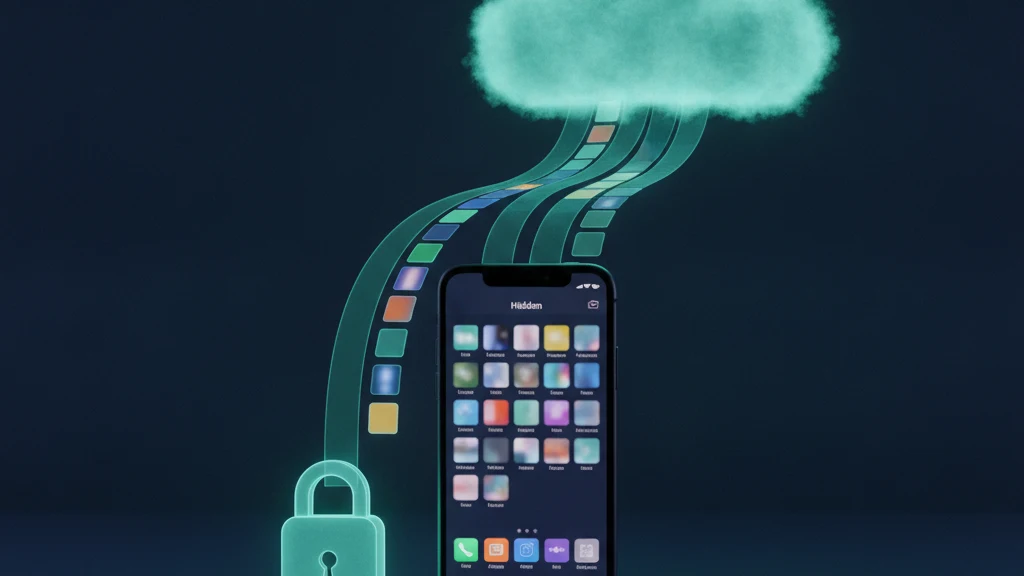
Mentődnek a rejtett fotók az iCloud-ra? Mi szinkronizálódik valójában
A fotó elrejtése kiveszi azt a fő könyvtáradból, de nem dönti el, hogy az a fotó az Apple szerverein él-e. Íme, pontosan mit csinál az iCloud a rejtett albumoddal, és hogyan tarthatod az érzékeny fotókat a felhőn kívül.
Igen. Ha az iCloud-fotók be van kapcsolva, a rejtett albumod szinkronizálódik az iCloud-ra, akárcsak minden más album, és megnyithatod az iCloud.com-on. A fotó elrejtése csak azt szabályozza, hol jelenik meg a Fotók alkalmazásban. Nem titkosítja a fájlt, és nem tartja azt az Apple szervereinek hatókörén kívül.
Hol találod a beállítást
A rejtett fotókkal kapcsolatos kérdés valójában két beállítást takar. Az első az iCloud-fotók, amely meghatározza, hogy a könyvtárad egyáltalán másolódik-e az Apple szervereire. Nyisd meg a Beállítások menüt, koppints a nevedre a tetején, válaszd az iCloud lehetőséget, majd a Fotók elemet, és nézd meg az iPhone szinkronizálása kapcsolót. Ha ez a kapcsoló zöld, minden album szinkronizálódik a felhőbe, és a rejtett album is benne van ebben a szinkronizálásban minden mással együtt.
A második hely, ahol érdemes megnézni, maga a rejtett album. Nyisd meg a Fotók alkalmazást, koppints az Albumok elemre, majd görgess le a Segédprogramok sorhoz az alján. A rejtett album ott van, feltüntetve a tárolt elemek számát. Az iOS 16 óta ez az album zárolható Face ID-vel vagy jelszóval, így egy alkalmi kíváncsi nem tudja megnyitni, de ez a zár csak az eszközön lévő nézetet védi. A semmit sem tesz az iCloud-ban tárolt másolattal.
Mi változik
A fotó elrejtése rendezési művelet, nem biztonsági művelet. A képet áthelyezi a fő rácsból a rejtett albumba, így megszűnik megjelenni az Emlékekben, az Években és a fő idővonalban. A képpontok, a mögöttes fájl és az EXIF metaadatok pontosan ugyanolyanok maradnak. A fotó elrejtése semmilyen módon nem titkosítja, nem kódolja, és nem távolítja el az iCloud által már tárolt másolatból.
Ha az iCloud-fotók be van kapcsolva, a rejtett album a könyvtár többi részével együtt szinkronizálódik. Ugyanazok a képek megjelennek minden olyan eszközön, amelyre az Apple ID-odba van bejelentkezve, és a rejtett albumot megnyithatod az iCloud.com-on bármely böngészőben. Ezek a fotók az iCloud biztonsági mentésben is rögzítve vannak, így új iPhone-ra való visszaállításkor minden rejtett kép visszakerül. Pontosan ezért kerülnek megbízhatóan át a rejtett fotók egy új telefonra ahelyett, hogy maradnának.
Ki férhet még hozzá a fotóidhoz
A szabványos iCloud-fotók titkosítva van átvitel közben és az Apple szerverein, de Apple tartja a kulcsokat. Ez azt jelenti, hogy az Apple technikailag hozzáférhet a tartalomhoz, és kiadhatja azt érvényes jogi kérésre. Ha bekapcsolod a Speciális adatvédelem funkciót, az iCloud-fotók végpontok közötti titkosítású lesz, és az Apple többé nem tudja olvasni. Ez az erősebb beállítás alapértelmezés szerint ki van kapcsolva, tehát be kell kapcsolnod, mielőtt bármit megvédene.
A felhő nem az egyetlen kockázat. Mindenki, aki tudja az Apple ID jelszavadat, bejelentkezhet az iCloud.com-ra, és bármely számítógépről böngészheti a rejtett albumot. Egy biztonsági másolatot visszaállító családtag, egy bejelentkezve hagyott megosztott Mac, vagy egy régi eszköz, amelyről elfelejtettél kijelentkezni, mind felmutathatja ugyanazokat a fotókat. A rejtett albumnál lévő Face ID zár semmit sem csinál, ha ezek a képek valaki más iCloud munkamenetében vannak.
Mi a következő lépés
Kezdj egy gyors átvizsgálással. Nyisd meg a rejtett albumot, és döntsd el, mely képek igazán érzékenyek, szemben azokkal, amelyek csak rendetlenséget okoznak a rácsban. Minden igazán privát dologért a legbiztonságosabb megoldás, ha teljesen az Apple szerverein kívül tartod. Kikapcsolhatod az iCloud-fotók funkciót, vagy engedélyezheted a Speciális adatvédelem funkciót, hogy még az Apple se tudja olvasni a szinkronizált másolatot. Mindkét lehetőség megváltoztatja a kényelem és az adatvédelem egyensúlyát, ezért válaszd azt, amelyik illik ahhoz, ahogyan ténylegesen használod az eszközeidet.
Ha a kiválasztott fotókat távol szeretné tartani az iCloud-fotóktól, helyezze át őket egy titkosított széfbe, ellenőrizze az importálást, majd törölje az eredetiket a Fotókból és a Nemrég törölt albumból. A Vaultaire másolatai nem részei a Fotók könyvtárának, és az iCloud-fotók révén az iCloud.com-on sem jelennek meg. A Vaultaire saját titkosított CloudKit-mentése alapértelmezés szerint be van kapcsolva, és kikapcsolható, a szinkronizálás és a megosztás pedig csak akkor fut, ha beállítja őket; egy külön iOS- vagy számítógépes eszközmentés azonban a rendszer mentési beállításaitól függően tartalmazhatja az alkalmazás tárolójának adatait.
Kapcsolódó olvasnivaló:
- Hogyan működik valójában az iPhone rejtett albuma
- A legjobb fotótároló alkalmazások iPhone-ra
- Hogyan rejthetsz el fotókat iPhone-on
- Hogyan működnek valójában a számológép-tároló alkalmazások
- Láthatja bárki a rejtett fotóidat az iCloudon
Források
Gyakran ismételt kérdések
Szinkronizálódnak-e a rejtett fotók az iCloud-ra?
Igen. Amíg az iCloud-fotók be van kapcsolva, a rejtett album szinkronizálódik az iCloud-ra minden más albummal együtt. A fotó elrejtése megváltoztatja, hol jelenik meg a Fotók alkalmazásban, de nem akadályozza meg a kép feltöltését az Apple szervereire.
Hol vannak a rejtett fotók az iCloud-on?
Egy rejtett albumban maradnak, amely tükrözi az iPhone-on lévőt. Megnyithatod úgy, hogy bejelentkezel az iCloud.com-ra, és kiválasztod a rejtett albumot, és ugyanazok a képek megjelennek minden eszközön, amelyen az Apple ID-od van beállítva.
Biztonságban vannak-e a rejtett fotóim az iCloud-on?
Titkosítva vannak átvitel közben és az Apple szerverein, de Apple tartja a kulcsokat, ha nem kapcsolod be a Speciális adatvédelem funkciót. Az Apple ID jelszavadat ismerő bárki megtekintheti őket az iCloud.com-on is, tehát a rejtett album privát az alkalmi betekintőktől, de nem egy elszánt betolakodótól.
Hogyan akadályozhatom meg, hogy a rejtett fotók szinkronizálódjanak az iCloud-ra?
Kapcsolja ki az iCloud-fotókat a Beállításokban, vagy kapcsolja be a Speciális adatvédelmet, hogy a szinkronizált másolat végpontok közötti titkosítást kapjon. Azokat a fotókat, amelyeket nem szeretne az iCloud-fotókban tartani, helyezze át egy titkosított széfbe, például a Vaultaire-be, majd törölje az eredetiket a Filmtekercsből. A Vaultaire csak a titkosított biztonsági mentést tölti fel, amely alapértelmezés szerint be van kapcsolva, és a Beállításokban kikapcsolható.