

Fotos ocultas são salvas no iCloud? O que realmente sincroniza
Ocultar uma foto a remove da sua biblioteca principal, mas isso não decide se essa foto fica nos servidores da Apple. Aqui está exatamente o que o iCloud faz com seu álbum Itens Ocultos e como manter fotos sensíveis fora da nuvem.
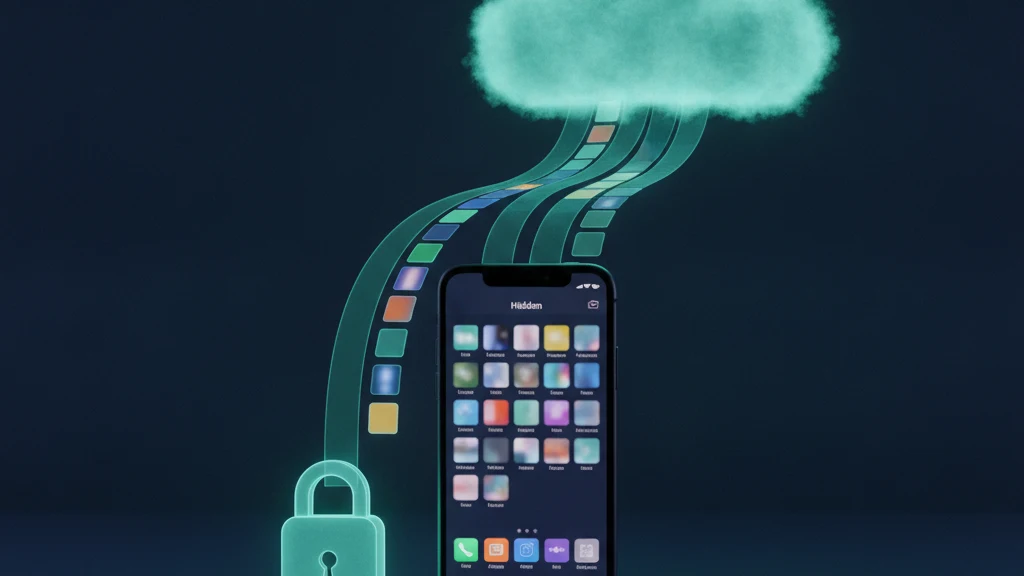
Sim. Se as Fotos do iCloud estiverem ativadas, seu álbum Itens Ocultos sincroniza com o iCloud assim como qualquer outro álbum, e você pode abri-lo em iCloud.com. Ocultar uma foto controla apenas onde ela aparece no aplicativo Fotos. Não criptografa o arquivo nem o mantém fora dos servidores da Apple.
Onde encontrar a configuração
A questão das fotos ocultas tem realmente duas configurações por trás dela. A primeira é as Fotos do iCloud, que decide se sua biblioteca é copiada para os servidores da Apple. Abra Ajustes, toque no seu nome no topo, escolha iCloud, depois Fotos, e veja o botão Sincronizar este iPhone. Quando esse botão está verde, todos os álbuns sincronizam com a nuvem, e o álbum Itens Ocultos está incluído nessa sincronização junto com todo o resto.
O segundo lugar para verificar é o próprio álbum Itens Ocultos. Abra o aplicativo Fotos, toque em Álbuns e role para baixo até a linha Utilitários perto do final. O álbum Itens Ocultos fica lá com a contagem de quantos itens você guardou. Desde o iOS 16, esse álbum pode ser bloqueado por Face ID ou sua senha, para que um bisbilhoteiro casual não consiga abri-lo, mas esse bloqueio protege apenas a visualização no dispositivo. Não faz nada com a cópia armazenada no iCloud.
O que muda
Ocultar uma foto é uma ação de organização, não de segurança. Ela move a imagem para fora da sua grade principal e para o álbum Itens Ocultos para que pare de aparecer em Memórias, Por anos e na linha do tempo principal. Os pixels, o arquivo subjacente e os metadados EXIF permanecem exatamente iguais. Ocultar uma foto não a criptografa, não a embaralha nem a remove da cópia que o iCloud já mantém para você.
Quando as Fotos do iCloud estão ativadas, o álbum Itens Ocultos vai junto com o resto da sua biblioteca. As mesmas imagens aparecem em todos os dispositivos conectados à sua Conta Apple, e você pode abrir o álbum Itens Ocultos em iCloud.com em qualquer navegador web. Essas fotos também são capturadas dentro de um backup do iCloud, então restaurar em um novo iPhone traz de volta todas as imagens ocultas. Esse é exatamente o motivo pelo qual as fotos ocultas se transferem de forma confiável para um novo telefone em vez de ficar para trás.
Quem ainda pode acessar suas fotos
As Fotos do iCloud padrão são criptografadas em trânsito e nos servidores da Apple, mas a Apple guarda as chaves. Isso significa que a Apple pode tecnicamente acessar o conteúdo e entregá-lo em resposta a uma solicitação legal válida. Se você ativar a Proteção Avançada de Dados, as Fotos do iCloud se tornam criptografadas de ponta a ponta e a Apple não pode mais lê-las. Essa configuração mais forte está desativada por padrão, então você precisa ativá-la antes que ela proteja qualquer coisa.
A nuvem não é a única exposição. Qualquer pessoa que conheça a senha da sua Conta Apple pode entrar em iCloud.com e navegar pelo álbum Itens Ocultos de qualquer computador. Um familiar restaurando seu backup, um Mac compartilhado deixado conectado, ou um dispositivo antigo do qual você esqueceu de sair podem todos exibir as mesmas fotos. O bloqueio de Face ID no álbum Itens Ocultos não faz nada quando essas imagens estão na sessão do iCloud de outra pessoa.
O que fazer a seguir
Comece com uma auditoria rápida. Abra o álbum Itens Ocultos e decida quais imagens são genuinamente sensíveis versus as que apenas bagunçam sua grade. Para qualquer coisa verdadeiramente privada, o movimento mais seguro é mantê-la completamente fora dos servidores da Apple. Você pode desativar as Fotos do iCloud ou ativar a Proteção Avançada de Dados para que nem a Apple possa ler a cópia sincronizada. Ambas as opções mudam o equilíbrio entre conveniência e privacidade, então escolha aquela que combina com como você usa seus dispositivos.
Para manter as fotos selecionadas fora das Fotos do iCloud, mova-as para um cofre criptografado, confirme a importação e exclua os originais de Fotos e Apagados Recentemente. As cópias do Vaultaire não fazem parte da biblioteca de fotos e não aparecem em iCloud.com através das Fotos do iCloud. O backup criptografado do próprio Vaultaire no CloudKit vem ativado por padrão e pode ser desativado, e a sincronização e o compartilhamento só funcionam quando você os configura, mas um backup separado do iOS ou do computador ainda pode incluir dados do contêiner do aplicativo de acordo com as configurações de backup do sistema.
Leitura relacionada:
- Como o álbum Itens Ocultos do iPhone realmente funciona
- Melhores aplicativos de cofre de fotos para iPhone
- Como ocultar fotos no iPhone
- Como os aplicativos de cofre com calculadora realmente funcionam
- Alguém pode ver suas fotos ocultas no iCloud
Fontes
Perguntas frequentes
As fotos ocultas serão sincronizadas com o iCloud?
Sim. Enquanto as Fotos do iCloud estiverem ativadas, o álbum Itens Ocultos sincroniza com o iCloud junto com todos os outros álbuns. Ocultar uma foto muda onde ela aparece no aplicativo Fotos, mas não impede que a imagem seja enviada para os servidores da Apple.
Para onde vão as fotos ocultas no iCloud?
Elas ficam em um álbum Itens Ocultos que espelha o do seu iPhone. Você pode abri-lo entrando em iCloud.com e selecionando o álbum Itens Ocultos, e as mesmas imagens aparecem em todos os dispositivos que usam sua Conta Apple.
Minhas fotos ocultas estão seguras no iCloud?
Elas são criptografadas em trânsito e nos servidores da Apple, mas a Apple guarda as chaves a menos que você ative a Proteção Avançada de Dados. Qualquer pessoa com sua senha da Conta Apple também pode visualizá-las em iCloud.com, então o álbum Itens Ocultos é privado contra bisbilhoteiros casuais, não contra um intruso determinado.
Como impedir que fotos ocultas sincronizem com o iCloud?
Desative as Fotos do iCloud em Ajustes ou ative a Proteção Avançada de Dados para que a cópia sincronizada seja criptografada de ponta a ponta. Para fotos que você quer fora das Fotos do iCloud, mova-as para um cofre criptografado como o Vaultaire, que envia apenas seu backup criptografado (ativado por padrão, pode ser desativado em Ajustes), e exclua os originais do seu rolo de câmera.