

Чи зберігаються приховані фото в iCloud? Що насправді синхронізується
Приховування фото переміщує його з основної бібліотеки, але не вирішує, чи буде воно на серверах Apple. Ось що iCloud насправді робить із вашим прихованим альбомом і як зберегти чутливі фото поза хмарою.
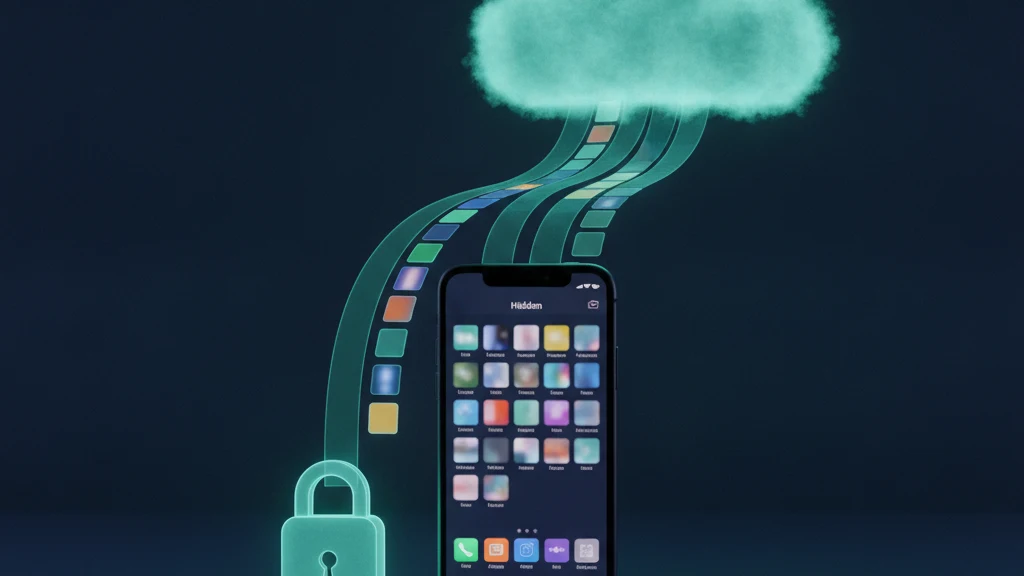
Так. Якщо «Фотографії iCloud» ввімкнено, ваш прихований альбом синхронізується з iCloud так само, як і всі інші альбоми, і ви можете відкрити його на iCloud.com. Приховування фото лише визначає, де воно відображається у застосунку «Фотографії». Воно не шифрує файл і не захищає його від потрапляння на сервери Apple.
Де знайти налаштування
За питанням про приховані фото стоять два налаштування. Перше це «Фотографії iCloud», яке вирішує, чи копіюється ваша бібліотека на сервери Apple взагалі. Відкрийте «Параметри», торкніться свого імені вгорі, виберіть iCloud, потім «Фотографії» і подивіться на перемикач «Синхронізувати цей iPhone». Коли він зелений, кожен альбом синхронізується з хмарою, і прихований альбом включений до цієї синхронізації разом із усім іншим.
Друге місце для перевірки це сам прихований альбом. Відкрийте «Фотографії», торкніться «Альбоми», а потім прокрутіть вниз до рядка «Утиліти» біля нижнього краю. Прихований альбом знаходиться там із кількістю елементів, які ви сховали. Починаючи з iOS 16, цей альбом можна заблокувати за допомогою Face ID або пароля, тому сторонній не зможе його відкрити, але цей замок захищає лише перегляд на пристрої. Він жодним чином не впливає на копію, що зберігається в iCloud.
Що змінюється
Приховування фото є дією сортування, а не безпековою дією. Воно переміщує зображення з основної сітки до прихованого альбому, тому воно більше не з'являється у «Спогадах», «Роках» і основній часовій шкалі. Пікселі, базовий файл і EXIF-метадані залишаються абсолютно незмінними. Приховування фото не шифрує його, не змішує і не видаляє з копії, яку iCloud вже зберігає за вас.
Коли «Фотографії iCloud» ввімкнено, прихований альбом синхронізується разом із рештою вашої бібліотеки. Однакові зображення з'являються на кожному пристрої, що увійшов у ваш Apple ID, і ви можете відкрити прихований альбом на iCloud.com у будь-якому веб-браузері. Ці фото також фіксуються в резервній копії iCloud, тому відновлення на новий iPhone повертає кожне приховане зображення. Саме тому приховані фото надійно переносяться на новий телефон, а не залишаються на старому.
Хто ще може отримати доступ до ваших фото
Стандартні «Фотографії iCloud» шифруються під час передачі та на серверах Apple, але ключі зберігає Apple. Це означає, що Apple технічно може отримати доступ до вмісту і може передати його на законний запит. Якщо ввімкнути «Посилений захист даних», «Фотографії iCloud» стають наскрізно зашифрованими, і Apple більше не зможе його читати. Ця більш захищена функція вимкнена за замовчуванням, тому її потрібно ввімкнути самостійно, перш ніж вона щось захистить.
Хмара не єдиний вразливий канал. Будь-хто, хто знає ваш пароль Apple ID, може увійти на iCloud.com і переглянути прихований альбом із будь-якого комп'ютера. Член родини, що відновлює ваш бекап, спільний Mac, у якому залишається вхід, або старий пристрій, із якого ви забули вийти. Усі вони можуть відкрити ті самі фото. Замок Face ID на прихованому альбомі нічого не робить, щойно ці зображення опиняться в чиїйсь сесії iCloud.
Що робити далі
Почніть із швидкого аудиту. Відкрийте прихований альбом і вирішіть, які зображення дійсно конфіденційні, а які просто захаращують сітку. Для всього справді приватного найбезпечніший крок: тримати його подалі від серверів Apple взагалі. Ви можете вимкнути «Фотографії iCloud» або ввімкнути «Посилений захист даних», щоб навіть Apple не могла прочитати синхронізовану копію. Обидва варіанти змінюють баланс між зручністю та конфіденційністю, тому обирайте той, що відповідає реальному використанню ваших пристроїв.
Щоб вибрані фото не потрапляли у «Фотографії iCloud», перемістіть їх у зашифроване сховище, підтвердьте імпорт, а потім видаліть оригінали з «Фотографії» і з «Недавно видалених». Копії Vaultaire не є частиною бібліотеки фотографій і не відображаються на iCloud.com через «Фотографії iCloud». Власне зашифроване резервне копіювання Vaultaire у CloudKit увімкнене за замовчуванням і його можна вимкнути, синхронізація та спільний доступ працюють лише тоді, коли ви їх налаштуєте, але окремі резервні копії пристрою в iCloud або на комп’ютері все ще можуть містити дані контейнера застосунку відповідно до налаштувань резервного копіювання вашої системи.
Пов'язані матеріали:
- Як насправді працює прихований альбом iPhone
- Найкращі застосунки для фото-сховища на iPhone
- Як приховати фото на iPhone
- Як насправді працюють застосунки-сховища у вигляді калькулятора
- Хто може бачити ваші приховані фото в iCloud
Джерела
Часті запитання
Чи синхронізуються приховані фото з iCloud?
Так. Поки «Фотографії iCloud» ввімкнено, прихований альбом синхронізується з iCloud разом із кожним іншим альбомом. Приховування фото змінює місце його відображення у застосунку «Фотографії», але не зупиняє завантаження зображення на сервери Apple.
Де у iCloud зберігаються приховані фото?
Вони залишаються у прихованому альбомі, який відображає альбом на вашому iPhone. Ви можете відкрити його, увійшовши на iCloud.com і вибравши прихований альбом, і ті самі зображення відображаються на кожному пристрої з вашим Apple ID.
Чи безпечні мої приховані фото в iCloud?
Вони шифруються під час передачі та на серверах Apple, але ключі зберігає Apple, якщо ви не ввімкнули «Посилений захист даних». Будь-хто з вашим паролем Apple ID також може переглядати їх на iCloud.com, тому прихований альбом захищає від випадкового перегляду, але не від цілеспрямованого зловмисника.
Як заборонити прихованим фото синхронізуватися з iCloud?
Вимкніть «Фотографії iCloud» у «Параметрах» або ввімкніть «Посилений захист даних», щоб синхронізована копія була наскрізно зашифрована. Фото, які ви хочете прибрати з «Фотографії iCloud», перемістіть до зашифрованого сховища, як-от Vaultaire, яке завантажує лише свою зашифровану резервну копію (увімкнена за замовчуванням, можна вимкнути в «Параметрах»), і видаліть оригінали з «Фотоплівки».