


Come Nascondere Foto su iPhone nel 2026 (Guida Completa)
Cinque metodi testati. Solo uno crittografa davvero i tuoi file.
Puoi nascondere le foto su iPhone con l'album Nascosti integrato nell'app Foto, che in iOS 18 richiede Face ID o Touch ID. Ma le foto nascoste restano parte della libreria Foto e del suo modello di accesso. Per una separazione più forte, un'app cassaforte cifrata come Vaultaire protegge il contenuto dei file con AES-256-GCM sotto una chiave master casuale, che si ottiene solo da una cassaforte autenticata o dal flusso di ripristino.
L'album Nascosti di iPhone è il modo più comune per nascondere le foto, e funziona bene contro uno sguardo casuale. Non funziona contro chi ha il tuo codice, accesso al tuo Mac, o cinque minuti da solo con il tuo telefono sbloccato. Questa guida illustra cinque metodi per nascondere le foto su iPhone, li testa contro minacce reali, e ti mostra quale metodo protegge davvero i tuoi file. Se il tuo obiettivo è bloccare l'accesso invece di rimuovere semplicemente le foto dalla vista, leggi la nostra guida passo dopo passo per bloccare le foto su iPhone. Se vuoi una soluzione a cartella al di fuori dell'app Foto, consulta come creare una cartella segreta su iPhone.
Come Nascondere le Foto Usando l'Album Nascosti di iPhone
L'album Nascosti è una funzione iOS integrata che sposta le foto selezionate fuori dalla libreria principale in un album separato protetto da Face ID o Touch ID. In iOS 18, l'album Nascosti è bloccato per impostazione predefinita. Nelle versioni precedenti (iOS 15 e precedenti), era visibile a chiunque aprisse l'app Foto.
Passo 1: Seleziona le foto che vuoi nascondere. Apri l'app Foto. Tocca Seleziona nell'angolo in alto a destra. Tocca ogni foto o video che vuoi nascondere. Gli elementi selezionati mostrano un segno di spunta blu.
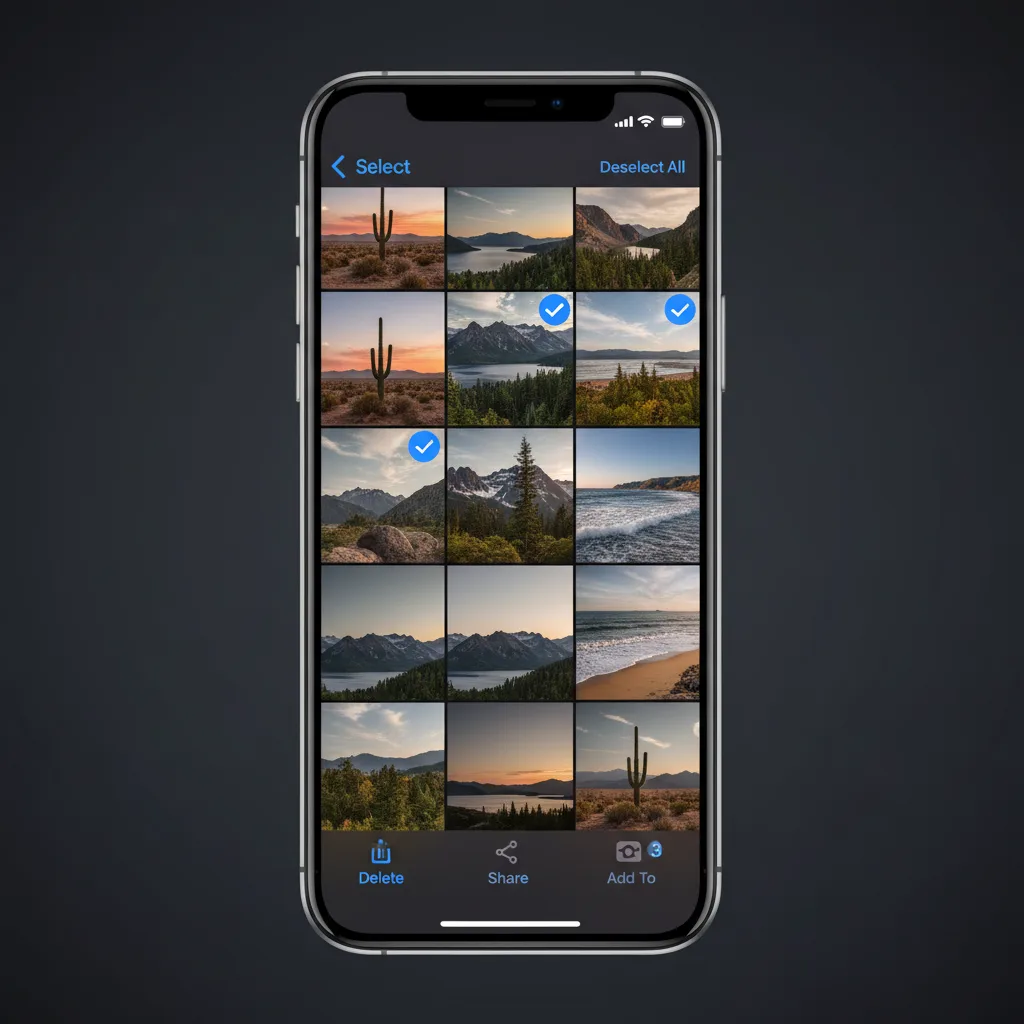
Passo 2: Tocca il pulsante condividi e scegli "Nascondi." Con le foto selezionate, tocca l'icona di condivisione (il quadrato con una freccia verso l'alto) nell'angolo in basso a sinistra. Scorri verso il basso nel foglio di condivisione e tocca Nascondi. Apparirà una finestra di conferma.
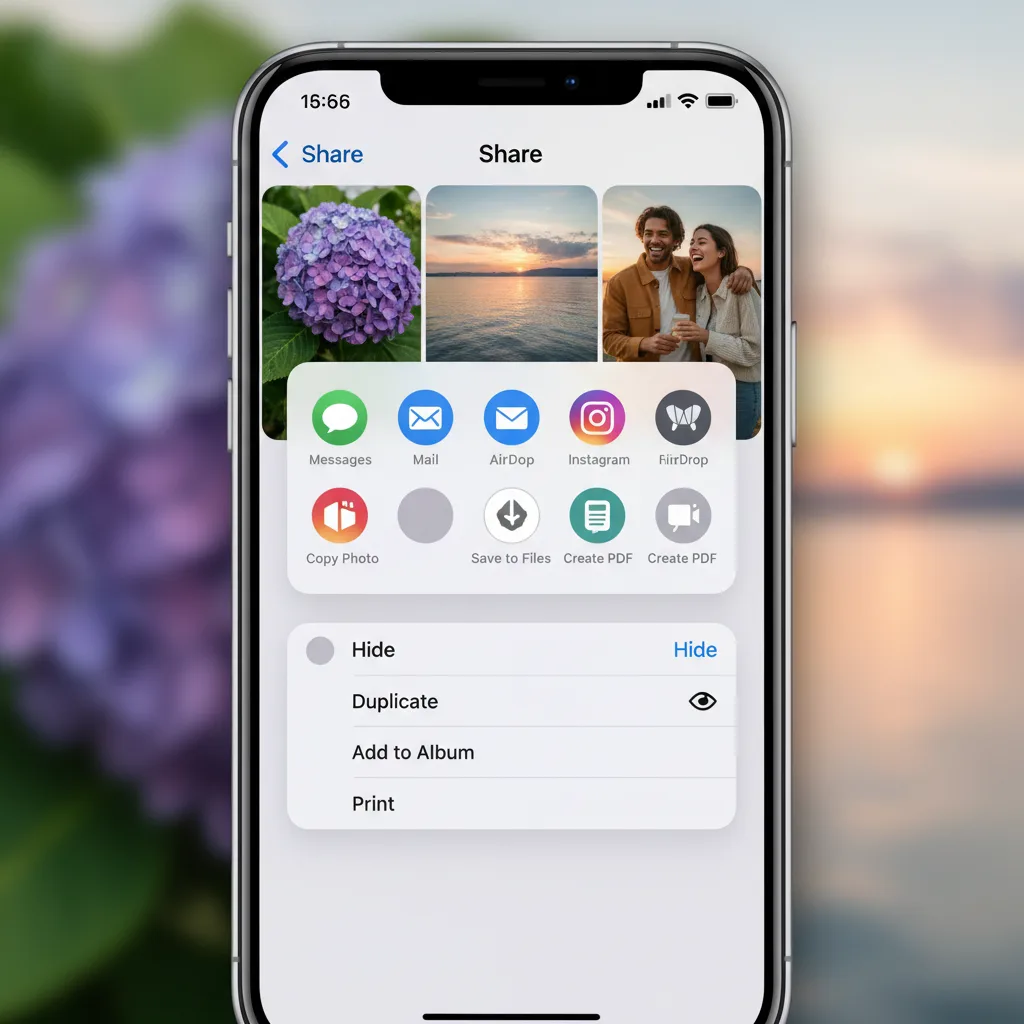
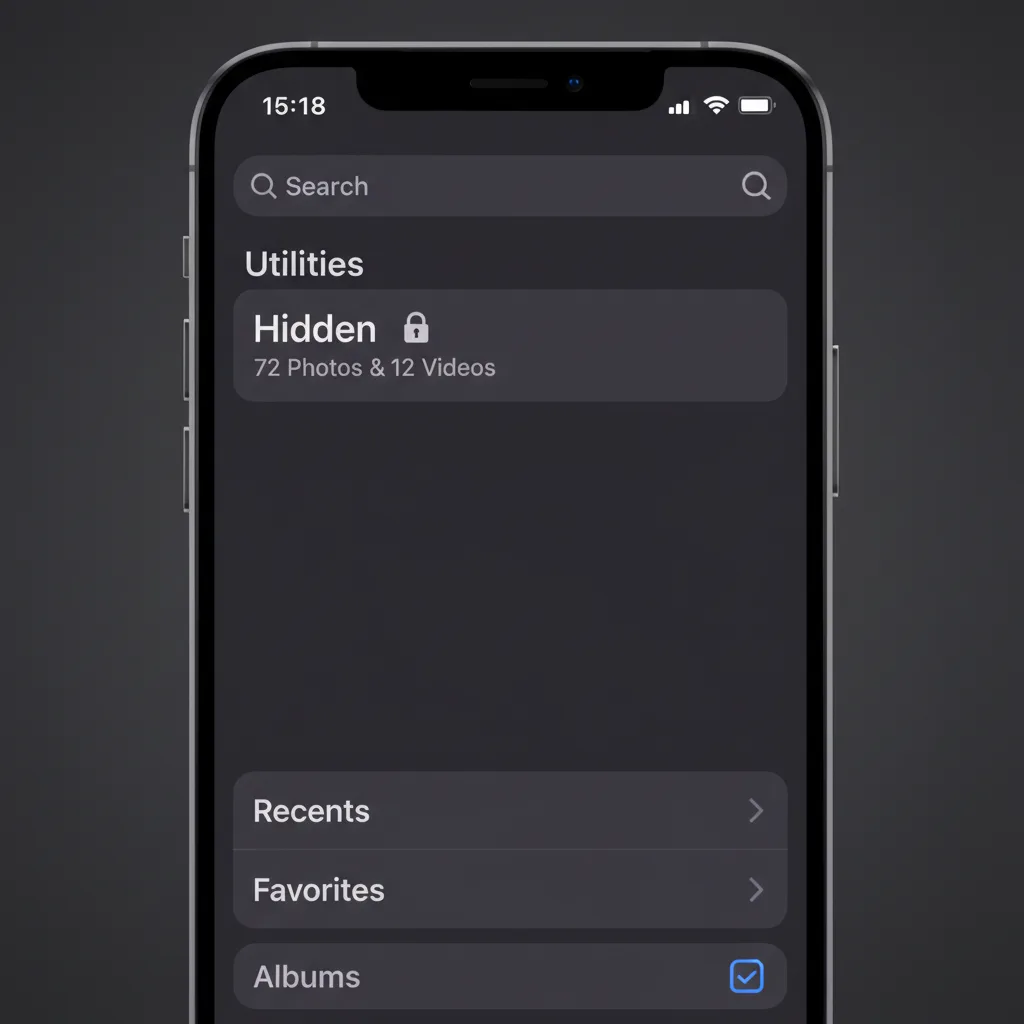
Passo 3: Conferma toccando "Nascondi [X] Foto." Gli elementi selezionati scompaiono dalla libreria principale, dai Ricordi, dai risultati di ricerca e dal widget Foto. Si spostano nell'album Nascosti sotto Album > Altro > Nascosti.
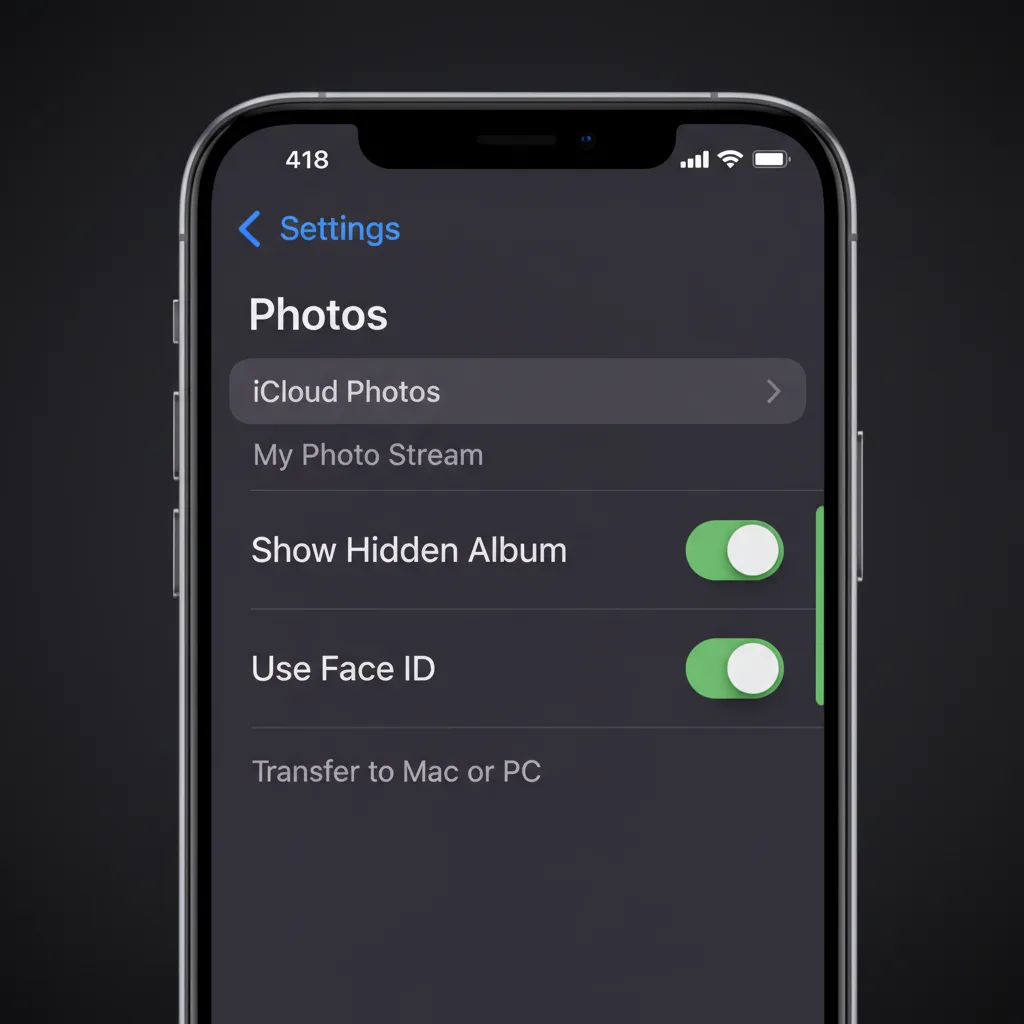
Passo 4: Verifica la protezione Face ID. Apri Impostazioni > Foto e conferma che Mostra l'album Nascosti sia attivato e che Usa Face ID (o Touch ID) sia abilitato. Quando entrambi sono attivi, aprire l'album Nascosti richiede l'autenticazione biometrica.
Cosa ottieni: Foto rimosse dalla libreria principale, protette da Face ID quando qualcuno apre l'app Foto.
Cosa non ottieni: Crittografia. Le foto esistono ancora come file JPEG e HEIC leggibili nello storage del dispositivo. Il blocco Face ID è un cancello di accesso, non una barriera crittografica.
L'Album Nascosti Non È Davvero Nascosto (Test di Sicurezza)
La maggior parte delle guide si ferma a "tocca Nascondi e hai finito." Abbiamo testato cosa succede quando qualcuno cerca le tue foto nascoste attraverso altri mezzi.
Test 1: Collegare iPhone a un Mac
Abbiamo collegato un iPhone con iOS 18.3 a un MacBook Pro usando un cavo Lightning e aperto Acquisizione Immagine (un'app macOS integrata). Ogni foto sul dispositivo è apparsa nell'elenco, incluse le foto nell'album Nascosti. La barra laterale dell'iPhone in Finder ha mostrato tutte le foto durante la navigazione del dispositivo.
Risultato: Le foto nascoste sono completamente visibili quando il tuo iPhone è collegato a qualsiasi Mac, indipendentemente dal blocco Face ID dell'album Nascosti. Non è stata richiesta alcuna autenticazione oltre alla richiesta iniziale "Autorizza questo computer".
Test 2: Esposizione tramite Backup iCloud
Quando iCloud Foto è abilitato, le foto nascoste si sincronizzano su iCloud insieme alla libreria regolare. Se qualcuno accede al tuo account iCloud (tramite un piano famiglia condiviso, una password compromessa, o accesso a un Mac connesso), le foto nascoste sono visibili nell'app Foto su quel dispositivo.
Risultato: L'album Nascosti non offre alcuna protezione contro chiunque abbia accesso al tuo account iCloud. Il flag "nascosto" non sopravvive alla sincronizzazione tra dispositivi in un senso di sicurezza significativo.
Test 3: Toggle Face ID (iOS 18)
Abbiamo testato la disabilitazione della protezione Face ID per l'album Nascosti. Apri Impostazioni > Foto e disattiva Usa Face ID. Non è richiesta alcuna autenticazione secondaria per invertire questo interruttore. Una volta disattivato, l'album Nascosti si apre con un solo tocco.
Risultato: Chiunque abbia il codice del dispositivo può disabilitare il blocco Face ID per le foto nascoste in meno di 10 secondi. Il codice è il singolo punto di fallimento.
Cosa Significa Questo
L'album Nascosti protegge esattamente da uno scenario: qualcuno che prende il telefono sbloccato e scorre l'app Foto. Non protegge da un partner che conosce il codice, un Mac collegato via cavo, l'accesso all'account iCloud, o qualsiasi forma di analisi forense.
Da Chi Ti Stai Nascondendo? Un Modello di Minaccia
Il metodo giusto dipende dalla minaccia che affronti. Non ogni situazione richiede la crittografia AES-256, e non ogni situazione si risolve con l'album Nascosti.
Livello 1: Curioso Occasionale. Un amico, collega o bambino prende il tuo telefono sbloccato e scorre la libreria foto. L'album Nascosti è sufficiente. Rimuove le foto dalla libreria principale, dai Ricordi e dalla ricerca. Face ID aggiunge una barriera.
Livello 2: Chi Conosce il Tuo Codice. Un partner, familiare o coinquilino conosce il codice del tuo iPhone. Può disabilitare Face ID per l'album Nascosti, collegare il telefono a un computer, o accedere al tuo account iCloud. Hai bisogno di un'app di terze parti con la propria autenticazione separata.
Livello 3: Accesso Forense o Legale. Un agente di frontiera richiede accesso al dispositivo durante un attraversamento. Le forze dell'ordine sequestrano il telefono con un mandato. Un esaminatore forense usa strumenti professionali. Hai bisogno della crittografia AES-256 con derivazione della chiave da una credenziale non memorizzata sul dispositivo.
| Livello di Minaccia | Album Nascosti | Blocco Note | App Vault (Senza Crittografia) | Vault Crittografato (AES-256) |
|---|---|---|---|---|
| Curioso occasionale | Sì | Sì | Sì | Sì |
| Chi conosce il codice | No | No | Parziale | Sì |
| Accesso Mac/Finder | No | No | No | Sì |
| Esposizione iCloud | No | No | Dipende | Sì (se zero-knowledge) |
| Analisi forense | No | No | No | Sì |
5 Metodi per Nascondere Foto su iPhone (Confronto)
Ecco cinque metodi per nascondere le foto su iPhone, classificati dal più semplice al più sicuro.
Metodo 1: Album Nascosti (Integrato). L'opzione predefinita. Seleziona le foto, tocca Nascondi, e si spostano nell'album Nascosti. Face ID protegge l'accesso in iOS 18. Gratuito, integrato, non richiede app aggiuntive. Protegge solo dalla navigazione casuale. Nessuna crittografia.
Metodo 2: Blocca le Foto in Note. Crea una nuova nota nell'app Note, aggiungi le foto, poi blocca la nota con una password. Apple crittografa le note bloccate end-to-end quando si usa una password personalizzata. Tuttavia, le foto originali rimangono nella libreria foto a meno che non le elimini manualmente.
Metodo 3: Automazione Shortcuts. Crea un'automazione iOS Shortcut che sposta le foto selezionate in una cartella specifica nell'app File, poi le elimina dalla libreria foto. Metodo per utenti avanzati. Nessun livello di autenticazione predefinito. Nessuna crittografia.
Metodo 4: App Vault di Terze Parti (Senza Vera Crittografia). App come Keepsafe, Private Photo Vault e Calculator# creano un'interfaccia protetta da PIN per archiviare le foto. La maggior parte archivia le foto come file rinominati in una directory sandbox dell'app. Collegare il telefono a un Mac può esporle. Molte raccolgono dati degli utenti e mostrano pubblicità. Analizziamo i compromessi nella nostra rassegna testata delle app photo vault per iPhone.
Metodo 5: app cassaforte cifrata (AES-256). App come Vaultaire cifrano i file con AES-256-GCM prima di scriverli nello storage. Una sequenza disegnata dall'utente su una griglia 5x5, un salt del dispositivo e PBKDF2 con 600.000 iterazioni derivano la chiave locale della cassaforte, che sblocca una chiave master casuale separata. Le chiavi attive esistono nella memoria dell'app mentre la cassaforte è aperta e vengono rilasciate quando si blocca. Questo protegge il testo cifrato salvato da chi non può sbloccare la cassaforte; non protegge da un dispositivo già compromesso o sbloccato. Una frase di ripristino può ridare l'accesso, quindi la perdita è definitiva solo se mancano sia la sequenza sia il materiale di ripristino.
| Metodo | Crittografia | Livello di Minaccia Coperto | Facilità di Configurazione | Recupero in Caso di Smarrimento |
|---|---|---|---|---|
| Album Nascosti | Nessuna | Solo Livello 1 | 10 secondi | Sempre recuperabile |
| Blocco Note | Apple E2E (limitata) | Livello 1-2 (parziale) | 2 minuti | Reset Apple Account |
| Shortcuts | Nessuna | Solo Livello 1 | 10-15 minuti | N/D |
| App Vault (senza crittografia) | Nessuna o debole | Solo Livello 1 | 2 minuti | Reset PIN |
| Vault Crittografato (AES-256) | AES-256-GCM | Livello 1-3 | 2 minuti | Frase di ripristino |
Come i Vault Crittografati Proteggono Davvero le Tue Foto
La differenza tra un'app vault che nasconde le foto e una che le crittografa è la differenza tra mettere un lucchetto su una porta e sostituire la porta con un muro.
Quando Vaultaire cifra una foto, il file originale diventa un flusso di dati indistinguibile da rumore casuale. Non si tratta di offuscamento o di file rinominati. È cifratura AES-256-GCM, un cifrario autenticato robusto e standard (NIST SP 800-38D). Ogni file riceve un vettore di inizializzazione unico, quindi anche foto identiche producono output cifrati completamente diversi.
Una sequenza disegnata su una griglia 5x5 di 25 punti alimenta PBKDF2-HMAC-SHA512 con un salt a livello di dispositivo per 600.000 iterazioni. La chiave della cassaforte derivata autentica l'indice cifrato e sblocca una chiave master casuale usata per i file. Una sequenza non configurata mostra uno stato vuoto, ma l'autenticazione AES-GCM e il nome deterministico del file di indice offrono comunque un test offline per le chiavi candidate.
- Nessun file leggibile su disco. Collegando il telefono a un Mac: vedi blob crittografati, non file JPEG.
- Nessuna copia leggibile su iCloud. Il backup iCloud cifrato di Vaultaire è attivo per impostazione predefinita e si può disattivare, e i dati vengono cifrati prima di lasciare il dispositivo.
- Nessun elenco visibile delle casseforti. Vaultaire non elenca le casseforti nascoste nell'interfaccia normale. Il contenitore locale dell'app ha comunque una cartella di storage per ogni cassaforte, quindi un accesso privilegiato al file system può rivelarne il numero.
- Accesso separato per sequenza. Ogni sequenza configurata può aprire una cassaforte diversa, mentre una sequenza non configurata mostra uno stato vuoto. È una separazione nell'interfaccia, non una negabilità in senso di teoria dell'informazione.
Errori Comuni Quando Si Nascondono le Foto su iPhone
Nascondere le foto ma lasciarle in Eliminati di recente. Quando nascondi una foto, si sposta nell'album Nascosti. Ma se la elimini da lì, rimane in Eliminati di recente per 30 giorni. Chiunque può vederla lì.
Dimenticare la sincronizzazione iCloud. Se iCloud Foto è attivo, le tue foto nascoste si sincronizzano su tutti i dispositivi connessi al tuo Apple Account. Un Mac condiviso, un iPad usato dai tuoi figli, o un vecchio iPhone che hai regalato potrebbero tutti mostrare le tue foto nascoste.
Usare un'app vault senza verificare la crittografia. Molte app sull'App Store si dichiarano "casseforti" ma archiviano le foto in una cartella rinominata senza crittografia. L'unico modo per verificare: collegare il telefono a un computer e cercare i file.
Non eliminare gli originali. Dopo aver importato le foto in un'app vault, gli originali rimangono nella libreria foto. Devi eliminarli manualmente e poi svuotare Eliminati di recente.
Usare lo stesso codice ovunque. Se il PIN dell'app vault corrisponde al codice del tuo iPhone, chiunque conosca uno conosce entrambi. Usa una credenziale separata e non correlata.
Domande Frequenti
Qualcuno può vedere le mie foto nascoste se ha il mio codice?
Sì. Chiunque abbia il codice del tuo iPhone può disabilitare il blocco Face ID sull'album Nascosti in Impostazioni > Foto. Può anche collegare il telefono a un Mac e visualizzare tutte le foto, incluse quelle nascoste, tramite Acquisizione Immagine o Finder. Il codice è il singolo punto di fallimento.
Nascondere le foto su iPhone le crittografa?
No. L'album Nascosti di iPhone sposta le foto fuori dalla visualizzazione principale della libreria, ma i file rimangono come file JPEG o HEIC standard nello storage del dispositivo. Non sono crittografati. Un'app vault crittografata come Vaultaire converte le foto in dati crittografati AES-256-GCM che sono illeggibili senza la chiave corretta.
Le foto nascoste sono visibili su iCloud?
Sì. Quando iCloud Foto è abilitato, le foto nascoste si sincronizzano su iCloud e appaiono su qualsiasi dispositivo connesso al tuo Apple Account. Il flag "nascosto" è una funzione di organizzazione della libreria, non un confine di sicurezza.
Qual è il modo più sicuro per nascondere le foto su iPhone?
Usa un'app cassaforte cifrata con una gerarchia delle chiavi e un modello di ripristino documentati. Vaultaire deriva una chiave della cassaforte da una sequenza e da un salt a livello di dispositivo con PBKDF2-HMAC-SHA512, poi usa quella chiave per sbloccare una chiave master AES-256-GCM casuale. Le informazioni di ripristino sono protette in un database cifrato nel Keychain invece di restare in file di testo in chiaro.
La polizia può accedere alle mie foto nascoste?
Le forze dell'ordine con un mandato possono obbligarti a fornire il codice del dispositivo in molte giurisdizioni. Una volta ottenuto il codice, possono accedere all'album Nascosti, disabilitare la protezione Face ID e usare strumenti forensi per leggere tutti i file non crittografati sul dispositivo. Solo i file crittografati AES-256 con una chiave non memorizzata sul dispositivo rimangono protetti.
Le foto nascoste appaiono nella ricerca o nei Ricordi di iPhone?
No. Le foto nell'album Nascosti non appaiono nei risultati di ricerca, Ricordi, Foto in Evidenza o nel widget Foto. Sono visibili solo all'interno dell'album Nascosti sotto Album > Altro > Nascosti. Tuttavia, appaiono quando l'iPhone è collegato a un Mac tramite Acquisizione Immagine.
Cosa succede alle foto nascoste se ripristino il mio iPhone?
Se inizializzi l'iPhone e lo ripristini da un backup iCloud, le foto nascoste tornano nell'album Nascosti come parte del backup. Se lo inizializzi senza backup, le foto vengono eliminate per sempre. Per le foto salvate in una cassaforte cifrata come Vaultaire, il ripristino dipende dal fatto che il backup iCloud cifrato, attivo per impostazione predefinita, fosse ancora attivo prima dell'inizializzazione.
Il Punto Fondamentale
L'album Nascosti di iPhone è abbastanza buono per tenere le foto fuori dalla libreria principale. Impedisce a un amico di scorrere accidentalmente qualcosa di privato. Questo è un caso d'uso valido, e per molte persone è sufficiente.
Ma "nascosto" non significa "protetto." Nel momento in cui qualcuno ha il tuo codice, accesso al tuo Mac, o accesso al tuo account iCloud, l'album Nascosti non offre nulla. Le foto sono lì, in JPEG normale, pronte per essere trovate.
Se hai bisogno di protezione oltre alla curiosità casuale, hai bisogno di crittografia. Non una cartella bloccata. Non un cancello PIN. Una vera trasformazione crittografica che trasforma le tue foto in rumore illeggibile senza la chiave corretta.
Vaultaire lo fa con la cifratura AES-256-GCM e una griglia di sequenza 5x5 per derivare le chiavi. Vaultaire non gestisce un account o un servizio di storage che riceva file leggibili delle casseforti o le loro chiavi di decifratura. L'app distribuita, iOS e un dispositivo sbloccato restano dentro il modello di sicurezza. Il piano gratuito include fino a 3 casseforti con 100 foto e 10 video in totale.